Дайте на участниците брандирана, персонализирана среда за работа с темите на официалното събрание в реално време. Добавяйте фирмени изображения, банери и др.
Забележка
Ако събитието вече е публикувано, промените в темата ще се появят в бъдещите имейли.
Персонализиране на официално събрание в реално време
За персонализиране на официално събрание в реално време:
- Изберете
 в Teams.
 - Отворете съществуващо официално събрание в реално време или създайте ново.
- Изберете "Тема".
Добавяне на изображение на банер
Изображенията на банери ще се покажат в имейлите на кметствата, водещи до събитието. Запазете банера по подразбиране на Teams или добавете изображение по избор.
За да добавите изображение на банера по избор:
Изберете
в Teams.Отворете съществуващо официално събрание в реално време или създайте ново.
Select Theming>Banner image.
Изберете "Промяна на изображението
 >" Изберете друго
 .
.Отворете изображението, което искате да използвате.
Мащабирайте и позиционирайте изображението в инструмента за изрязване. Банерът ще се покаже, както е показано.
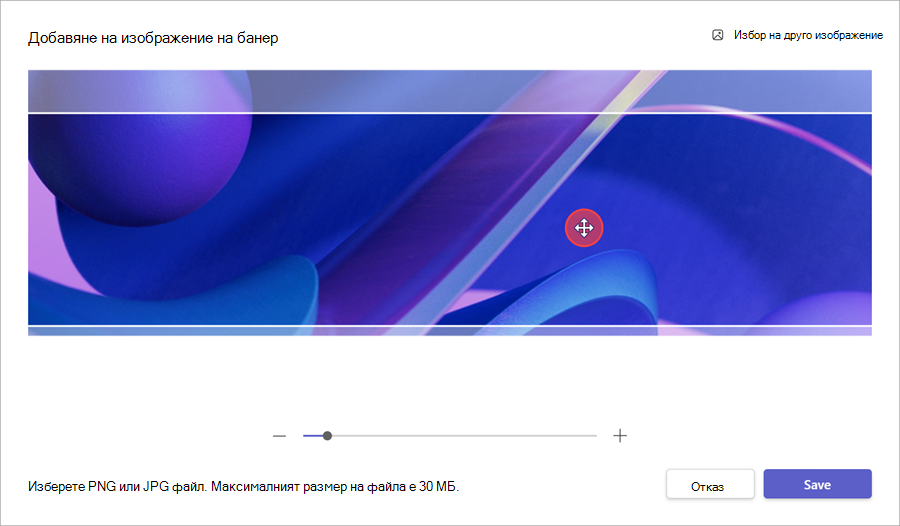
Изберете Запиши.
Съвет
За изображения на банера по избор използвайте изображения с размер поне 920 x 230 пкс.
Добавяне на емблема
Изберете
в Teams.Отворете съществуващо официално събрание в реално време или създайте ново.
Изберете емблемата на> тема.
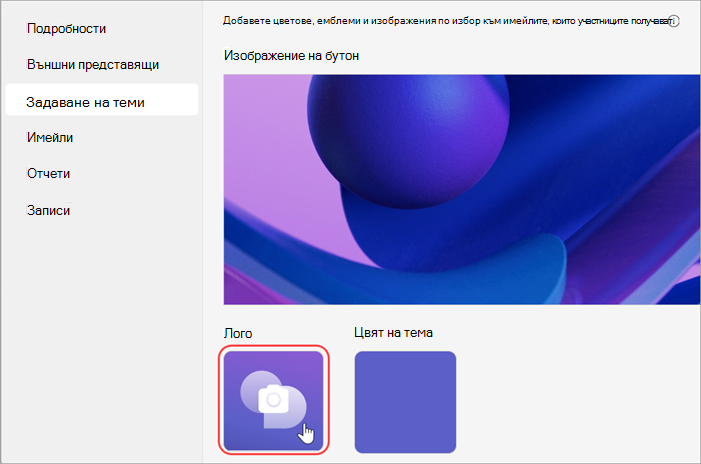
Изберете Logo
.
Изберете "Изберете друго изображение
".Отворете изображението, което искате да използвате.
Мащабирайте и позиционирайте изображението в инструмента за изрязване. Емблемата ще се покаже, както е показано.
Изберете Запиши.
Съвет
За изображения на емблема по избор използвайте изображения с размер поне 280 x 280 пкс.
Промяна на цвета на тема
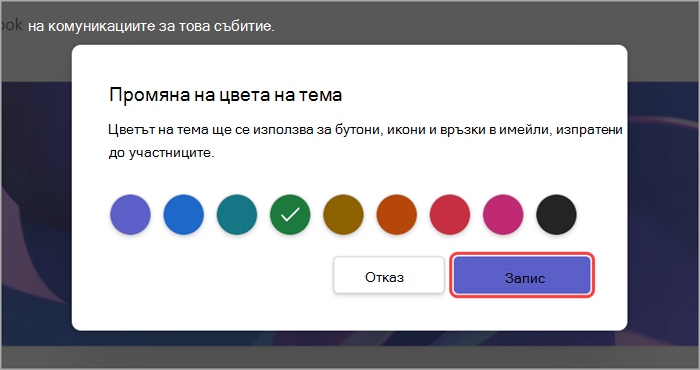
Запазете цвета на темата по подразбиране на Teams или изберете друг, за да персонализирате бутоните, иконите и връзките в имейли за събития, изпратени до участниците.
За да промените цвета на темата:
Изберете
в Teams.Отворете съществуващо официално събрание в реално време или създайте ново.
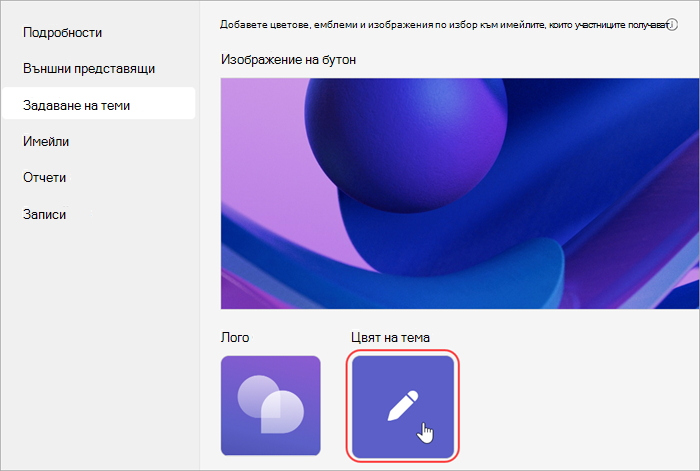
Избор на> темаЦвят
 .
.
Изберете цвят и изберете "Запиши".