
Vedhæft en fil til din samtale, eller svar i Viva Engage ved at uploade en fil fra din computer eller vælge en vedhæftet fil eller GIF.
Vælg det ikon, der repræsenterer, hvor den vedhæftede fil er placeret, nederst i hvert indlæg, som starter eller svar.
| Ikon | Filens placering |
|---|---|

|
Overfør en fil fra et vilkårligt sted på computeren. |

|
Vælg en GIF på en liste over tilgængelige GIF-filer. |
Overføre en fil fra computeren
- Vælg ikonet .
- Vælg den fil, du vil uploade.
- Vælg Åbn > indlæg.
Bemærk
Viva Engage-mobilappen gemmer ikke EXIF-data om billed- og videofiler til uploads.
Vælg en GIF
Brug kun denne indstilling, hvis du søger efter en GIF fra internettet. Hvis du tilføjer en fil lokalt, der tilfældigvis er en GIF, skal du bruge indstillingen Upload en fil.
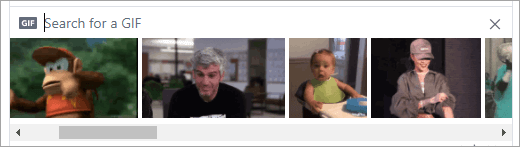
- Vælg GIF-ikonet .
- I søgefeltet Søg efter en GIF kan du skrive en sætning, der fanger essensen af det, du vil kommunikere, f.eks. tak eller overraskelse.
- Vælg den GIF, du vil bruge, og vælg derefter Slå op.
Understøttede filer og størrelser
Du kan vedhæfte PDF-filer, billedfiler, videofiler, Microsoft Office-filer og meget mere. Hvert indlæg kan maksimalt have 100 filer.
For billeder, der er gemt i Viva Engage-skylager:
- Den maksimale størrelse for en enkelt vedhæftet fil er 5 GB for Engage Enterprise-netværk og 100 MB for Engage Basic-netværk.
- De maksimale dimensioner er 7.680 pixels brede og 4.320 pixels høje, og den maksimale billedstørrelse er 10 megabyte (MB).
- Indbygget videoafspilning understøtter videofiltyperne .wmv, .avi, .mpeg, .3gp, .flv, .mov, .mp4, .mpg, .ogm, .mkv, .ogv og .ogg videofiltyper. Vælg en filminiature for at se videoen indbygget. Viva Engage bruger Azure Media Services til at vise videoer.
For Viva Engage-filer, der er gemt i SharePoint:
- Den maksimale størrelse for en enkelt vedhæftet fil er 15 gigabyte (GB).
- Der er ingen dimensionsbegrænsninger for billeder, men SharePoint-indstillingerne for maksimal størrelse i din organisation gælder.
- Du kan tilføje enhver filtype.
Ofte stillede spørgsmål om vedhæftede filer
Hvad sker der med min fil, når jeg vedhæfter den?
Hvis samtalen slås op i et community, føjes filen til listen Files for det community, hvor samtalen er slået op. Du kan finde filen ved at vælge communityet og derefter vælge Files og vælge filen eller gå til den samtale, der indeholder filen. Hvis filen er vedhæftet til en samtale i et Microsoft 365-forbundet community, gemmes filen i SharePoint i Microsoft 365.
Kan jeg vælge, hvor jeg vil uploade en fil?
Nej. Hvis din forbundne gruppe kan gemme filer i SharePoint i Microsoft 365, gemmes alle nye filer for det pågældende community der.
Kan alle communities gemme Engage-filer i SharePoint i Microsoft 365?
Nej. Selv når det er tilgængeligt for din virksomhed at gemme Viva Engage-filer i SharePoint i Microsoft 365, kan visse typer communities kun gemme filer i Viva Engage:
- Private meddelelser
- Eksterne communities
- Alle ikke-forbundne communities
Kan jeg tilføje filer direkte i mappen Apps/Viva Engage i SharePoint i Microsoft 365 og se dem på listen Files i Engage?
Nej. Hvis du vil se eller søge efter en fil på listen Files i Viva Engage, skal du vedhæfte den til en samtale. Vi anbefaler, at du ikke sletter, flytter eller omdøber filer i undermappen Apps/Viva Engage.
Ofte stillede spørgsmål om arbejde med filer i Engage
Hvordan kan jeg fastgøre en fil til gruppens startside?
På startsiden for community'et skal du i sektionen Fastgjort til højre på siden vælge Tilføj og derefter vælge Tilføj et link.
Kun brugere, der har adgang til filen, kan åbne den fastgjorte fil.
Hvordan får andre brugere vist en fil, jeg har postet i Engage?
Hvordan den vedhæftede fil vises i feedet afhænger af filtypen. Vedhæftede filer, der ikke er billeder, er synlige som et link under din meddelelse. Brugere kan vælge linket for at få vist filen. Vedhæftede billeder er synlige som en miniature under dit samtaleindlæg eller svar. Brugere kan se billedet ved at vælge miniaturebilledet.
People kan også få vist og downloade en fil fra gruppens liste over Files eller listen Files. Markér filen, og vælg Download i højre rude i sektionen Filhandlinger.
Hvem kan se filer, som jeg slår op i Engage?
Dette er forskelligt for Viva Engage-filer, der er gemt i Engage-skylager, og Viva Engage-filer, der er gemt i SharePoint i Microsoft 365.
For filer, der er gemt i Viva Engage:
- Hvis filen uploades til et offentligt community, kan alle i Viva Engage-netværket få adgang til filen.
- Hvis filen er lagt op i et privat community, er det kun medlemmer af det pågældende community, der kan få vist og redigere filen. Du kan også dele en fil med personer, der ikke er medlemmer af community'et.
- Gæster på netværksniveau kan få vist og uploade filer i grupper, som de tilhører.
- Gæster på samtaleniveau kan se filer, der refereres til i samtalen, og kan overføre filer til samtalen.
- Eksterne gæster kan se og uploade filer i grupper, de tilhører.
For filer, der er gemt i SharePoint i Microsoft 365:
Hvis filen uploades til et offentligt community, kan alle almindelige Viva Engage-brugere i Viva Engage-netværket få adgang til filen.
Hvis filen er sendt til et privat community, kan regelmæssige brugere, der er medlemmer af dette community, få vist og redigere filen. Communitymedlemmer kan også dele en fil med andre Viva Engage-brugere, der ikke er medlemmer af community'et.
Gæster på netværksniveau har ikke standardadgang til at få vist Viva Engage-filer, der er gemt i SharePoint, i Microsoft 365.
- Hvis du vil have, at de skal kunne anmode om adgang til at få vist bestemte filer, skal de tilføjes som Azure B2B-gæst på Microsoft 365-lejeren. Du kan finde flere oplysninger i B2B-dokumentationen til Azure Active Directory.
- Hvis du vil have, at de skal kunne overføre filer til et bestemt community eller have standardadgang til filer, der er overført til SharePoint i Microsoft 365, skal du tilføje dem som et communitymedlem i SharePoint i Microsoft 365.
Gæster på samtaleniveau har ikke standardadgang til filer, der er gemt i SharePoint i Microsoft 365. Hvis du vil have, at de skal kunne anmode om adgang til bestemte filer i samtalen, skal du tilføje dem som Azure B2B-gæst på Microsoft 365-lejeren. De kan ikke overføre filer.
Eksterne gæster kan kun være medlemmer af eksterne communities. Eksterne communities gemmer kun filer i Viva Engage.
Hvordan gør jeg dele en fil med individuelle kollegaer?
Du kan enten sende en privat meddelelse til disse kollegaer og vedhæfte filen i meddelelsen, eller du kan vælge filen, og derefter dele, hvis filen allerede er angivet på siden Files.
Søger søgningen efter indholdet af filer eller kun filnavnet?
For filer, der er gemt i Viva Engage, omfatter Viva Engage søgning de første 5000 tegn af den nyeste version af filer i .docx-, .pptx- og .pdf-format samt metadata som titel og forfatter.
For filer, der er gemt i SharePoint i Microsoft 365, søger Viva Engage-søgning kun i titlen og forfatteren. Hvis du vil foretage en indholdssøgning i filer, der er gemt i SharePoint i Microsoft 365, skal du gå til dokumentbiblioteket.
Hvordan sletter jeg en fil?
Kun filens ejer og gruppeadministratorer kan slette en fil. I Viva Engage skal du markere filen og under afsnittet Filhandlinger skal du vælge Slet denne fil.
Bemærk
Slet altid filen via Viva Engage. Slet ikke en Viva Engage-fil direkte fra SharePoint i Microsoft 365-dokumentbiblioteket, hvor den er gemt, ellers forbliver links til den i Viva Engage.
Hvad sker der med min fil, hvis jeg sletter den meddelelse, jeg har vedhæftet den til?
Filen forbliver gemt i den gruppe, hvor du har skrevet meddelelsen. Hvis du vil slette den, skal du vælge Files, markere filen og derefter under File Actions vælge Slet denne fil.
Når min virksomhed begynder at bruge filer, der er gemt i SharePoint i Microsoft 365, hvad sker der så med filer, vi allerede har i Engage?
Der er ingen ændringer for ikke-forbundne communities. For forbundne grupper forbliver eksisterende filer i Viva Engage-skylageret og gøres skrivebeskyttede. Alle nye filer i forbundne grupper gemmes i SharePoint i Microsoft 365. Det betyder, at hvis du vil redigere en fil, der tidligere var gemt i Viva Engage, skal du uploade filen igen. Alle fremtidige revisioner gemmes i SharePoint i Microsoft 365.