
Viva Engage gør det nemt at interagere med andre og holde samtalen kørende, uanset hvor du er.
Slå en opdatering op
Alle de steder, hvor du har et udgivervindue, kan du markere det og skrive en meddelelse.

@mention Personer, der vil finde indlægget nyttigt eller interessant. Eller brug et hashtag til emner, der er relevante for meddelelsen, så andre kan opdage det.
Upload videoer, billeder og dokumenter til dit indlæg for at skabe kontekst og samarbejde. Eller tilføj en GIF for at understrege dit budskab.
Vedhæft filer til din opdatering
- Vælg, hvor du vil tilføje en fil fra: din computer, SharePoint eller Viva Engage.
- Gå til filen, vælg den, og vælg derefter Åbn.
- Vælg Slå op for at dele opdateringen.
Synes godt om et indlæg
Anerkend en persons pointe, vis, at du er enig i en idé, eller vis, at det, de siger er nyttigt.
- Vælg Synes godt om, og hold markøren for at vælge et reaktionsikon.
Skriv en kommentar
Tilføj din viden, eller stil et spørgsmål.
- Vælg Kommenter og skriv et svar.
- @mention Personer, der kan bidrage til samtalen, eller som måske finder samtalen nyttig.
- Giv flere personer besked, hvis du vil.
- Vælg Slå op.
Du kan muligvis se visse kommentarer fremhævet med en "Relevant for dig"-mærkat i Engage-startfeedet. Disse kommentarer vælges ud fra din aktivitet, dine tætte forbindelser og dine ledere.
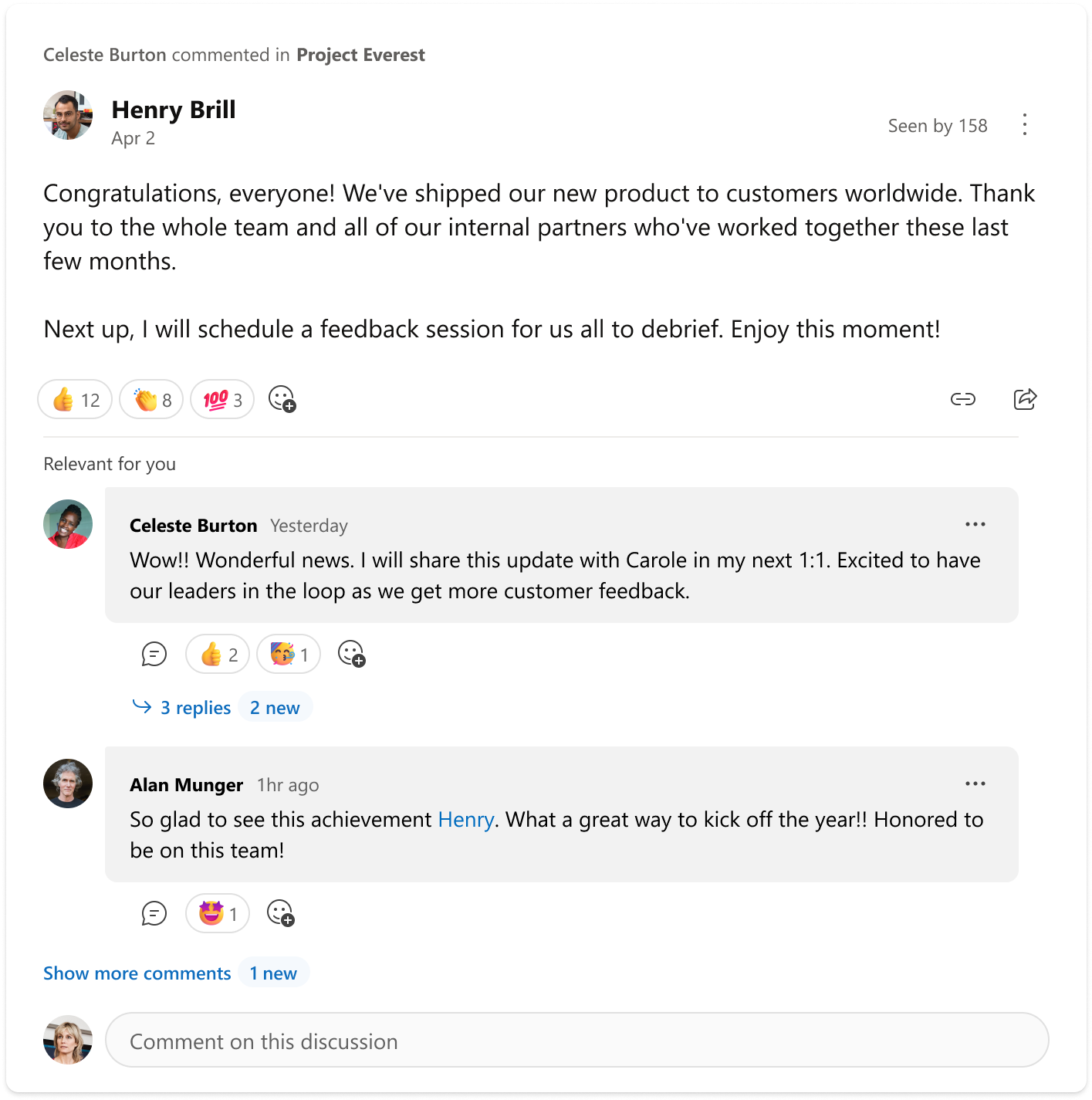
Svare på en kommentar
Svare på en persons kommentar.
- Vælg Svar, og skriv et svar.
- @mention personer, der kan bidrage til samtalen, eller som kan finde samtalen nyttig.
- Giv flere personer besked, hvis du vil.
- Vælg Slå op.
Del et indlæg
- Vælg Del.
- Vælg destinationen for dit delte indlæg.
- Skriv en meddelelse, og vælg Del.
Opret en privat meddelelse
Denne funktion er tilgængelig, hvis administratoren har aktiveret private meddelelser for dit netværk. Hvis der ikke vises nogen mulighed for private meddelelser i indbakken, er funktionen ikke aktiveret.
- Vælg Ny privat meddelelse i din indbakke.
- Skriv din meddelelse.
- Tilføj modtagere, og vælg Send.
Få mere at vide
Skriv og planlæg indlæg, artikler og meddelelser i Viva Engage