
Emner hjælper brugerne med at kategorisere lignende spørgsmål, som personer rejser i Viva Engage. Administratorer og brugere anvender emner til at organisere og organisere viden i community'et. Brug hashtags-funktionen til at understøtte organisk diskussion og til at øge kendskabet til aktive kampagner i din organisation.
Følg og abonner på emner
Når du følger et emne, modtager du indhold, der er relateret til det pågældende emne i din Engage Digest. Du får besked i Teams eller Outlook, når du abonnerer på et emne. Meddelelser opstår, når nogen tagger emnet i et nyt eller eksisterende indlæg. Det er lige så nemt at abonnere som at følge et emne, med kun ét ekstra trin.
Bemærk
Alle Viva Engage-brugere kan følge og abonnere på emner.
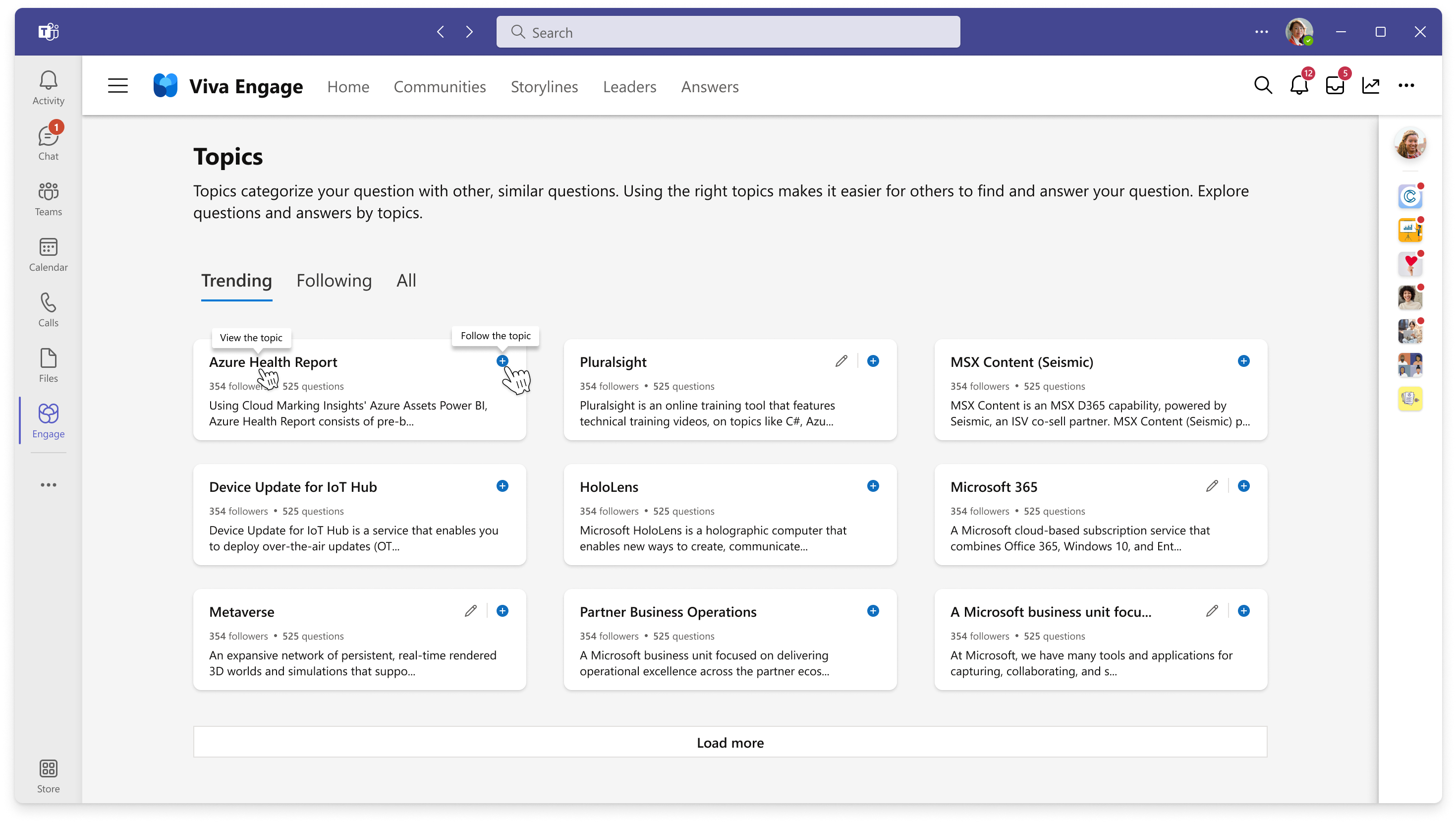
Fra startsiden for Viva Engage skal du bruge søgefeltet (Søg i Viva Engage) til at finde et emne, der interesserer dig.
Hvis du har serviceplanen Viva Engage Knowledge, kan du finde emner på fanen Svar. Vælg et emne på listen Emner, du vil følge, eller vælg Find flere emner for at åbne hele mappen med emner. Få mere at vide om Viva Engage-licenser.
Tip
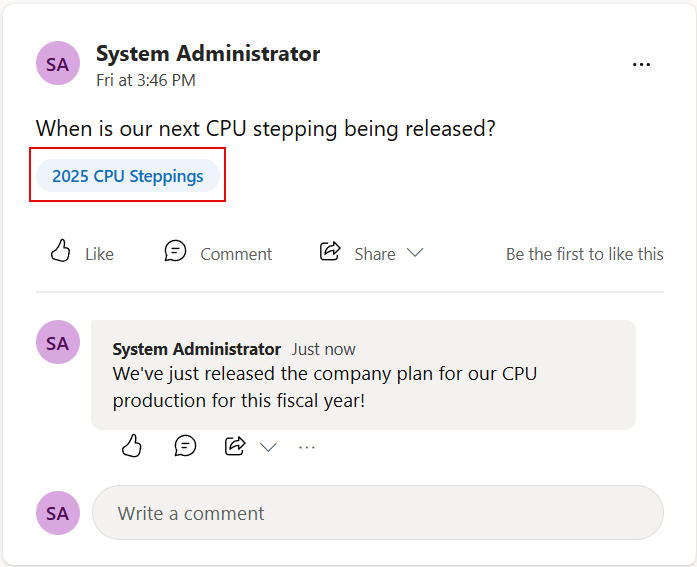
Åbn siden for et emne ved at dobbeltklikke på det emne, der vises i pilleform direkte under et spørgsmål.
Vælg et emne i søgeresultaterne for at åbne emnets side.
Vælg den blå Følg-knap på emnesiden. Når du følger emnet, vises de tilknyttede samtaler.
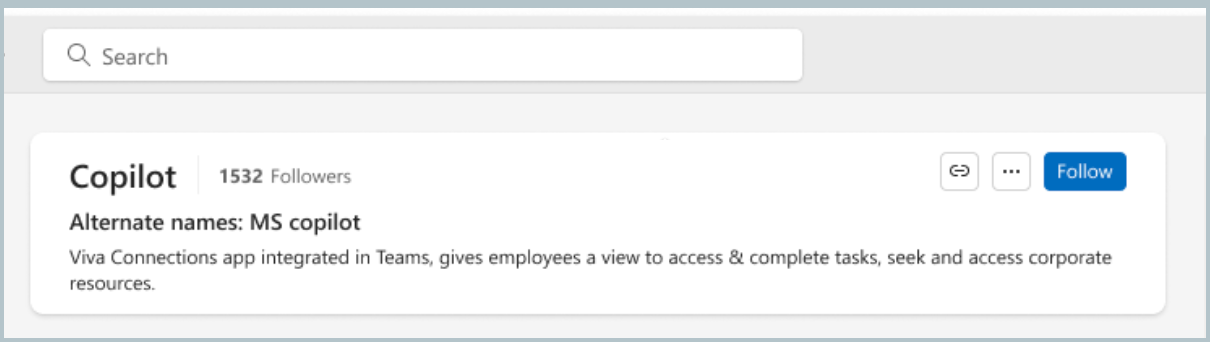
Værktøjslinjen ændres også for emneforekomsten. Vælg altid menuen Mere for at få et ikon for at tilføje
 og vælg Stop med at følge emnet , hvis du skifter mening.
Hvis du vil abonnere på emnet, skal du vælge ikonet med meddelelsesklokken.
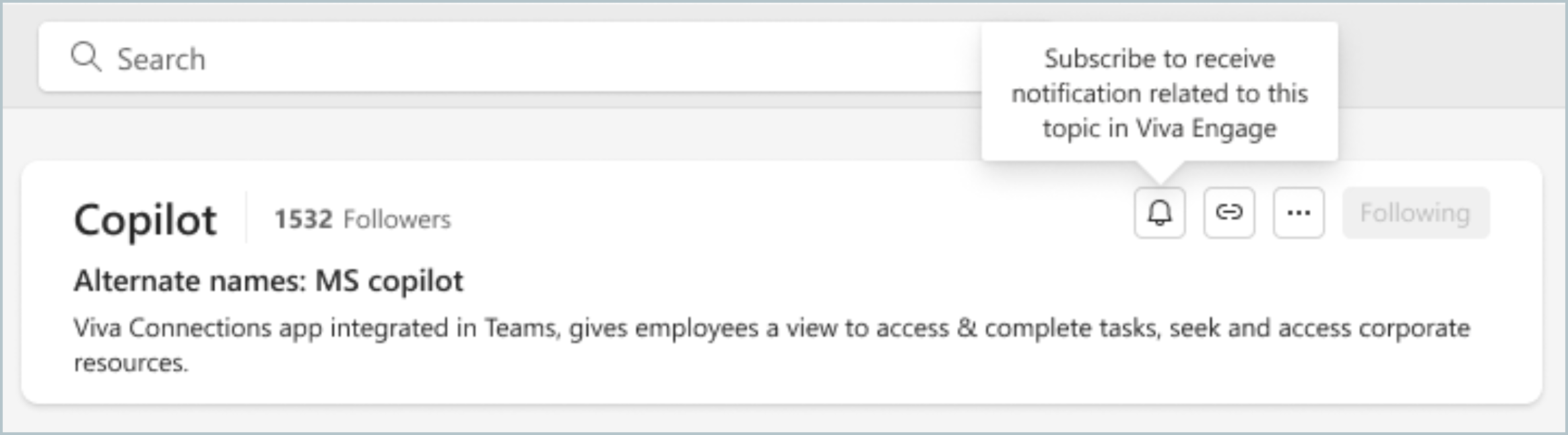
Meddelelsesklokken bliver blå, hvilket viser, at du abonnerer på emnet.
Tilføj et nyt emne
Alle Viva Engage-brugere i et community kan oprette et nyt emne.
Føj et emne til en samtale i et community for at fokusere på diskussionen, tilføje eksisterende emner ved at søge eller oprette nye. Community-medlemmer, der opretter et nyt emne, følger det automatisk.
Føj nyttige emner til en samtale ved at følge disse trin:
- Gå til dit community i Viva Engage.
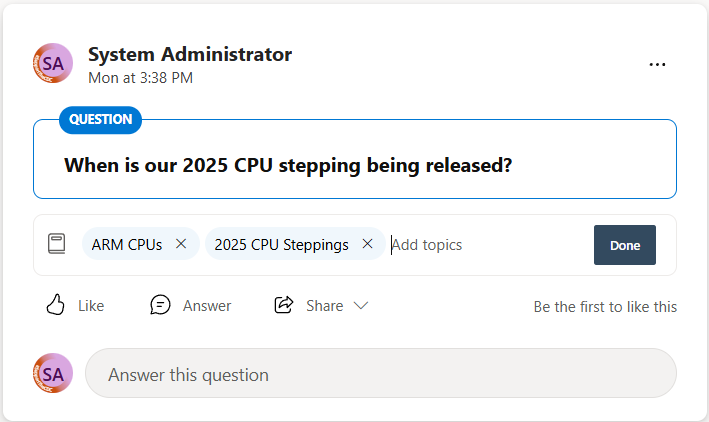
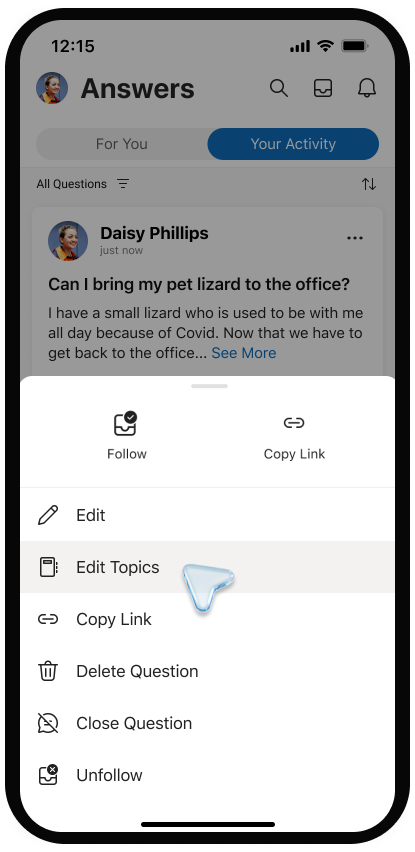
- For enhver samtale i dit community skal du vælge ikonet Mere på menuen og vælge Rediger emner.
- Skriv dit emnenavn i panelet Tilføj emner . Skriv et ord eller et kort udtryk for at få matches. Vælg et emne blandt de matchende resultater. Hvis der ikke er noget match, skal du vælge Opret nyt emne for at oprette et nyt emne med en beskrivelse.
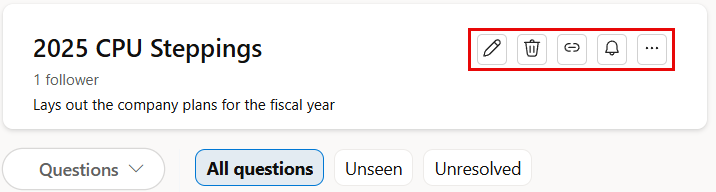
- Slå din samtalestarter op ved at vælge Udført. Når du har gjort det, skal du vælge emnet pillen for at åbne den. Emnesiden viser de samtaler, der er knyttet til det. Hvis du vil redigere selve emnet, skal du vælge
 for redigeringsværktøjet i det øverste panel.
I det følgende afsnit kan du finde flere oplysninger om emneredigering og -oprettelse.
Bemærk
Emnerne gælder for hele samtaletråden, ikke for individuelle meddelelser.
Rediger emner
Tilføj eller fjern emner fra en samtaletråd ved hjælp af Viva Engage-appen, web- eller mobilapps. Slutbrugere kan også tilføje og fjerne emner fra samtaler.
- Vælg samtalens menu og vælg derefter Rediger emner.
Hvis du vil tilføje et emne, skal du skrive emnenavnet i feltet Tilføj emner . Du får vist dine emner som mærker til højre for et mærkeikon.
Hvis du vil fjerne et emne, skal du vælge X'et i emnepillen. - Hvis du vil tilføje et emne, skal du vælge Opret nyt emne. I dialogboksen Opret nyt emne skal du udfylde felterne Emnenavn og Beskrivelse . Vælg OK.
- For at ændre eller redigere emnedetaljer skal du gå til emnesiden.
Få vist emnesiden
Hvert emne har en tilsvarende emneside, hvor samtaler vises mærket med det pågældende emne. For at åbne emnesiden, skal du vælge et emne pille i communityindlægget.
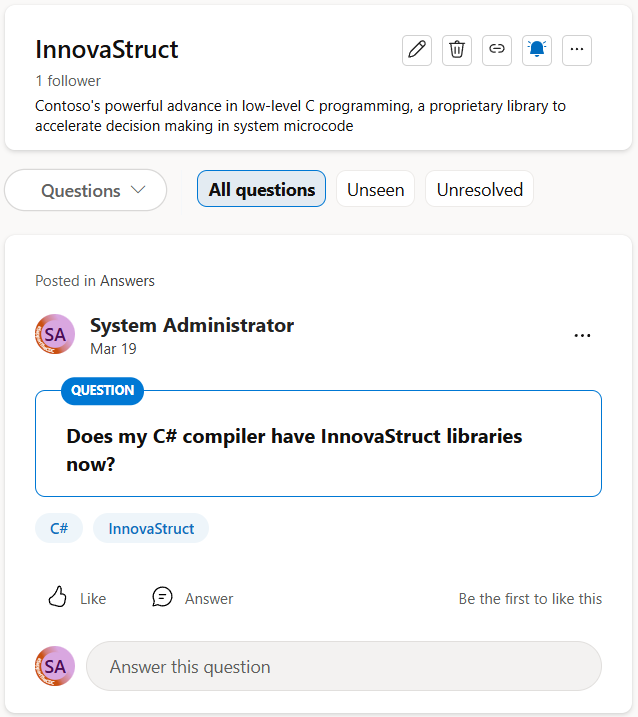
Emnesiden viser emnets tilknyttede samtaler, hvor mange personer der følger emnet og følgernes identitet. Vidensledere og administratorer kan bruge disse oplysninger til at måle interessen for emnet og finde potentielle samarbejdspartnere.
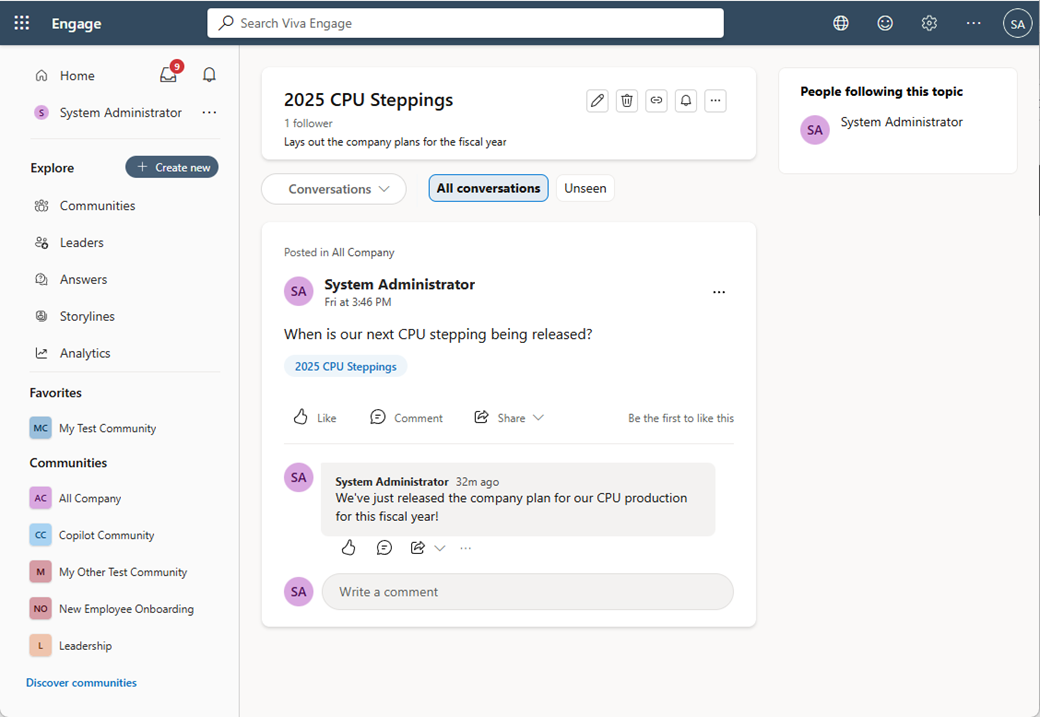
Når du åbner en emneside, vises hver samtale, der er knyttet til emnet. Panelet til højre viser emnets følgere.
Samtaler, Alle samtaler og Usete filtrerer emnesamtalerne.
Få vist spørgsmål til emner
- Vælg pil ned i emnefilteret under emnenavnet øverst på siden. Som standard er filteret indstillet til Alle samtaler.
- Vælg Alle spørgsmål for at få vist alle spørgsmål til emnet. I dette eksempel er to spørgsmål knyttet til emnet. Den ene har et bekræftet svar, og den anden har ikke.
- For travle emner skal du vælge Uset for kun at få vist ikke-viste spørgsmål om emnet og Ikke løst for at se spørgsmål, der endnu ikke er blevet besvaret.
Rediger emnenavnet eller beskrivelsen
Administratorer og emneoprettere kan redigere emnets navn og beskrivelse. Navnet og beskrivelsen vises på emnesiden og gøres tilgængelige, når du føjer et emne til en samtale.
- Vælg ikonet Rediger emne i sidehovedet på emnesiden.
- Opdater emnenavnet eller -beskrivelsen.
- Vælg Send.
Slet et emne
Administratorer kan slette emner. Emneforfattere kan også slette deres egne emner. Når du sletter et emne, fjernes emnet og alt dets udseende i samtaletråde. Dette påvirker ikke samtaletråde eller indlæg, som forbliver i Viva Engage. Denne handling er permanent og kan ikke fortrydes.
- Vælg ikonet Fjern emne på emnesiden.
- Vælg Send.
Massestyring af emner
Organisationer, der bruger Svar, kan administrere massesletning af emner i Engage fra siden Opdag flere emner i Svar. Få mere at vide om administratorscenarier for Svar.
Bemærk
- Viva Engage bruger en forenklet Topics-oplevelse og bruger ikke Viva Topics eller Lightweight Topics, der vises i tidligere versioner. Emner i Engage bruger den nyeste emneoplevelse, der omfatter aktivering af svar og sletning af emner.
- Få mere at vide om konfiguration af svar og om tilbagetrækning af Viva Topics.
Tilføj et hashtag
Føj hashtags til meddelelser, så de nemmere vises i søgninger.
Tilføj hashtag-symbolet # før det nøgleord, du vil tagge i meddelelsen. Vi anbefaler at bruge nøgleord, der er tæt relateret til emnet.
Find samtaler med lignende hashtags
Vælg et hashtag for at søge efter meddelelser med det pågældende hashtag i lejeren. Du får kun vist meddelelser, som du har tilladelse til at se.