
Reaktioner giver dig mulighed for at udtrykke en række følelser i Viva Engage. Samtidig kan de give dig nuanceret indsigt i, hvad dine kolleger mener om det indhold, du slår op. Reaktioner hjælper ledere og communityledere med at identificere, hvilken type indhold der genererer dybere interesser i organisationen.
Tip
Hvis du vil vælge en hudfarvepræference til håndreaktionerne (f.eks. Tak, Accept, Ros og Tag noter), skal du se Brug forskellige hudfarver til Viva Engage-reaktioner.
Reaktioner, der er tilgængelige i Viva Engage
Selvom reaktioner er en integreret del af Viva Engage-web-, skrivebords-, Viva Engage-storylines i Teams og mobilapps (iOS og Android), kan du også finde dem i Microsoft-apps (Outlook, Teams og SharePoint) og interaktive mails.

Synes godt om, elsker, griner, fejrer, tak, trist

Spændt, Glad, Smil, Intenst grin, Fjollet, Starstruck

Fedtmule, Tænker, Overrasket, Hjerneblæst, Bøde, Græder

Chokeret, Vred, Enig, Ros, Tager noter, Knust

Support, Bekræftet, Ser på, Hjerne, Medalje, Bullseye
React på en samtale
- Hvis du vil reagere på en samtalestarter eller kommentar, skal du holde markøren over Synes godt om og vælge en reaktion.
- De mest populære reaktioner vises nederst til højre i indlægget eller øverst til højre i din kommentar eller dit svar
- Du kan kun efterlade én reaktion på et indlæg, en kommentar eller et svar.
Fjern eller skift din reaktion
- Hvis du vil ændre din reaktion, skal du holde markøren over din aktuelle reaktion og vælge en anden.
- Vælg din aktuelle reaktion for at fjerne din reaktion.
Se, hvem der har reageret på et indlæg eller en kommentar
Vælg det antal, der vises nederst til højre i indlægget eller øverst til højre i kommentaren eller svaret.
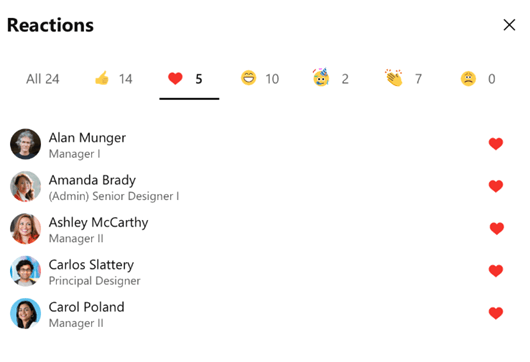
Der vises et ark med faner øverst for hver reaktion. People, der reagerer, og det ikon, de vælger, vises i rækkefølge fra seneste og nedad i den rækkefølge, som ikonerne vises i i reaktionsvælgeren. Hvis det er lange lister med reaktioner, kan du rulle på listen.
Vælg en fane for at se, hvem der har brugt den specifikke reaktion på indlægget.
Få mere at vide
Skriv og planlæg indlæg, artikler og meddelelser i Viva Engage