
Alle medlemmer af et Viva Engage-community kan redigere filer, som brugerne slår op der. Viva Engage gemmer en versionshistorik for hver fil.
Bemærk
- Viva Engage gemmer alle tilknyttede communities' filer i SharePoint. Alle filer er tilgængelige fra Viva Engage. Når Viva Engage opretter forbindelse til Microsoft 365, linker hvert community til en Microsoft 365-gruppe. Hvis du vil kontrollere, om din organisation har denne funktion, skal du se Hvor gemmes mine Viva Engage-filer?
- Ældre Viva Engage-installationer bruger en anden cloudlagringsordning. De fleste har gennemgået konvertering til Microsoft 365 med SharePoint-lagerplads. Under denne konvertering gøres alle eksisterende filer til Viva Engage-forbundne communities skrivebeskyttet. I sådanne tilfælde skal du downloade og genuploade filen og derefter redigere den nyligt uploadede version, hvis det er nødvendigt. Du kan finde flere oplysninger i de følgende afsnit.
Metoder til redigering af filer, visning af versionshistorik og åbning af tidligere revisioner afhænger af filtypen og hvor filen er gemt.
-
For Word-, PowerPoint- eller Excel-filer, der er gemt i Viva Engage: Hvis du vil spore revisioner, skal du åbne filen i Office 365 fra Viva Engage-siden for filen.
At arbejde i Microsoft 365 til internettet ligner Microsoft 365 på skrivebordet. Du kan finde tip og hjælp til at arbejde i Microsoft 365 til webapps ved at læse Grundlæggende opgaver i Word til internettet, Grundlæggende opgaver i Excel Online og Grundlæggende opgaver i PowerPoint på internettet. - Hvis du vil se en versionshistorik, skal du kontrollere hver fils Viva Engage-side.
- For Word-, PowerPoint- eller Excel-filer, der er gemt i SharePoint: For at registrere revisioner kan du foretage ændringer enten med Microsoft 365 til internettet eller direkte i Word, PowerPoint eller Excel. Versionshistorikken vises i SharePoint Online-dokumentbiblioteket for gruppen.
- For andre filtyper: Download filen, foretag ændringer, og upload den opdaterede fil. Viva Engage sporer filrevisioner for filer i skylagring og i SharePoint for filer, der er gemt i SharePoint.
Få vist eller rediger en fil fra en samtale
Vælg filen. Viva Engage åbner filsiden og viser et eksempel, hvis det er tilgængeligt.
Tip
For andre filindstillinger skal du vælge
 feltet Vedhæftede filer i samtalen.
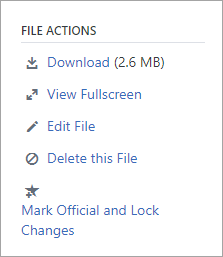
Vælg Rediger fil på listen Filhandlinger. Der åbnes en ny fane for filen.
Foretag de ønskede ændringer. Hvis du vil stoppe redigeringen, skal du lukke fanen i din browser. Dine ændringer bliver automatisk gemt i den vedhæftede fil.
Hvis filen er gemt i SharePoint, får du vist muligheden for at redigere filen i Word, Excel eller PowerPoint øverst.
Hvis der ikke er et eksempel, eller der ikke er et link til Rediger fil , skal du gøre følgende:Vælg Klik for at downloade (eller Download), og gem filen på computeren.
Rediger filen (ikke nødvendigt for uploads).
Upload den til Viva Engage ved at finde den oprindelige version; vælg derefter Filhandlinger>Upload en ny version. Overførslen nulstiller filen til læse-/skrivetilstand.
Få vist eller rediger en fil fra en gruppe
- Vælg Files i en gruppe, og klik derefter på filnavnet. Filen vises i den samtale, hvor den er slået op.
- Hvis du vil have vist filen, skal du vælge Klik her for at få vist dokumentet. Hvis filen kan vises, åbnes eksemplet.
- Hvis du vil redigere filen, skal du vælge Filhandlinger>Rediger fil.
- Foretag de ønskede ændringer. Hvis du vil stoppe redigeringen, skal du lukke fanen i din browser. Dine ændringer bliver automatisk gemt i den vedhæftede fil.
- Hvis filen er gemt i SharePoint, kan du redigere filen i Word, Excel eller PowerPoint øverst.
Hvis du ikke kan vælge Rediger fil på listen Filhandlinger : - Klik på Download på listen Filhandlinger, og gem filen på computeren.
- Rediger filen, hvis det er nødvendigt, og upload den til Viva Engage ved at finde den oprindelige version. Vælg derefter Filhandlinger>Upload en ny version. Overførslen nulstiller filen til læse-/skrivetilstand.
Få vist eller rediger en fil fra listen Viva Engage Files
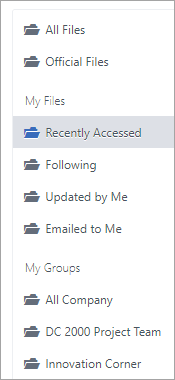
- Hvis du vil finde en fil, når du er i tvivl om, hvilket community den er i, skal du vælge
 , vælge Files og derefter udforske den mest sandsynlige placering for filen.
I denne visning vises filhandlingerne i rullemenuen i kolonnen Senest opdateret den .
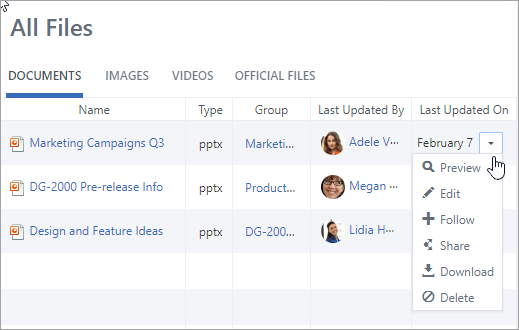
- For at få vist en fil skal du vælge Eksempel.
Hvis Forhåndsvisning ikke er på listen, er den ikke tilgængelig for denne filtype. - Hvis du vil redigere en fil, skal du vælge Rediger.
- Rediger filen. Hvis du vil stoppe redigeringen, skal du lukke fanen i din browser. Dine ændringer bliver automatisk gemt i den vedhæftede fil.
- Hvis filen er gemt i SharePoint, kan du redigere filen i Word, Excel eller PowerPoint øverst.
Hvis du ikke kan redigere, skal du downloade og redigere filen og derefter uploade den igen. - Vælg Download for at gemme filen på din computer.
- Rediger filen, og upload den til Viva Engage ved at finde den oprindelige version. Vælg derefter Filhandlinger>Upload en ny version.
Arbejd med filer fra SharePoint
Hvis du vil udføre opgaver på filer i SharePoint, skal du vælge linket SharePoint-dokumentbibliotek på gruppesiden og gå til mappen Apps .
Du kan finde oplysninger om at arbejde med filer fra SharePoint i følgende artikler:
- Rediger et dokument i et dokumentbibliotek
- Tjekke ud, tjekke ind eller slette ændringerne i filer i et bibliotek
- Rediger og administrer tilladelser for en SharePoint-liste eller et SharePoint-bibliotek.
Ofte stillede spørgsmål
SP: Hvordan kan jeg være sikker på, at mine ændringer i en Office 365-fil gemmes?
Sv: Ændringer gemmes, efterhånden som du foretager dem i Office 365. Hvis du vil kontrollere, at dine ændringer er med i filen, skal du opdatere din browser og se i forhåndsvisningen af filen.
SP: Hvorfor er nogle Office 365-filer skrivebeskyttede?
Sv: Hvis linket Rediger mangler for Word-, PowerPoint- eller Excel-filer, betyder det blot, at organisationens Viva Engage-installation er overgået til Office 365, og Viva Engage-filerne er nu gemt i SharePoint. Du skal downloade og uploade dokumentet igen. Dette nulstiller filen til at være læsbar og skrivbar.
Sp: Når jeg arbejder med en filtype, som jeg ikke kan redigere i Viva Engage, kan jeg så erstatte den tidligere version med min opdaterede?
Sv: Ja, for andre filtyper end Word, PowerPoint og Excel. Find den oprindelige version af filen i Viva Engage, og vælg Upload en ny version på listen Filhandlinger. Upload en ny version er ikke tilgængelig for Word-, Excel- eller PowerPoint-dokumenter: versionssporing for disse filtyper er kun muligt, hvis ændringerne er foretaget ved hjælp af Office 365.
Sp: Hvordan kan jeg sikre mig, at der ikke er nogen, der ændrer min fil?
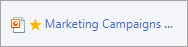
Sv: Hvis filen er gemt i Viva Engage, skal du bede en gruppeadministrator om at klikke på dens navn og derefter vælge Markér som officiel og lås ændringer på listen Filhandlinger til venstre.
Filen vises med en gul stjerne.
Hvis filen er i SharePoint, kan du tjekke filen ud for at sikre, at ingen andre kan åbne den, eller du kan ændre SharePoint-tilladelserne for filen.
- Du kan finde filen i SharePoint ved at klikke på linket SharePoint-dokumentbibliotek på den forbundne gruppeside og gå til mappen Apps .
- Følg SharePoint-instruktionerne i Tjekke ud, tjekke ind eller slette ændringerne i filer i et bibliotek eller Rediger og administrer tilladelser for en SharePoint-liste eller et SharePoint-bibliotek.