
Inklusivitet er i centrum for alt, hvad vi gør i Viva Engage. Ved at introducere forskellige hudfarvepræferencer for Viva Engage-reaktioner håber vi, at du kan føle en dybere følelse af repræsentation, mens du interagerer i Viva Engage.
Skift indstillinger for hudfarve i Viva Engage
For at hjælpe dig med at finde indstillingerne for hudfarve får du vist en "Prøv det nu"-undervisningsboble én gang, når du bruger Viva Engage. Vælg Prøv det nu for at åbne dialogboksen Valg af hudfarve og vælge en indstilling for hudfarve. Hvis du vil ændre indstillingen for hudfarve senere, skal du se panelet Indstillinger . Indstillingen for hudfarve påvirker kun reaktionsikonerne, der viser hænderne: Synes godt om, Tak, Enig, Ros og Notetagning.
Hvis du vil afvise undervisningsboblen, skal du vælge X. Når du har interageret med den én gang, vises den ikke igen.
Rediger indstillinger for hudfarve for Teams og webapps
Du kan når som helst ændre din indstilling af hudfarve i indstillingerne for Viva Engage. Standardhudtonen er en generisk, urealistisk gul.
Gå til engage.cloud.microsoft.
I øverste højre hjørne af Viva Engage skal du vælge tandhjulet Indstillinger.
Vælg en reaktionshudtone.
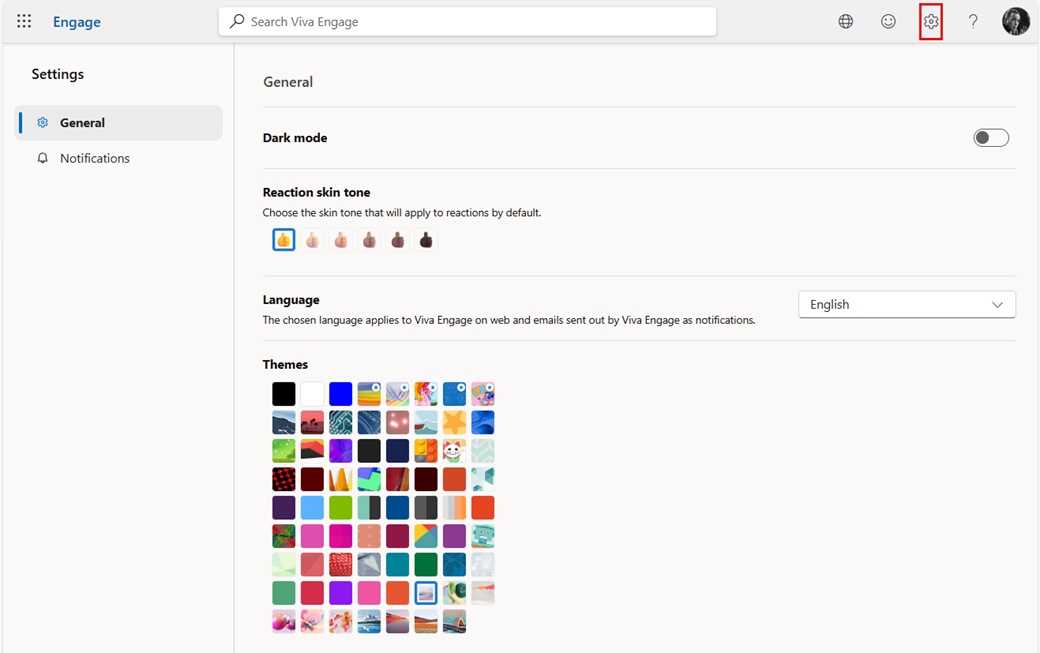
Ændringen af indstillingen træder i kraft med det samme.
Skift indstilling af hudfarve ved hjælp af mobilappen
I Viva Engage-mobilappen kan du få adgang til Indstillinger ved at vælge din avatar og/eller dine initialer i øverste højre hjørne af skærmen og derefter vælge Reaktionshudfarve for at åbne et sæt indstillinger for hudfarve, du kan vælge mellem.
Hvordan ser mine indstillinger for hudfarve ud, når jeg reagerer?
Når du har valgt en indstilling for hudfarve, udløses reaktionsvælgeren, når du holder markøren over knappen Synes godt om. Her kan du se dine indstillinger for hudfarve blive vist på reaktionsikonerne, der bruger hænderne. Når du reagerer ved hjælp af Synes godt om og Tak, afspejler handlingslinjen (hvor du vælger, om du vil reagere, kommentere eller dele en samtale) og oversigtsvisningen din foretrukne hudfarve. Oversigtsvisningen samler alle reaktionerne i en samtale.
Bemærk
Hvis du endnu ikke har reageret ved at bruge Synes godt om eller Tak, eller hvis du ikke har angivet en indstilling for hudfarve, bruger Viva Engage den generiske, ikke-realistiske gule farve – den samme farve, der tidligere blev brugt til reaktioner – til at samle reaktioner i oversigtsvisningen.
Kan jeg se andre brugeres indstillinger for hudfarve?
Ja. Hvis du vil se, hvem der har reageret og hvordan, kan du klikke på ikonerne eller tælleren nederst til højre i indlægget eller øverst til højre i kommentaren. Når dialogboksen åbnes, kan du se de reaktioner, der er brugt, og indstillingerne for hudfarve (eller mangel på samme), der er knyttet til disse reaktioner. På samme måde kan andre brugere, når du reagerer, se din indstilling af hudfarve i dialogboksen.
Ofte stillede spørgsmål
Sp: Hvordan valgte Viva Engage, hvilke indstillinger for hudfarve der er tilgængelige?
Sv: Viva Engage er i overensstemmelse med de standarder, der er fastsat af Unicode Consortium, ved at bruge hudfarverne på Fitzpatrick-skalaen. Læs mere om hudfarvestandarder. Efterhånden som disse standarder udvikler sig, vil vi fortsat søge input og lytte til brugerfeedback om denne funktion.
Sp: Hvad nu, hvis jeg ikke vil vælge en indstilling for hudfarve?
Sv: Det er valgfrit, om du vil vælge en indstilling af hudfarve. Hvis du ikke vælger en kommentar, vil dine synes godt om- og tak-reaktioner fortsat have den generiske, ikke-realistiske gule farve, der er knyttet til den.
Q: Gælder min hudtonepræference selv for de reaktioner, jeg har lavet tidligere?
Sv: Ja, hver gang du ændrer din hudtonepræference, gælder det for alle dine synes godt om - og tak-reaktioner , selv dem, du har lavet tidligere.
Sp: Kan jeg ændre mine indstillinger for hudfarve mere end én gang?
Sv: Ja, du kan ændre din hudtonepræference så ofte du vil! Du skal blot vælge tandhjulet Indstillinger , vælge reaktionshudtoner og vælge en indstilling for hudfarve.
Sp: Jeg valgte en indstilling for hudfarve, men nu vil jeg gå tilbage til den generiske, ikke-realistiske gule emoji. Kan jeg det?
Sv: Ja. Du skal blot gå til panelet Indstillinger , vælge Vælg din hudfarve til reaktioner og derefter vælge den generiske, ikke-realistiske gule emoji som din præference.
Sp: Vil denne funktion være tilgængelig for Viva Engage-integrationer i Teams, Outlook og SharePoint?
Sv: Du kan vælge en hudfarvepræference via siden Indstillinger i den oprindelige Viva Engage-web- og mobiloplevelse. Når du har valgt en indstilling for hudfarve, vises din præference i Viva Engage-integrationerne i Teams, Outlook og SharePoint.