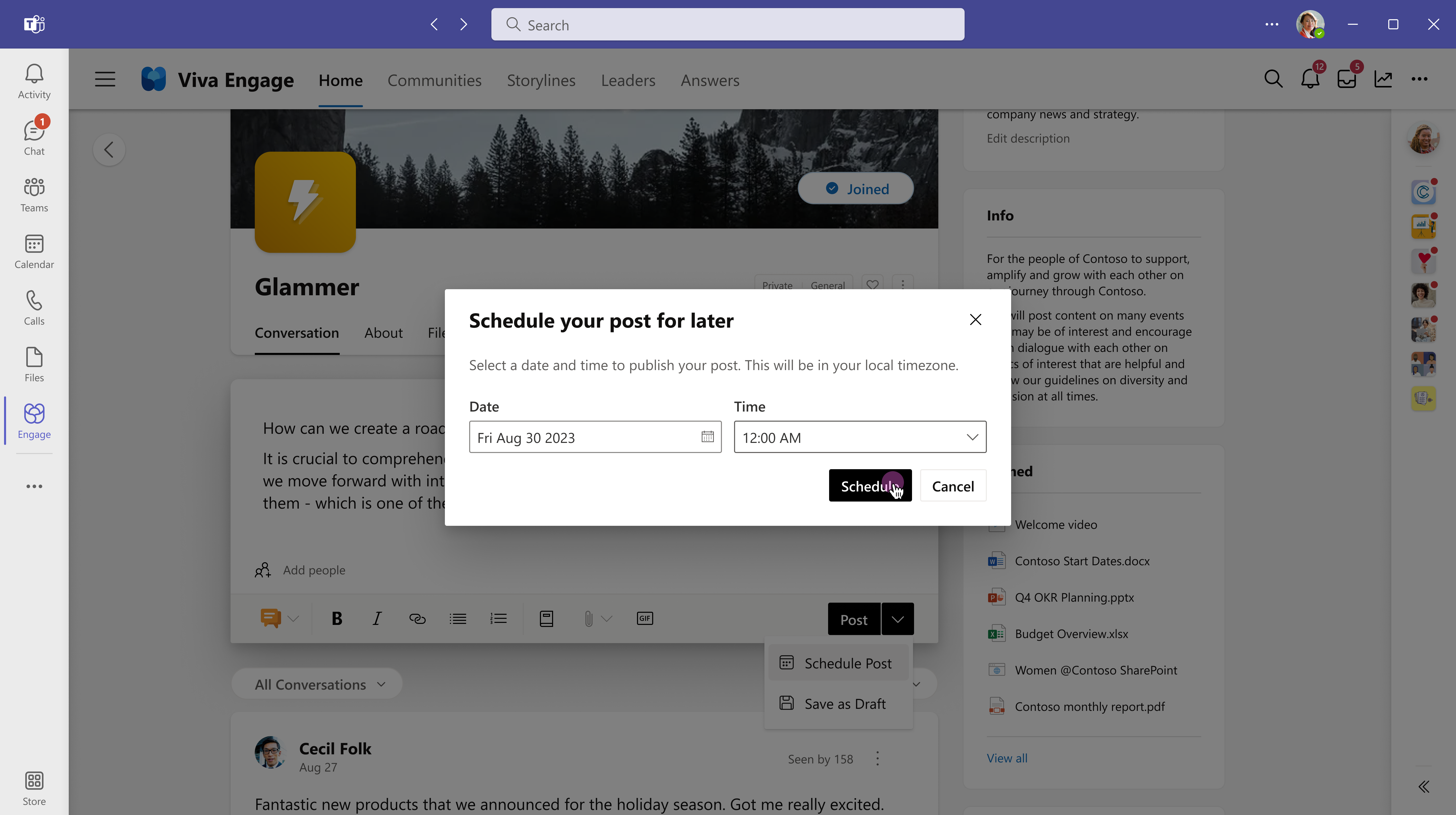
Viva Engage tilbyder en række indlægstyper og publiceringsmuligheder på dit hjemmefeed og din storyline. Uanset om du skynder dig med et hurtigt indlæg eller udvikler en dybdegående artikel, kan du finde muligheder, der passer til anledningen. Du kan gemme dit ikke-publicerede indlæg som en kladde til redigering senere. Med automatiseret publicering kan du planlægge, hvornår dine indlæg skal gå live, op til 15 dage i forvejen.

Bemærk
Artikler og funktioner til storyline-meddelelser er tilgængelige for brugere med Viva Engage Premium-licensen, som er inkluderet i Viva Suite- eller Viva Communications and Communities-SKU'er. Kladder og planlagte indlæg er standardfunktioner, der er tilgængelige med alle licenserede Viva Engage-installationer.
På et Microsoft 365-forbundet netværk starter dine indlæg automatisk meddelelser i Microsoft Teams og Outlook. Dette giver dit publikum mulighed for at reagere, svare og dele i de populære apps, de bruger hver dag. Hvis du vil spore engagement og rækkevidden af dine indlæg, skal du se Samtaleindsigt.
Vælg en indlægstype
- Gå til dit startfeed eller til en side, hvor du har publiceringsrettigheder. Hvis du vil slå noget op i et bestemt community, skal du vælge communityet fra dit startfeed eller gå til communityets landingsside.
- Vælg en indlægstype i udgivervinduet. Hver indlægstype er beskrevet i følgende tabel.
Du kan når som helst skifte til en anden indlægstype, før du sender det, med undtagelse af artikler.
| Diskussion | Som standardtype for indlæg fungerer diskussioner godt for de fleste korte indlæg. Du kan føje kodeblokke eller lister til dit indhold. Alle vedhæftede filer eller billeder, du føjer til indlægget, vises under beskeden. |
|---|---|
| Spørgsmål, ros, afstemning |
Spørgsmål fremkalder svar fra emneeksperter i organisationen. Slå spørgsmål op til et bestemt community eller til dit storyline. Svar i Viva grupperer dit spørgsmål med lignende spørgsmål på fanen Svar. Ros er en måde, hvorpå du kan anerkende eller rose kolleger. Afstemninger er nyttige, når du vil bede om feedback fra grupper eller enkeltpersoner. |
| Meddelelse | Storylinemeddelelser er forbeholdt ledere, lederes stedfortrædere, delegerede ledere og virksomhedskommunikatører. Communitymeddelelser er kun tilgængelige for communityadministratorer. Se Om meddelelser i denne artikel. |
| Artikel | Artikler, der er velegnede til indhold i længere format, f.eks. blogs og nyhedsbreve, udvider i høj grad dine rich media-muligheder med overskrifter, skillelinjer, indbyggede og forsidebilleder og citatblokke. Forhåndsvisningen viser dig, hvordan den publicerede artikel ser ud i feedet og i dit handlingsforløb. Dynamisk design sikrer et ensartet udseende i Viva Engage på tværs af enheder --- i Teams, webapps og mobilapps. Find dit artikelengagement med andre personlige målepunkter på Analytics-dashboardet. Bemærk: Med mobilappen Viva Engage kan du få vist (men ikke oprette) artikler. |
Bemærk
Oprettere af afstemninger og deltagere (dem, der svarer på en afstemning) får vist de samme resultater fra indlægget. Afstemningsdeltagelse er privat. Ingen, heller ikke skaberen af afstemningen, kan se, hvordan de enkelte konti stemmer i afstemningen. Skabere og brugere har heller ingen indsigt i, hvordan de enkelte brugere stemmer.
Opret omfattende artikler i Engage
Dette afsnit fører dig gennem omfattende redigeringsfunktioner, fra layout med flere kolonner til billedværktøjer, så du kan oprette flotte og engagerende artikler.
Artikler tilbyder en omfattende oplevelse med indholdsoprettelse i langt format, som er designet til forfattere, der ønsker kontrol over, hvordan deres indhold ser ud og læses.
Layout med flere kolonner
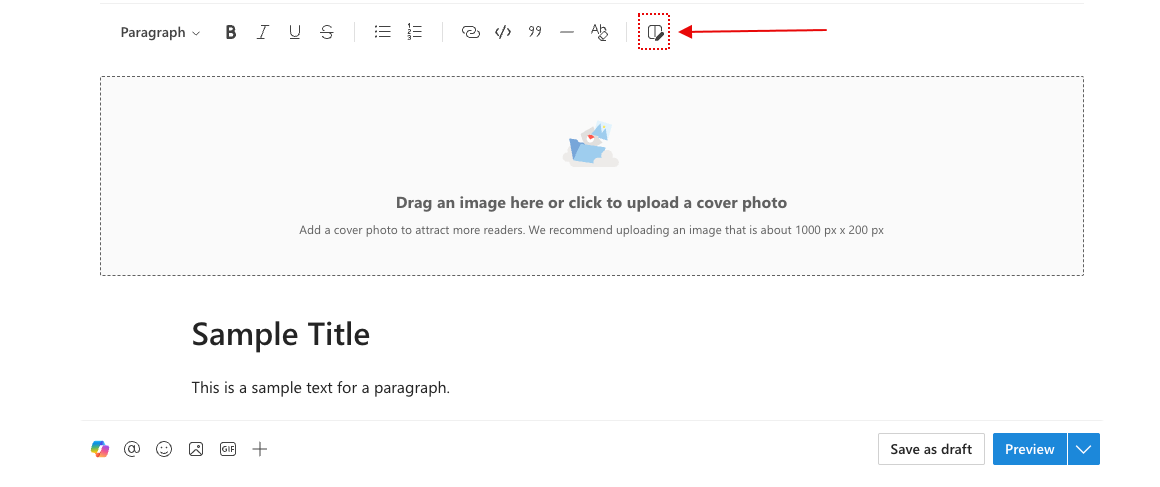
Layout med flere kolonner giver dig fuld kontrol over, hvordan dit indhold er arrangeret på siden.
I stedet for en enkelt fortløbende kolonne med tekst opdeler flere kolonner artiklen i to eller flere side om side-sektioner. De er nyttige til sammenligninger, sidebjælker eller til at opdele tætbehæftede oplysninger i nyhedsbrevsstil.
- I artikeludgiveren skal du vælge layoutindstillingen fra den øverste formatlinje.
- Vælg det ønskede layout.
Hvert layout understøtter alle indholdstyper, herunder tekst, billeder, formaterede lister og multimediedata (video og lyd).
Indbyggede medier og medieundertekster
Indsæt medier (billeder og videoer) direkte hvor som helst i artiklen, eller tilføj dem som vedhæftede filer, som vedhæfter medier til allersidst.
Alle indbyggede medier, du indsætter i en artikel, kan have en billedtekst. Undertekster vises direkte under mediet og hjælper med at give læserne kontekst.
Tilpas størrelsen på indbyggede medieobjekter fra deres oprindelige størrelse, så de passer til din layouttypografi.
Det indsatte medie understøtter to måder at ændre størrelsen på:
- Træk håndtag: Vælg billedet, og træk derefter i hjørne- eller kanthåndtagene for at ændre størrelsen visuelt.
-
Overløbsmenu: Vælg
 på billedet for indstillinger for tilpasning af størrelse, hvis du foretrækker en menubetjent tilgang.
Indholdsfortegnelse
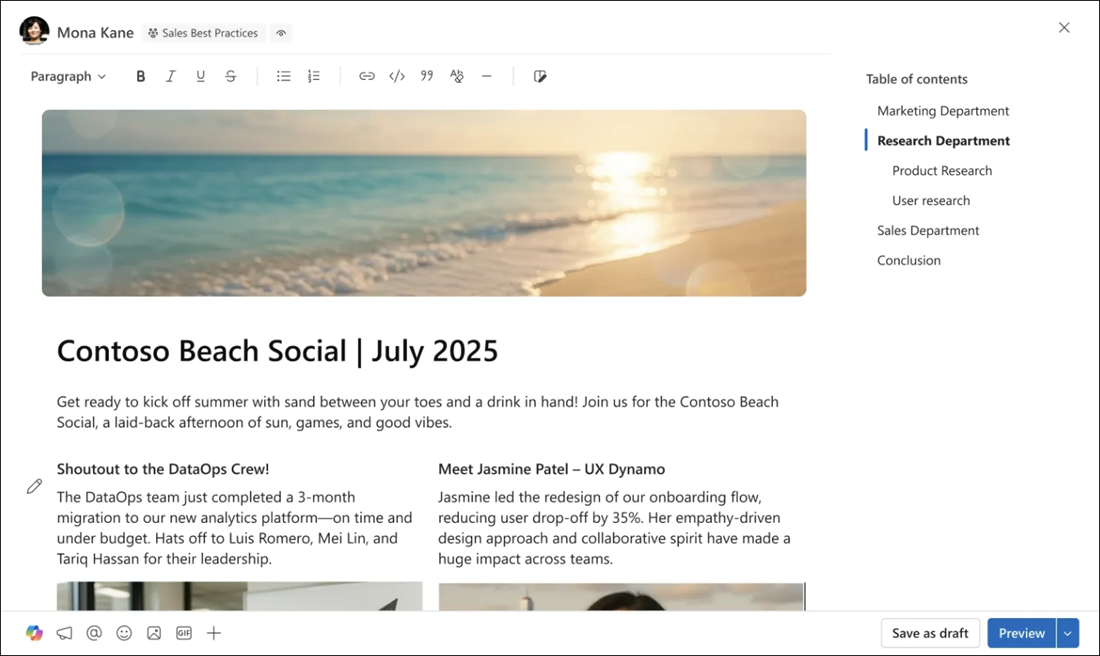
For længere artikler hjælper en indholdsfortegnelse læserne med at navigere hurtigt til det afsnit, de skal bruge, uden at rulle gennem hele afsnittet.
Indholdsfortegnelsen genereres automatisk baseret på artiklernes overskrifter. Den optræder i artikler, der har 2 eller flere overskrifter/underoverskrifter i indholdsstrukturen. Det vises som et navigerbart panel, når du læser hele artiklen.
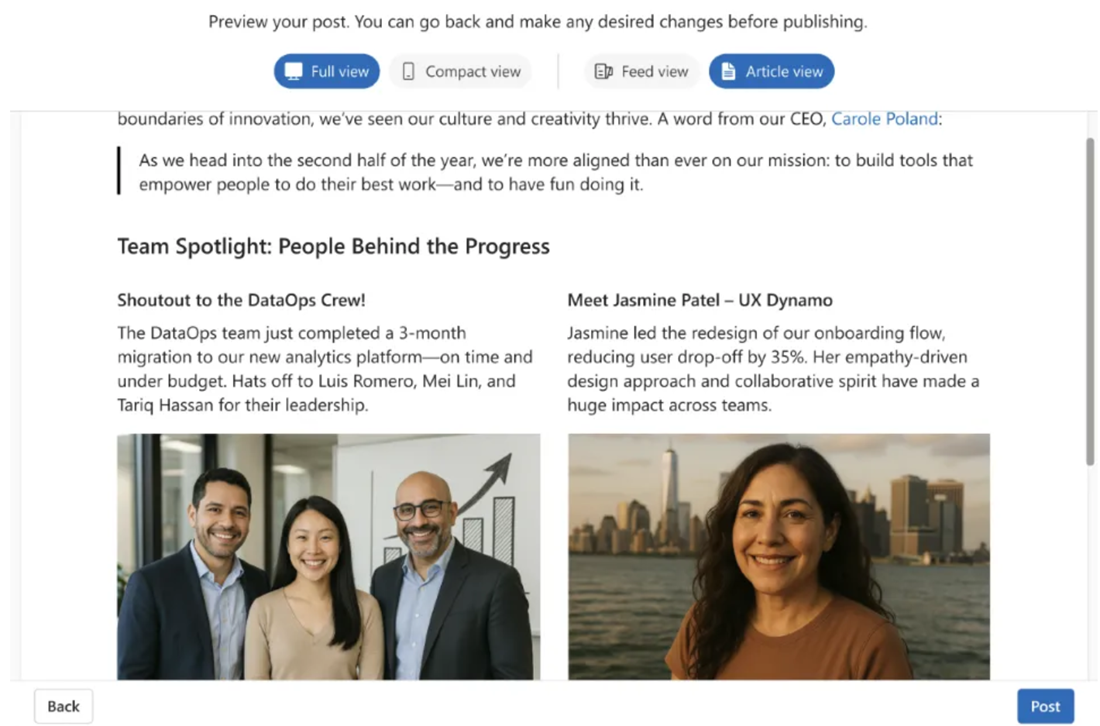
Eksempelvisning: fuld bredde og kompakt visning
Før du publicerer, kan du få vist præcis, hvordan din artikel ser ud for læserne i feedet og i visningen af hele artiklen. Dette hjælper dig med at sætte forventninger til, hvordan dit indhold præsenteres på tværs af forskellige kontekster, især når du bruger layout med flere kolonner eller store billeder.
Tip til at oprette gode artikler
- Brug overskrifter: De forbedrer læsbarheden og aktiverer den automatiske indholdsfortegnelse.
- Lav billedtekster til dine billeder: Selv en kort billedtekst tilføjer kontekst og tilgængelighed.
- Tjek eksemplet, før du slår det op: Skift mellem fuld bredde og kompakte visninger for at sikre, at dit layout ser rigtigt ud i både feedet og visningen af hele artiklen.
- Design til mobil: Layout med flere kolonner skjules på små skærme. Test dit indhold med det i tankerne, og overvej, om vigtige oplysninger er tydelige i et format med en enkelt kolonne.
Om meddelelser
Storylinemeddelelser er kun tilgængelige for ledere, lederes stedfortrædere, delegerede ledere og virksomhedskommunikatører. Administratorer skal aktivere funktionen. Ledelsen kan maksimere deres rækkevidde ved at planlægge meddelelser, hvornår målgruppen er mest aktiv. Få mere at vide om opslag af meddelelser fra dit storyline.
Communitymeddelelser gør det muligt for communityadministratorer og deres stedfortrædere at distribuere vigtige oplysninger til deres community. Communitymedlemmer modtager typisk meddelelser om meddelelser via Viva Engage-appen i Teams.
- Hvis du vil sende en meddelelse via mail, skal du vælge Giv medlemmer besked via mail på Skift meddelelsesindstillinger. Denne handling tilsidesætter individuelle mailindstillinger.
Gem en kladde
Hvis du vil redigere dit indlæg på et andet tidspunkt eller styre, hvornår det offentliggøres, skal du gemme det som en kladde.
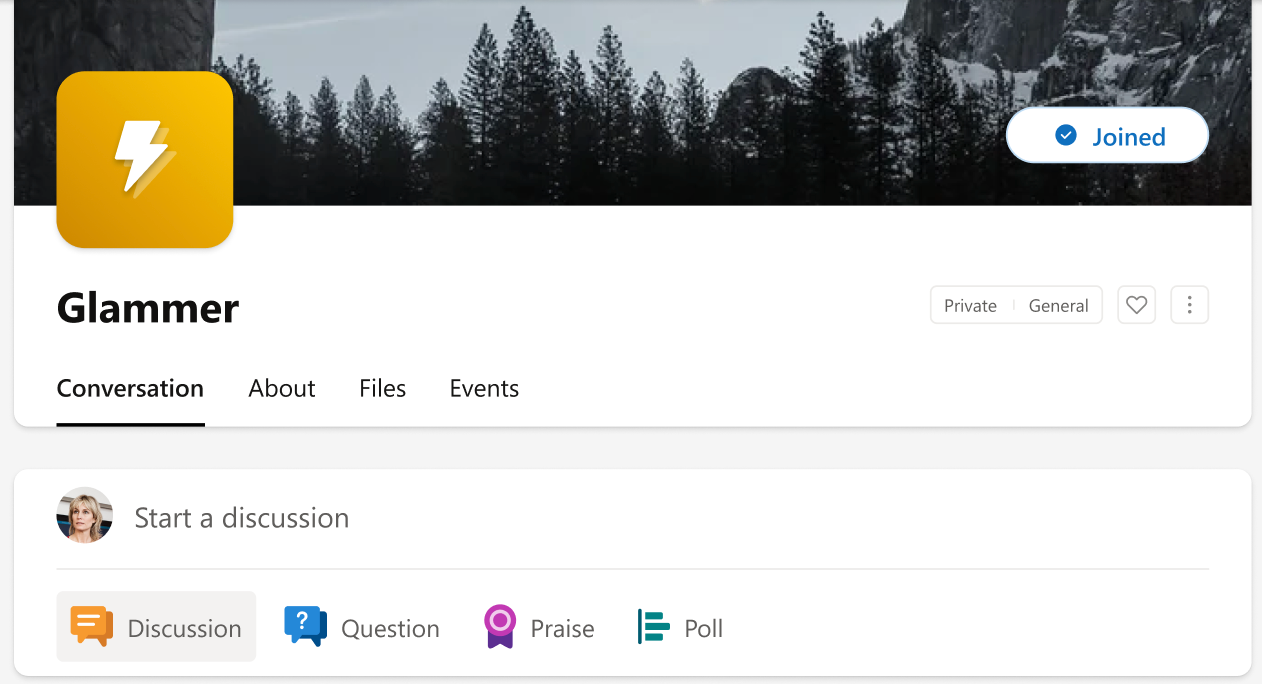
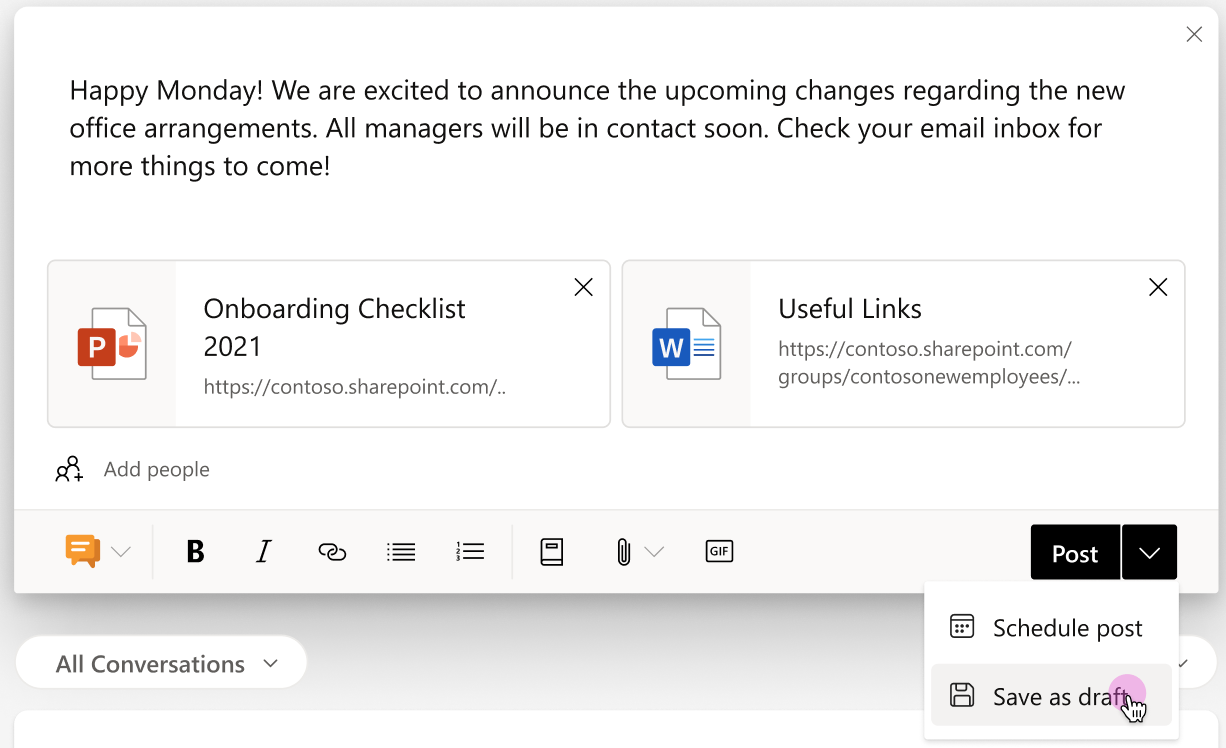
Vælg Gem som kladde i rullemenuen Send.
Din kladde gemmes på siden Kladder og planlagte indlæg . Vedhæftede filer gemmes sammen med din kladde og er tilgængelige fra meddelelsesplaceringen (f.eks. SharePoint eller OneDrive OneDrive).
Bemærk
Engage-administratorer og netværksadministratorer kan få vist alle gemte kladder og planlagte indlæg. I modsætning til andre indlægstyper gemmes ledermeddelelser som Viva Engage-data i overensstemmelse med den politik, der er angivet af administratoren.
Rediger en kladde
Uanset hvor du starter en kladde, kan du få adgang til den fra de fleste sider i Viva Engage.
Vælg knappen Kladder i højre side af udgivervinduet.

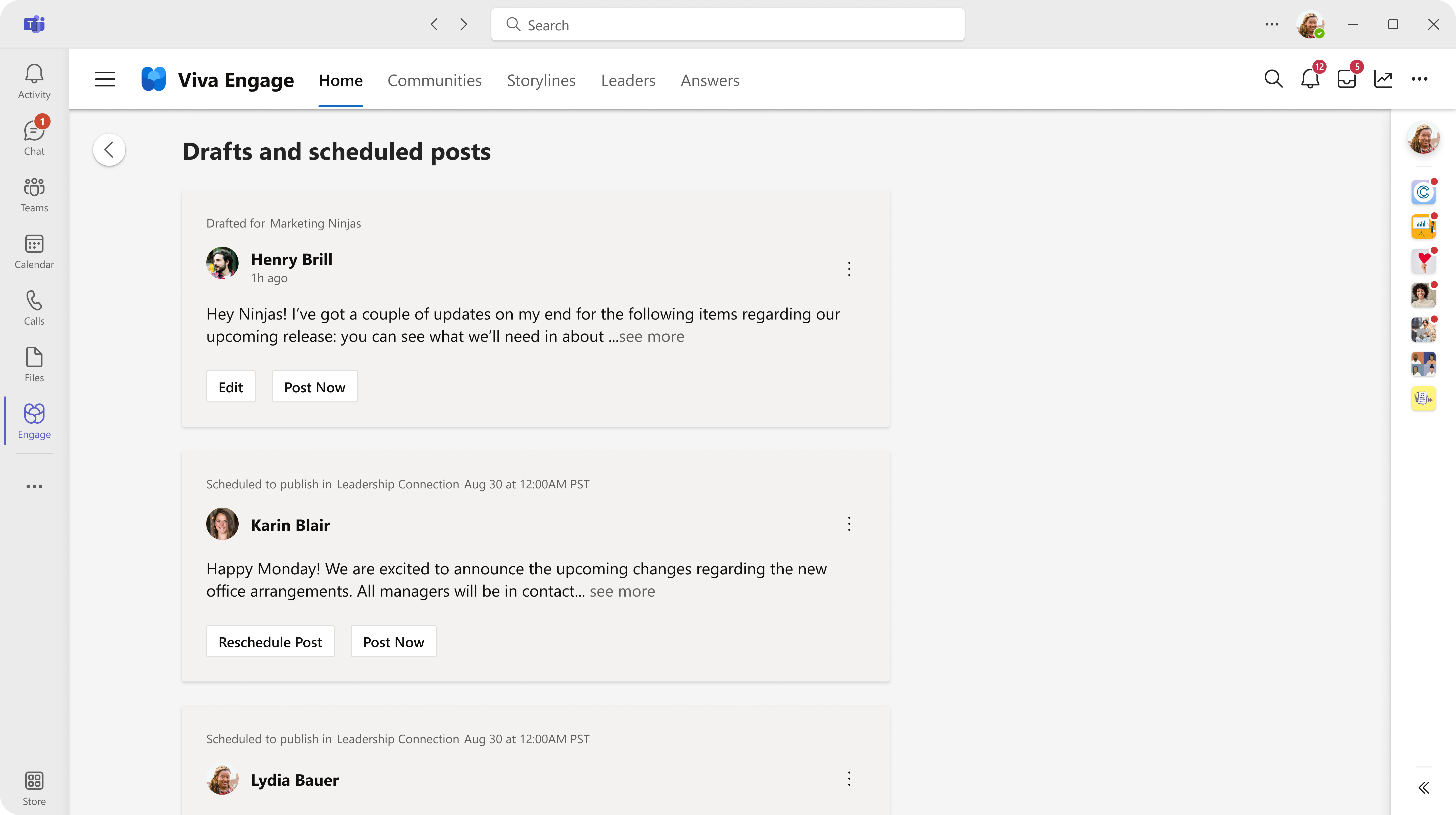
Alle dine kladder og planlagte indlæg gemmes på siden Kladder og planlagte indlæg .
På siden Kladder og planlagte indlæg skal du vælge knappen Rediger for at åbne en kladde eller foretage ændringer i planlagte indlæg.
Angive publiceringsdatoen for et indlæg
Uanset om du skriver et nyt indlæg eller arbejder ud fra en kladde, kan du finde planlægningsindstillinger i udgivervinduet. Afstemninger understøtter ikke planlagt udgivelse.
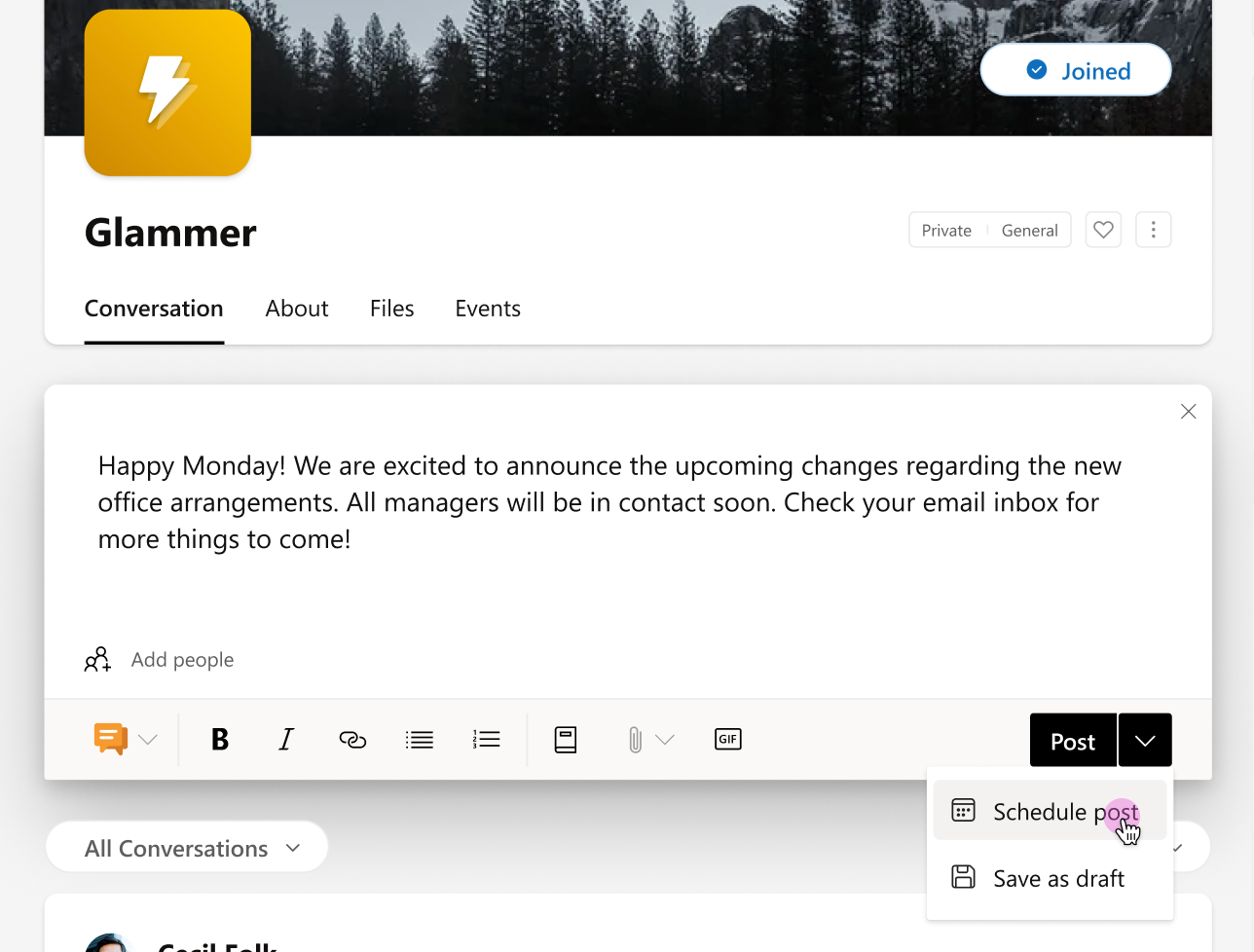
Med indlægget åbent i udgivervinduet, skal du vælge pil ned ud for Slå op og vælge Planlæg indlæg.
Vælg det tidspunkt, dit indlæg skal offentliggøres, i rullemenuerne Dato og klokkeslæt , og vælg Planlæg.
Viva Engage gemmer din kladde på siden Kladder og planlægningsposter. Du kan til enhver tid foretage flere ændringer. Hvis du vil genåbne kladden, skal du vælge knappen Kladde eller indstillingen Kladde i rullemenuen i udgivervinduet.