
Delegering i Viva Engage
Uddelegering giver dig mulighed for at udpege en person til at slå noget op og udføre handlinger på dine vegne. Denne funktion kan være nyttig, hvis du har brug for at interagere med dine fællesskaber og følgere, men ikke kan slå så ofte op, som du ønsker, eller hvis du ikke er på kontoret.
Enhver Viva Engage-bruger kan tildele en anden bruger fra det samme netværk som deres stedfortræder eller som en stedfortræderleder. Når en stedfortræder poster, vises indlægget, som om det er oprettet af den bruger, der har uddelegeret rollen – delegatoren. Som stedfortræder eller stedfortræderadministrator nedarver du tilladelser til at sende, redigere, lukke og slette meddelelser i Viva Engage-communities og -historier, som både du og din uddelegerende har adgang til.
Bemærk
Alle vedhæftede filer, du overfører til et indlæg, markeres som ejet af stedfortræderen eller stedfortræderadministratoren.
Når en stedfortræder eller leder af en stedfortræder sender en meddelelse på vegne af den, der uddelegerer, udløser det en meddelelse til den uddelegerende og til andre stedfortrædere, som vedkommende har udpeget.
Bemærk
På vegne af meddelelser vises i dataeksportposter og er synlige for administratorer.
Få adgang til delegeringsdashboardet
- I Viva Engage på internettet skal du i det øverste navigationspanel vælge
 venstre og vælge Administration af stedfortræder.
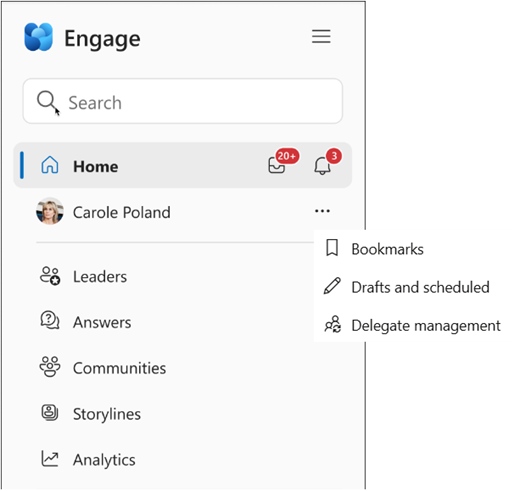
Tilføj stedfortrædere
Bemærk
Du kan tilføje og konfigurere stedfortrædere fra den enkeltstående Viva Engage-app og fra Teams Viva Engage-appen (installeret via venstre skinne). Du kan konfigurere stedfortrædere fra handlingsforløbet i Teams, men tidligere definerede stedfortrædere kan fungere som stedfortrædere i handlingsforløbet.
Der er to måder at tildele en stedfortræder eller stedfortræderleder på. Først skal du gå til siden Stedfortræderindstillinger . Følg derefter trinnene nedenfor.
Bemærk
Enhver bruger kan maksimalt have 30 stedfortrædere tildelt. Dette omfatter stedfortrædere og stedfortræderledere.
Metode 1: Uddelegering tilføjer stedfortrædere og stedfortræderledere
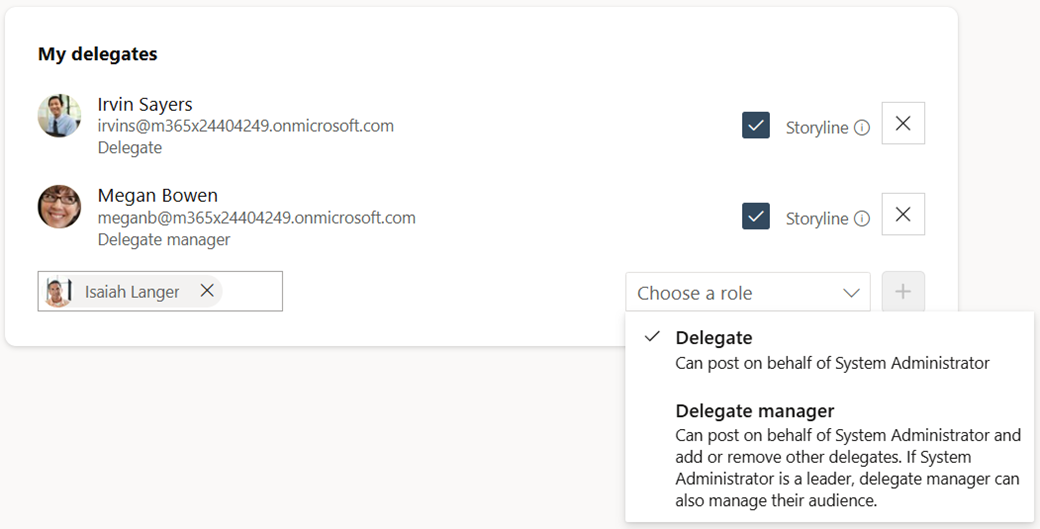
- Skriv brugerens navn i feltet Tilføj stedfortræder .
- Vælg rollen som enten stedfortræder eller stedfortræderleder.
- Vælg + for at tilføje stedfortræderen.
- Når du tilføjer stedfortrædere, skal du aktivere eller deaktivere deres adgang til handlingsforløb med afkrydsningsfeltet Handlingsforløb til højre for stedfortræderens navn.
Hvis du tilføjer en stedfortræderleder med adgang til dit handlingsforløb, kan vedkommende give storylineadgang til andre stedfortrædermedlemmer på dit team. - Når du tildeler en stedfortræder, modtager både du og din stedfortræder en mail om stedfortræderstatus.
Tip
Hvis du vil fjerne en stedfortræder eller stedfortræderleder, skal du følge de foregående trin og fjerne X'et til højre for stedfortræderens post. Du får vist en anmodning om at fjerne, for at bekræfte.
Metode 2: Stedfortrædere og stedfortræderadministratorer anmoder om tilladelser
Brugere kan også anmode direkte om en stedfortræderrolle via siden Stedfortræderindstillinger.
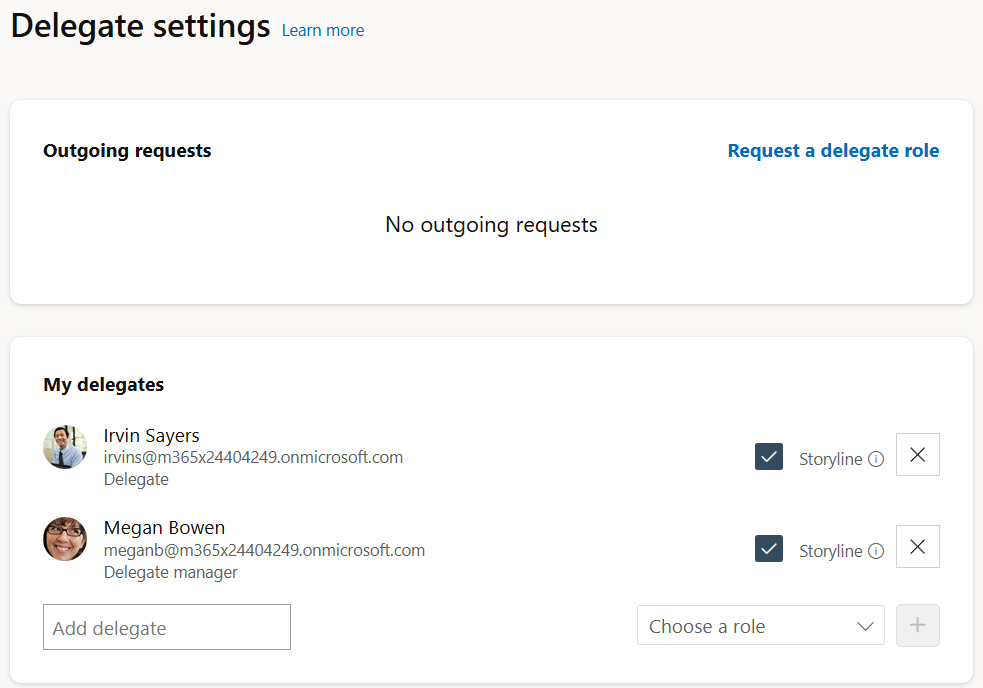
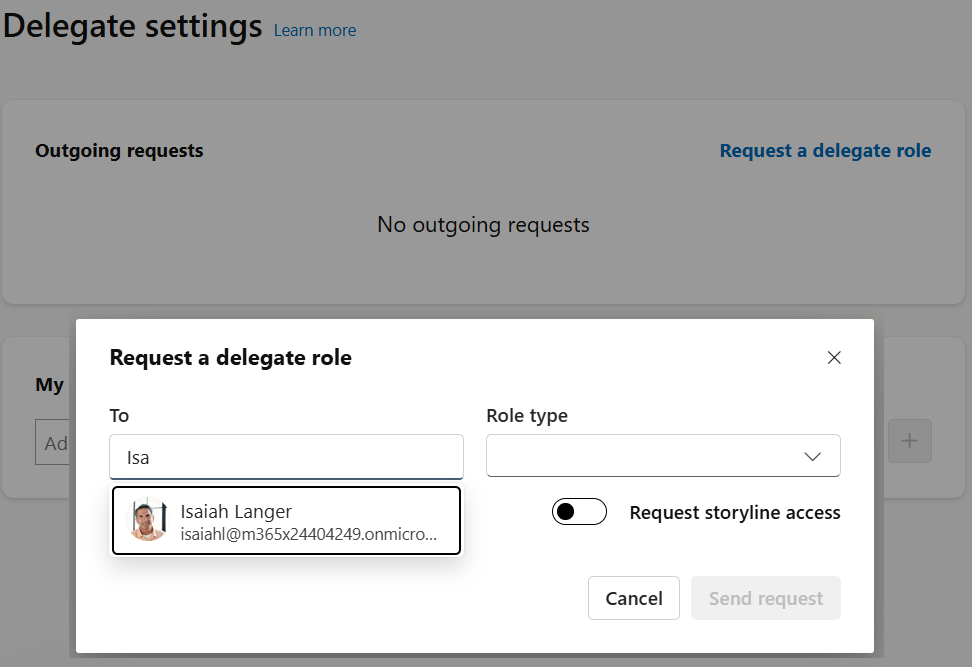
- I feltet Udgående anmodninger skal du vælge Anmod om en stedfortræderrolle.
- Skriv navnet på den uddelegerende, du vil anmode om tilladelser fra, og den type rolle, du anmoder om (stedfortræder eller stedfortræderadministrator). Slå adgang til handlingsforløb til eller fra.
Når du tilføjer en stedfortræderleder og giver vedkommende adgang til dit handlingsforløb, kan vedkommende også give storylineadgang til andre stedfortrædere på dit team. - Vælg Send anmodning.
- Uddelegereren modtager en mail med et direkte link til siden Stedfortræderindstillinger, hvor vedkommende bliver bedt om at godkende eller afvise anmodningen.
- Den nye stedfortræder/stedfortræderleder, uddelegerende og det eksisterende stedfortræderteam modtager en meddelelse om, at et nyt medlem er en del af stedfortræderteamet.
Roller som stedfortræder og stedfortræder som leder
Stedfortrædere og stedfortræderadministratorer understøtter forskellige typer roller og privilegier, og de kan nedarve roller og rettigheder fra uddelegerende. En delegeret leders roller omfatter et mere omfattende sæt storyline-handlinger, evnen til at administrere flere stedfortrædere, et mere omfattende sæt storyline-handlinger og til at administrere lederes analyser og publikum.
Send, besvar, rediger og slet meddelelser på vegne af den, der uddeler. Stedfortrædere kan også sende indlæg til delegatorens story og kommentere ethvert storyline-opslag på deres vegne direkte fra storyline på Teams.
Bemærk! Stedfortrædere kan ikke bruge reaktioner, f.eks. Synes godt om og Tak.Udsend meddelelser på vegne af den uddelegerende overalt, hvor uddelegeringen har meddelelsesrettigheder.
- Hvis delegatoren har rettigheder til storyline-meddelelser, kan vedkommendes stedfortrædere udsende storylinemeddelelser på deres vegne.
- Hvis uddelegereren er administrator for et community, kan vedkommendes stedfortrædere komme med meddelelser i community'et på dennes vegne.
Luk samtaler for at få yderligere svar i communities på vegne af den, der uddeler. Engage-administratorer kan genåbne samtaler.
Få vist delegatorens personlige analyse og målgruppeanalyse (kræver Viva Suite-licens), hvis delegatoren er en identificeret leder.
Stedfortrædere med Storyline-adgang (kræver Viva Suite-licens) kan gøre følgende:
- Skriv i delegatorens historie på deres vegne.
- Luk eller genåbn samtaler for at besvare yderligere i Storylines eller på uddelegerens storyline.
- Del og administrer filer i delegatorens storyline-mappe i OneDrive.
Bemærk:Få mere at vide om Viva Suite-licensen.
Slå op og kommenter som stedfortræder i handlingsforløbet for Teams
Bemærk
Du kan tilføje og konfigurere stedfortrædere fra den enkeltstående Viva Engage-app og fra Teams Viva Engage-appen (installeret via venstre skinne). Du kan ikke konfigurere stedfortrædere ved hjælp af handlingsforløb i Teams, men tidligere definerede stedfortrædere kan fungere som stedfortrædere i handlingsforløbet.
Storyline i Teams bruger mange af de samme konventioner som Viva Engage-appen. Opgaver for stedfortrædere fungerer også på samme måde.
Skriv på vegne af en leder: Hvis du er stedfortræder for en leder, skal du besøge storylinesiden i Teams i delegatorens en-til-en-chat. Derfra kan du skrive dit indlæg og sende det som vedkommendes stedfortræder.
Kommenter på vegne af en leder: Åbn kommentarindstillingen på et hvilket som helst indlæg i handlingsforløbet, vælg den delegator, du kommenterer på vegne af , i rullelisten Kommentar som:, og skriv din kommentar.
Hvem kan se stedfortræderoplysninger?
Engage-administratorer kan ikke få vist delegeringsoplysninger på tværs af hele Viva Engage-netværket. Ved at eksportere netværksdata til CSV og filtrere på kolonnen delegate_id kan administratorer identificere alle meddelelser, der er foretaget på vegne af en uddelegerende.
Uddelegere og deres udpegede stedfortrædere kan tilføje eller fjerne stedfortrædere. Når en stedfortræder slår noget op på vegne af den uddelegerende, modtager alle stedfortrædere en klokkemeddelelse i Viva Engage med oplysninger om indlægget.
Når en stedfortræder eller uddelegerer forlader sin rolle
Når du fjerner en stedfortræder, så vedkommende ikke kan slå noget op på dine vegne, sker der ingen ændringer i stedfortræderens tidligere indlæg. Alle indlæg fra din stedfortræder forbliver og gemmes på ubestemt tid sammen med uddelegerens øvrige indlæg. Hvis en chef f.eks. forlader virksomheden, vises alle dennes meddelelser (herunder meddelelser, der er publiceret på deres vegne) som chefens data (ikke som stedfortræderens data) i en dataeksport.