
I en stor organisation kan det være svært at finde den rette samtale, den rigtige person eller det rigtige community. Viva Engage-søgning hjælper dig med hurtigt at finde det, du har brug for, uanset om det er et opslag, du så i sidste uge, en kollega på et andet team eller et community, du vil deltage i.
Alle brugeres søgeresultater er forskellige. Som med hjemmefeedet er Engage søgning tilpasset. Når du søger, ser Engage på konteksten bag de ord, du skriver: hvem du arbejder med, dine community'er, og hvilket indhold der sandsynligvis vil være nyttigt for dig.
Hvordan fungerer søgning? Hvad sker der, når du skriver en forespørgsel og trykker på Enter? Hvordan kan du søge mere effektivt? Lad os se nærmere på det.
Søgeoplevelsen
Søg i Viva Engage bruger to faser:
- Øjeblikkelige forslag, mens du skriver;
- Fulde søgeresultater.
Hver enkelt er beregnet til at hjælpe dig med hurtigt at finde det, du har brug for. De følgende afsnit indeholder flere oplysninger.
Øjeblikkelige forslag
Før du begynder at skrive noget, vises forslag, der er baseret på dine tidligere søgninger, når du vælger søgefeltet. Så snart du begynder at skrive i søgefeltet, viser Engage dig øjeblikkelige forslag, før du trykker på Enter. Engage organiserer forslag efter type:
Forespørgselsforslag: populære og relaterede søgeord, der hjælper dig med at indskrænke din forespørgsel.
Stil Copilot: Stil Copilot et direkte spørgsmål ved hjælp af oplysninger fra Engage.
Grupper: Match grupper, som du kan nå direkte til.
People: Match brugere, så du kan springe direkte til deres profil.
Kampagner: Se kampagner, der matcher dine søgetermer.
Følgende billede viser et eksempel:
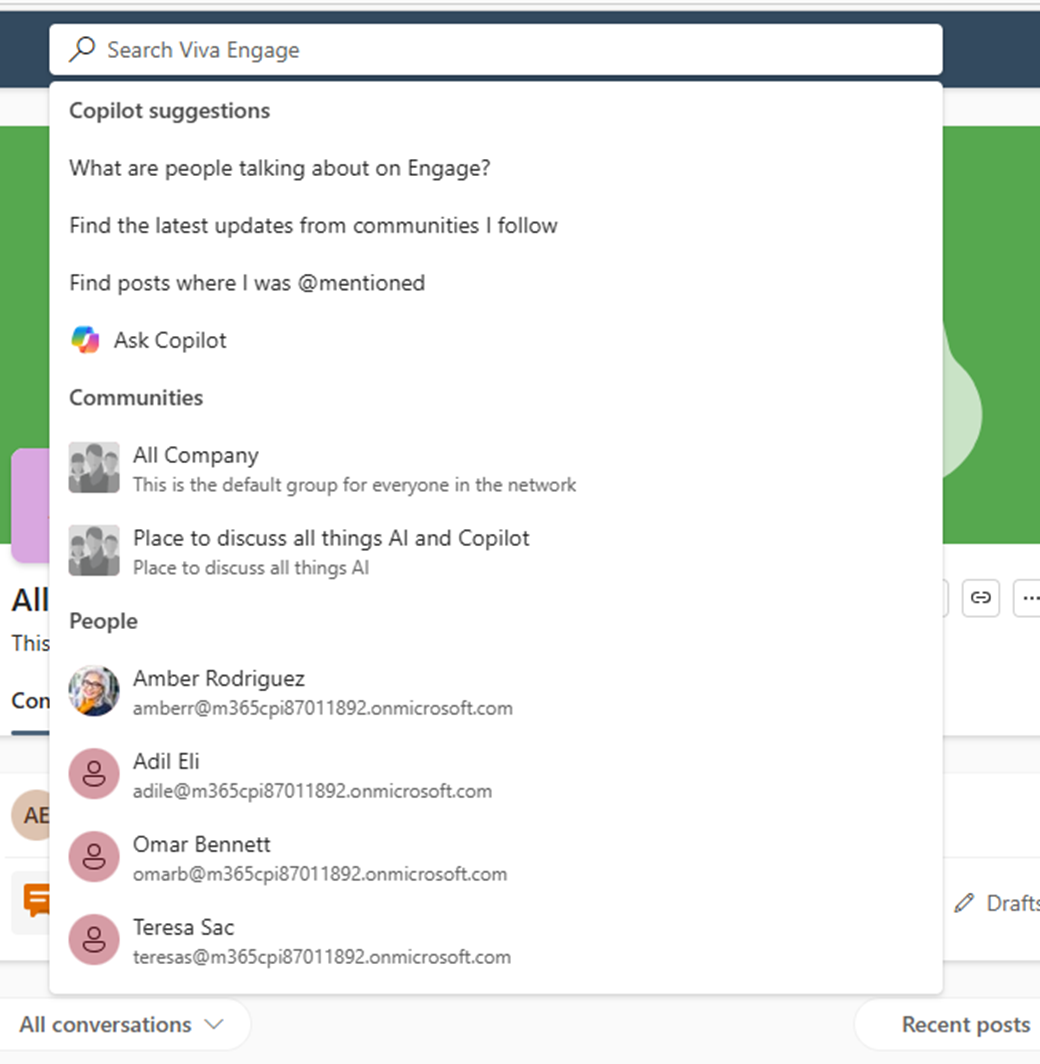
Når du begynder at skrive i søgefeltet, viser Engage øjeblikkeligt relaterede forespørgselsforslag, matchende communities som "Sted til at diskutere alt om kunstig intelligens og Copilot" og relevante personer, før du trykker på Enter.
Engage designforslag for at spare tid. Hvis du ser det community, den person eller kampagne, du leder efter, kan du vælge det direkte uden at åbne hele siden med søgeresultater.
Hvornår skal du bruge Spørg Copilot
Engage automatiske søgeforslag inkluderer en Spørg Copilot-indstilling øverst. Dette er især nyttigt, når din søgning rækker ud over simple nøgleord og bliver til et fuldstændigt spørgsmål eller en komplet anmodning.
En god tommelfingerregel: Hvis du angiver mere end et par nøgleord, kan du overveje at bruge Spørg Copilot. Når din forespørgsel mere ligner en sætning eller et spørgsmål end en nøgleordssøgning, er Copilot ofte den hurtigere vej til et svar.
| Hvad du skriver | Bedste tilgang |
|---|---|
| hackathon | Almindelig søgning: et simpelt nøgleord, velegnet til at gennemse indlæg |
| Hackathon-vindere 2025 | Almindelig søgning: specifikke nøgleord finder og åbner de matchende tråde |
| Hvem vandt hackathonet sidste år | Spørg Copilot: dette er et spørgsmål. Hvis det er nødvendigt, syntetiserer Copilot svaret fra flere indlæg |
| hvordan opretter jeg et community i Engage | Stil Copilot : et sådan-spørgsmål. Copilot kan samle trinvis vejledning |
| Hvad der blev diskuteret på det sidste lederskabsrådhus | Spørg: en opsummeringsanmodning. Copilot kan samle vigtige punkter fra opsummeringstråde |
| hvad er de nyeste værktøjer med kunstig intelligens, folk bruger | Stil Copilot: et undersøgende spørgsmål. Copilot kan samle indsigt fra hele netværket |
Følgende billede illustrerer, hvordan Copilot-søgning finder flere matches og giver dig mulighed for at analysere ned i et hvilket som helst match på dit spørgsmål.
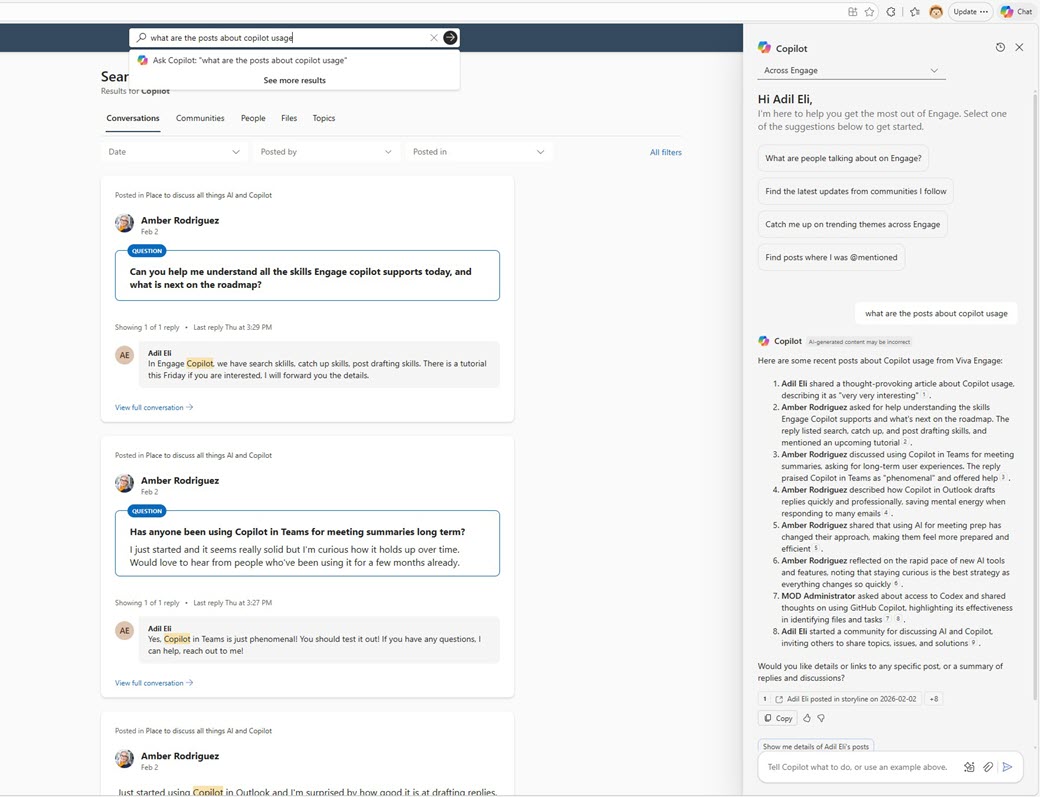
Sådan fungerer det
Når du vælger Spørg Copilot, sendes din forespørgsel til Microsoft 365 Copilot, som søger på tværs af samtaler i dit Engage-netværk og genererer et svar på naturligt sprog med citater. Du får vist et opsummeret svar med links til kildetrådene. Resultaterne giver dig mulighed for at bekræfte og grave dybere.
Licenskrav
Spørg Copilot er kun tilgængelig for brugere med en Microsoft 365 Copilot-licens. Hvis du ikke har en Copilot-licens, vises indstillingen Spørg Copilot ikke i søgeforslagene. Alle andre søgefunktioner, herunder søgeordsmatchning, dvs. matchning, tilpasset rangering og filtrering, er tilgængelige for alle Viva Engage-brugere.
Tænk på det på denne måde: Almindelig søgning hjælper dig med at gennemse og finde. Det er ideelt, når du vil se en liste over indlæg og selv scanne dem igennem. Spørg Copilot hjælper dig med at få svar. Det er mest nyttigt, når du har et bestemt spørgsmål og ønsker et syntetiseret svar i stedet for at rulle gennem dusinvis af resultater.
Begge muligheder vises i samme søgefelt. Begynd at skrive, og vælg den sti, der passer til dit formål.
Fulde søgeresultater
Når du trykker på Enter eller klikker på søgeikonet, kan du se den fulde side med søgeresultater. Resultaterne er organiseret i faner, så du kan fokusere på præcis det, du leder efter:
| Tabulatortast | Hvad det viser |
|---|---|
| Samtaler | Trådresultater med fuld forhåndsvisning af indlæg, forfatteroplysninger, communitynavn og fremhævede, matchende ord |
| Svar | Spørgsmål og svar, der passer til din forespørgsel |
| Community'er | Communities med matchende navne eller beskrivelser |
| Personer | Brugere, der matcher efter navn, stilling eller mail |
| Campaigns | Aktive og tidligere kampagner, der matcher din forespørgsel |
| Filer | Dokumenter og filer, der deles i Engage-indlæg |
| Emner | Emner, der bruges på tværs af netværket |
Bemærk
Læg mærke til, hvordan de matchende nøgleord fremhæves i forhåndsvisningen af indlægget for den fulde søgeresultatside for "copilot", og søgeresultaterne viser communitynavnet, forfatteren, datoen og antallet af svar.
Filtrer resultaterne ved hjælp af filterlinjen øverst på siden med resultater. Filtre omfatter Dato, Opslået af (en bestemt person), Slået op i (et bestemt community) og indstillingen Alle filtre til avanceret filtrering.
Søge efter personer
Viva Engage-søgning er ikke kun til samtaler – det er også en effektiv måde at finde personer på tværs af din organisation. Når du søger efter en person, matcher Engage mod:
- Visningsnavn: fornavn, efternavn eller begge dele (f.eks. "Rajesh Jha")
- Stilling: Søg efter rolle (f.eks. "teknisk chef" eller "ledende projektleder")
- Mail eller alias: Søg efter mailadresse eller aliaspræfiks
People-resultater vises både i rullemenuen med hurtige forslag og i fanen People på siden med søgeresultater. Hvert resultat viser personens navn, profilbillede, stilling og mail, så du hurtigt kan identificere den rigtige person, selvom der er flere matches.
Tip
Hvis du kender en persons mailalias, er søgning efter det (f.eks. "chrzeng") ofte den hurtigste måde at finde personen på. Søgning efter jobtitel (f.eks. "produktchef Engage") hjælper dig med at finde personer, du måske ikke kender ved navn.
Søgning efter community'er
Leder du efter et community at deltage i? Søg efter match med communitynavne og -beskrivelser. Det betyder, at du kan søge efter emne (f.eks. "tilgængelighed", "onboarding", "kvindeligt lederskab") og finde relevante communities, selvom det nøjagtige ord ikke er i communitynavnet.
Communityresultater vises også i de øjeblikkelige forslag, mens du skriver, hvilket gør det nemt at navigere direkte til et community uden at gå til den komplette resultatside.
Her er nogle få eksempler på, hvordan communitysøgning fungerer:
| Du søger efter... | Du finder grupper som... |
|---|---|
| "tilgængelighed" | Engage tilgængelighed, tilgængelighed, forbundet community, tilgængelighed, ledelsesfællesskab |
| "Kvindeligt lederskab" | SMV&C Kvinder i ledelse, Women's Leadership Community (WLC), Technical Women Leaders |
| "Azure DevOps" | Azure DevOps / 1ES og relaterede Azure-teknikercommunities |
| "onboarding" | Onboarding, Alchemy Onboarding, onboarding af nye medarbejdere |
Fremhævning af nøgleord
Når du lander på siden med søgeresultater, fremhæves dine søgeord i forhåndsvisningen af indlæg. Det hjælper dig med hurtigt at få overblik over resultaterne og forstå, hvorfor hvert indlæg blev returneret.
Fremhævning vises på følgende placeringer:
- Trådtitlen (hvis indlægget har en).
- Forhåndsvisningen af brødteksten: Engage viser det mest relevante uddrag af indlægget med dine søgeord fremhævet.
- Svar: Hvis et svar matcher din forespørgsel, vises det med fremhævninger under det oprindelige indlæg. Hvis du f.eks. søger efter "AI-værktøjer og copilot", fremhæves hvert matchende ord i resultaterne, hvilket gør det nemt at se, hvordan indlægget relaterer til din forespørgsel.
Bemærk
Fremhævning af nøgleord vises muligvis ikke konsekvent på tværs af alle resultattyper. For eksempel indekseres emnenavne og gruppenavne og søgbare i søgbare versioner, men fremhæves i øjeblikket ikke i søgeresultaterne. Vi arbejder aktivt på at forbedre ensartetheden i fremhævning på tværs af søgeoplevelsen.