
Begivenheder gør det muligt for ledere at dele deres strategi og fremme kultur, samtidig med at medarbejderne får hjælp til at skabe forbindelse, netværke og udveksle idéer. Samtaler hjælper med at holde deltagerne engagerede før, under og efter begivenheden. Deltagerne kan deltage fra deres computer eller mobilenhed.
Alle brugere kan oprette Engage-begivenheder på deres storyline, og communityadministratorer kan oprette Engage-begivenheder for deres community. Engage-begivenheder understøtter tre begivenhedstyper: udsendelser, møder og asynkron. Med disse scenarier kombinerer vi superkræfterne fra Teams og Engage til en samlet begivenhedsoplevelse.
Arrangørers og præsentationsværters roller
Arrangøren er ophavsmanden til en begivenhed. Arrangører har fuld kontrol over redigerings- og sletningsfunktionerne for begivenheder.

Engage-begivenheder understøtter op til 10 medarrangører. Medarrangører kan moderere begivenheder, ændre indstillinger for engagement som f.eks. moderering af begivenhedsfeed og anonymt engagement og opdatere begivenhedsoptagelser efter begivenheden.
Arrangører kan fremhæve personer som ansigtet udad for begivenheden. Udvalgte brugere vises på begivenhedens landingsside. Begivenheden vises i handlingsforløbet for de udvalgte brugere, der har adgang til begivenheden.
Arrangører og medarrangører er ikke synlige for deltagere på begivenhedssiden, og de vises ikke på begivenhedskort.
Arrangørerne udpeger præsentationsværter til at dele indhold og tale ved begivenheden. Dette er synkroniseret med indstillingerne for præsentationsværten i Teams.
Præsentationsværter kan være alle i organisationen. De kan præsentere deres skærm og dele stemme og video under begivenheden.
Vigtig
Microsoft Teams-weboplevelsen understøtter ikke begivenhedsproduktion af forsamling. Brug altid Teams-skrivebordsappen til at få adgang til denne funktion til Engage-udsendelser.
Hvor finder begivenhederne sted?
Engage-begivenheder finder sted to steder: en leders historie eller i et community i Engage eller Microsoft Teams.
Offentlige og private storylinebegivenheder
Storylinebegivenheder giver kontrol over, hvornår din begivenhed er offentlig eller privat. Nedenfor er en oversigt over disse to indstillinger for synlighed:
| Offentlige begivenheder i handlingsforløbet |
|
|---|---|
| Private begivenheder i handlingsforløb |
|
Community-begivenheder
Community-begivenheder skal overholde de almindelige indstillinger for beskyttelse af personlige oplysninger for værtscommunity'et.
- Engage-begivenheder i offentlige fællesskaber er synlige for alle i organisationen.
- Engage-begivenheder i private communities er kun synlige for medlemmer af community'et.
Communitybegivenheder følger beskyttelsen af personlige oplysninger i community'et på oprettelsestidspunktet. Tabellen nedenfor giver en klar oversigt over funktionsmåden for begivenheder (allerede oprettet – tidligere og kommende), når en administrator foretager ændringer i indstillingerne for beskyttelse af personlige oplysninger for community:
| Hændelsestype | Ændring af beskyttelse af personlige oplysninger for community | Brugermedlemskab | Adgang til begivenhedsside | Engagement i feed | Adgang i direkte visning | VOD-adgang |
|---|---|---|---|---|---|---|
| Asynkron | Offentlig > Privat | Ikke-medlem | Nej | Nej | Nej | Nej |
| Møde | Offentlig > Privat | Ikke-medlem | Nej | Nej | Ja | Nej |
| Transmittér | Offentlig > Privat | Ikke-medlem | Nej | Nej | Ja (herunder visning på Engage) | Nej |
| Asynkron | Privat > offentlig | Ikke-medlem | Ja | Ja | Nej | Ja |
| Møde | Privat > offentlig | Ikke-medlem | Ja | Ja | Nej | Ja |
| Transmittér | Privat > offentlig | Ikke-medlem | Ja | Ja | Nej (herunder visning på Engage) | Ja |
Opret en ny Engage-begivenhed
Der er to måder at oprette en ny Engage-begivenhed på.
a. Gå til dit storyline eller community, og vælg fanen >BegivenhederOpret begivenhed. Gå til din historie eller dit community.
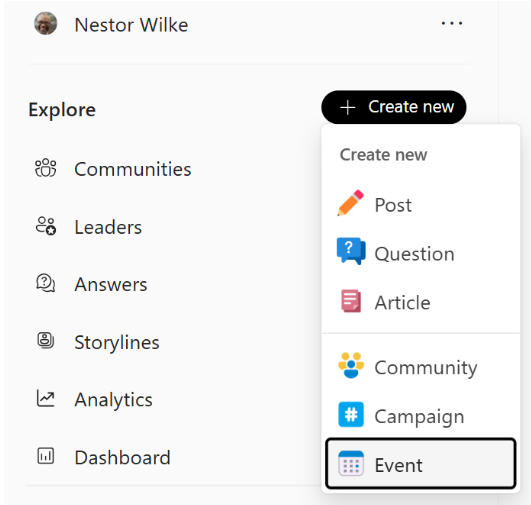
b. Hvis du har adgang til handlingsforløbet, kan du oprette en ny begivenhed fra det øverste niveau i Engage. I venstre navigationsrude skal du vælge Opret ny og vælge Begivenhed.
Udfyld titel, datoer og klokkeslæt og andre sektioner i denne formular. Start- og slutdatoerne definerer tidsvinduet for begivenheden.
Vælg, om du vil være vært for denne begivenhed i en Storyline eller i et Community.
Det bestemmer selv, hvem der kan deltage i begivenheden, og hvor indholdet bliver gemt.- Hvis du vil oprette communitybegivenheder , skal du være administrator i community'et.
- Hvis du vil oprette storylinebegivenheder , skal det være din egen storyline, eller du kan være stedfortræder for en leder og få adgang til ledernes storyline.
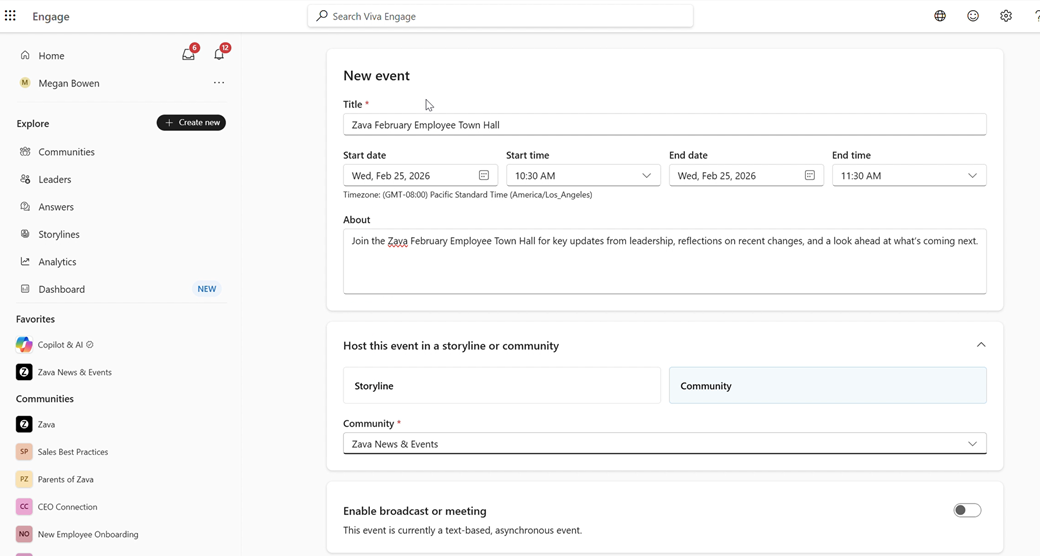
Vælg mellem de tre begivenhedstyper: Asynkron, Møde eller Udsendelse. Asynkron er standarden.
Lad til/ fra-knappen Aktivér udsendelse eller møde være FRA for at oprette en asynkron begivenhed uden videofunktioner. Du kan se de næste trin under Asynkrone Engage-hændelser.
Aktivértil/fra-knappen Aktivér udsendelse eller møde for at vælge mellem en udsendelse eller et møde. Du kan se de næste trin under Møder i Engage-begivenheder, eller hvis du vil konfigurere en udsendelse, skal du se Udsendelser i Engage-begivenheder.

Når du har oprettet en begivenhed, modtager de udpegede arrangører, medarrangører og præsentationsværter en invitation til kalenderen.
Vigtig
Foretag ingen ændringer i begivenheden i Outlook eller i Teams-kalenderen. Alle hændelsesredigeringer skal udføres på Viva Engage.
Vær ordstyrer for en Engage-begivenhed
Begivenhedsarrangører og medarrangører kan administrere diskussioner og svar under en begivenhed.
Når moderation er aktiveret, kan arrangører gennemgå spørgsmål og diskussionsindlæg, før de offentliggøres til alle brugere. Svar kan ikke modereres. Arrangører kan også svare privat på ikke-publicerede spørgsmål fra deltagere. Arrangøren kan kommentere, hvorfor et spørgsmål afvises, eller bede om yderligere afklaring før udgivelse. Disse svar er ikke synlige for andre deltagere, og når samtalen publiceres, er svarene ikke længere synlige for andre.
Anonyme indlæg og kommentarer er helt anonyme, hvilket betyder, at de ikke er knyttet til brugeren i alt omfang via overholdelse og ikke vises på fanen Mine indlæg for den bruger, der slår op.
| Udsæt eller deaktiver spørgsmål |
|
|---|---|
| Overvåg spørgsmål |
|
Vigtig
Deaktiver ikke Q&A i mødeindstillingerne.
Invitationer til Calendar
Når du gemmer en nyoprettet begivenhed, modtager arrangører, medarrangører og præsentationsværter automatisk kalenderinvitationer. Alle begivenhedsopdateringer på Engage af arrangøren afspejles i denne invitation. Handlingsoplysninger omfatter:
- Modtagne invitationer bør ikke redigeres eller videresendes fra Teams eller Outlook.
- Hvis du har brug for at foretage ændringer af begivenheden, kan du gøre dem på siden Engage begivenhed. Eksterne ændringer af invitationen afspejler ikke begivenheden i Engage.
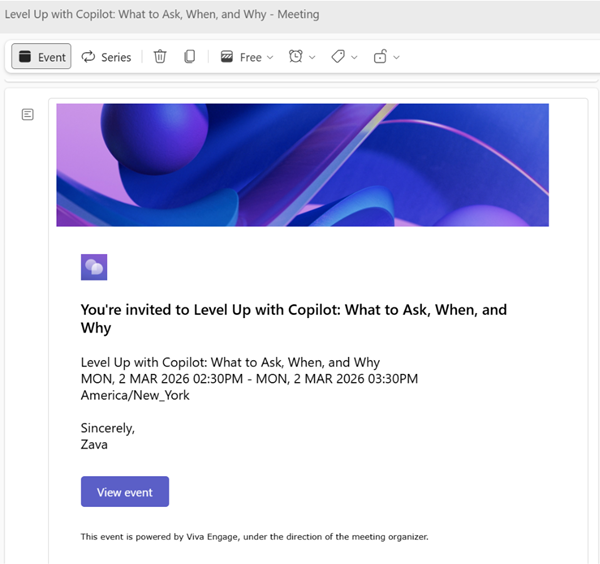
Deltagerne kan hurtigt tilføje eller modtage kalenderinvitationer for hver begivenhed:
- Opret ny invitation: arrangøren opretter en ny invitation med detaljerne og sender den til deltagerne på et valgt tidspunkt.
- Føj til kalender: Potentielle deltagere kan vælge Føj til kalender på begivenhedssiden for at føje en begivenhed til deres kalender.
Vigtig
Modtagerens handling Føj til kalender føjer en statisk .ics fil til deltagerens kalender. Fremtidige opdateringer, der foretages af begivenheden af arrangøren (f.eks. dato/klokkeslæt/beskrivelse), opdaterer ikke automatisk deltagernes invitationer.
Bemærk
Deltagere til private storylinemøder modtager automatisk en kalenderinvitation.
Vigtig
Til alle begivenheder modtager communitygrupper ikke kalenderinvitationer, heller ikke selvom communitynavnet vises i invitationen. Tilføj dem enkeltvis eller som en distributionsliste for at modtage invitationer.
Deltag i begivenheden
På begivenhedens landingsside kan begivenhedsarrangører finde bedste praksis for promovering af begivenheder og kan begynde at indsamle spørgsmål fra begivenhedens deltagere, før livedelen af begivenheden finder sted.
På dagen for begivenheden, når begivenheden er "live", vælger de inviterede Deltag i møde eller Deltag i udsendelse fra begivenhedens landingsside eller fra deres invitation til begivenhedskalender, hvis arrangøren har sendt invitationerne separat.
Ud over at få vist og deltage i begivenheder via Engage web og mobil kan du få vist begivenheder direkte i Fællesskaber i Teams. Uanset om brugeren har Engage web, Microsoft Teams, Engage-mobilappen eller Teams-mobilappen, kan brugerne få vist og deltage i Engage-begivenheder.
Bemærk
Hvis du kopierer et link fra en begivenhed i Grupper i Teams, leder linket brugerne direkte til Teams.
Administrer optagelser af VOD-begivenheder (video on demand)
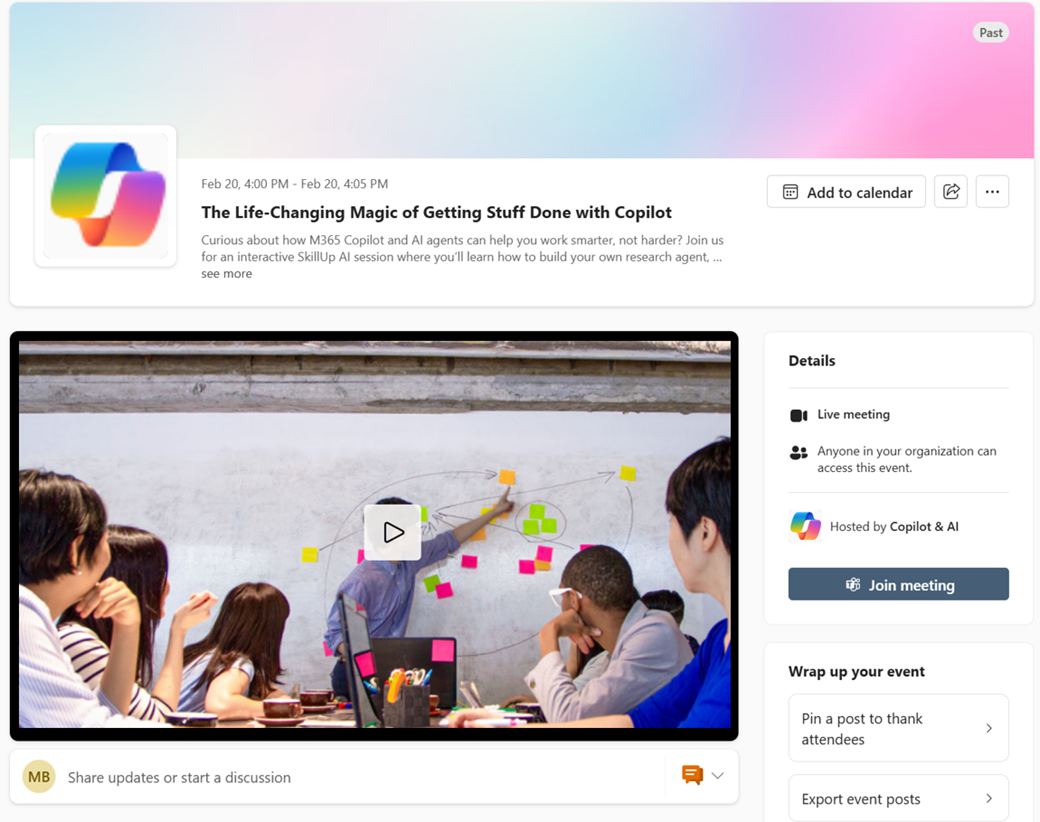 Når den del af begivenheden, hvor live videomødet er slut, vises optagelsen (video efter behov) øverst på landingssiden for begivenheden, så der er nem adgang til den.
Vigtig
For at sikre at begivenhedsoptagelsen vises på begivenhedssiden, skal du sørge for at optage begivenheden. Optagelse er som standard slået TIL for brugstilfælde af udsendelser og møder. Arrangører bør bekræfte indstillingen for videooptagelse for hver begivenhed på forhånd via mødeindstillingerne i Microsoft Teams.
Optagelser af communitymøder og videoudsendelser gemmes automatisk på værtscommunity'ets SharePoint-drev. Den arver community'ets adgangstilladelser.
- Ved offentlige møder i fællesskabet kan alle i netværket automatisk se VoD'et.
- Ved private fællesmøder kan alle inviterede deltagere automatisk se VOD'et.
Storyline-møde - og udsendelsesoptagelser gemmes på arrangørens OneDrive og følger Microsoft Teams' adgangstilladelser, der er bestemt af chatlisten. Arrangøren skal vælge Opdater optagelse for at sikre, at alle inviterede deltagere kan se VOD for private møder, og alle i netværket kan se VOD for offentlige møder.
Hvis du vil opdatere en mødeoptagelse med en ny version, skal du vælge Opdater optagelse fra overløbsoverskriften på begivenhedssiden, erstatte linket og vælge Opdater. Optagelsen opdateres og giver adgang baseret på indstillingerne for optagelseslink.
Når begivenheden slutter, skal du kontrollere, om din optagelse er opdelt i flere videoer af Teams. Dette sker, når videoerne er lange og overskrider Teams' lagergrænse for optagelser. Alle optagelser vil blive uploadet til det korrekte Engage-sted. For communitybegivenheder i værtscommunity'ets SharePoint Drive & for storylinebegivenheder i arrangørens One Drive kan det være nødvendigt at flette dem sammen og opdatere optagelseslinket.
Bedste praksis for at være vært for begivenheder
Hvis du vil sikre det bedst mulige fremmøde til begivenheden, skal du bruge følgende bedste fremgangsmåder for planlægning.
Promover begivenheden mindst 24 timer i forvejen. Del begivenhedslinket via indlæg, meddelelser eller kalenderinvitationer fra Viva Engage, Microsoft Teams, Outlook eller SharePoint i Microsoft 365.
I invitationen skal du minde andre om, at de kan deltage fra enhver enhed eller se optagelsen senere.
Vælg et tidspunkt, der er plads til flest deltagere på tværs af forskellige tidszoner.
Send påmindelser ud dagen før og lige før begivenheden - det virker!
Opbyg momentum ved at lade deltagerne stille spørgsmål i ugen før begivenheden.
Motiver bidragydere ved at opfordre dem til at besvare spørgsmål:
- Filtrer og besvar ubesvarede spørgsmål.
- Markér de bedste svar ved at markere afkrydsningsikonerne under svarene.
- @Mention specifikke personer til at besvare et spørgsmål.
Når begivenheden slutter, kan du fortsætte samtaler med opfølgning på ubesvarede spørgsmål.
Få mere at vide
Udsendelser i Engage-begivenheder