
Viva Engage giver robuste analyser, der kan hjælpe dig med bedre at forstå effekten af dine indlæg. Analytics giver dig mulighed for at overvåge forskellige analyser baseret på dine licenser:
- Dit eget engagement (svar, samtale og personlig analyse).
- Engagement i de communities, du opretter og administrerer (Community-analyse ).
- Virksomhedens kommunikatører og netværksadministratorer kan overvåge engagementet på tværs af organisationen (kampagne, globale svar og netværksanalyse ).
Bemærk
- Mange dashboardanalyser er kun tilgængelige for kunder, der har Viva Engage Premium, som er samlet i Microsoft Viva Suite eller C&C-licensen (Employee Communications and Communities). Alle Engage-brugere har adgang til samtale- og communityanalyser. Du kan få flere oplysninger om licenser og administratoransvar under Få vist og administrer analyser i Viva Engage.
- Microsoft anbefaler Viva Engage Premium til brug af ledere, virksomhedskommunikatører og netværksadministratorer. Disse tre roller drager størst fordel af valgmuligheder inden for Premium-licenser.
Åbn analysedashboardet
Alle, der opretter et indlæg i Viva Engage, kan få vist Analytics-dashboardet. Din brugerrolle i Engage bestemmer de analysekategorier, du kan se. Brugere med den grundlæggende Viva Engage-licens kan ikke få vist Analytics-dashboardet.
Brug følgende metode til at åbne dit personlige analysedashboard og ændre dets numeriske omfang:
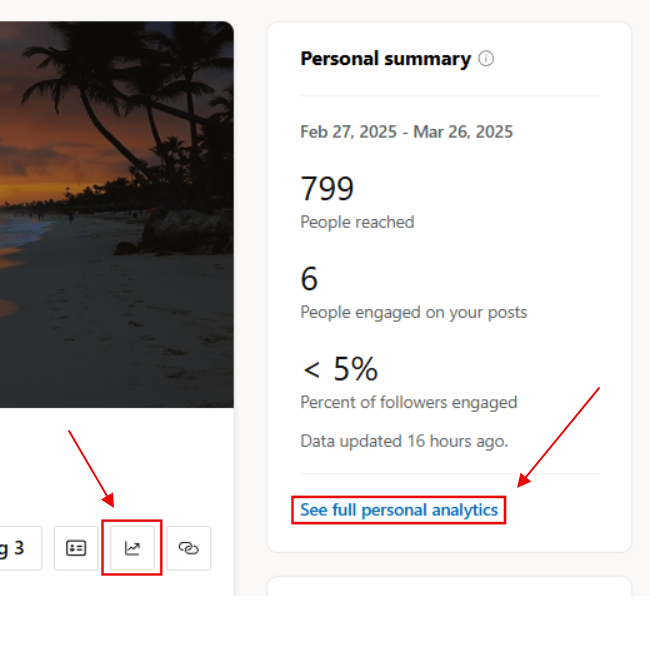
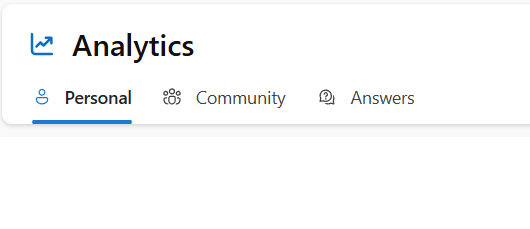
- Fra dit handlingsforløb skal du vælge Analytics-ikonet under dit coverbillede eller linket i feltet Personlig oversigt . Siden Analyse åbnes og viser fanen Personlig.
- -ELLER- Vælg linket Analyse i venstre navigationsmenu i Viva Engage.
Tip
Hold markøren over en metrik for at få flere oplysninger om den.
- Når du åbner Analyse-dashboardet, får du vist sættet af faner for de kategorier af målepunkter, du kan få vist. Som eksempel kan Engage brugere med C&C- eller Engage Premium-licens se analyserne Personlig,Community og Svar. Forskellige roller og licenser får forskellige faner.
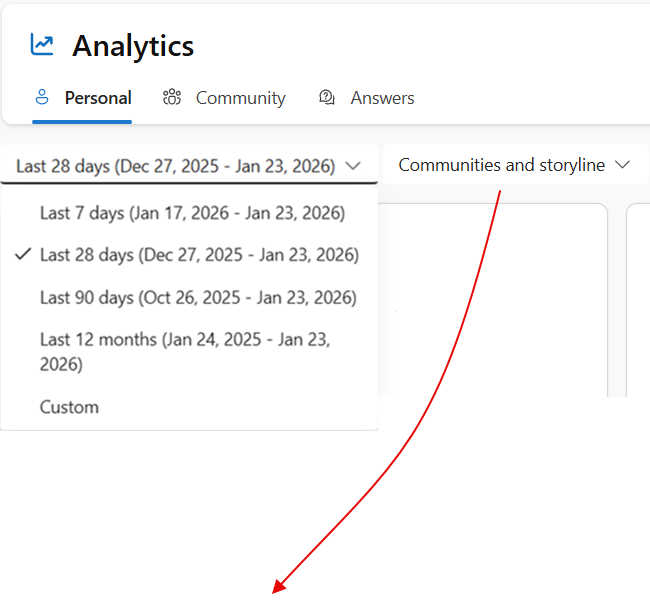
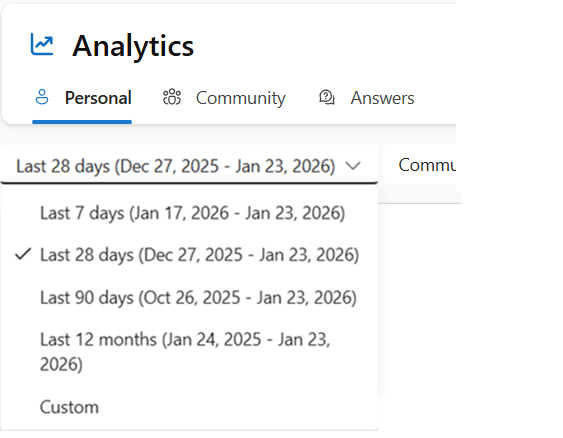
- Ændring af datointervallet er et fremragende værktøj til at opskalere eller nedskalere de data, der medtages i analysebehandlingen. Hvis du vil ændre skalaen af analysevisningen, kan du vælge områder for den seneste uge, de sidste fire uger, de sidste 90 dage og for det forrige år. Du kan anvende funktionen til dataområde på en hvilken som helst fane i Analyse, som du har adgang til.
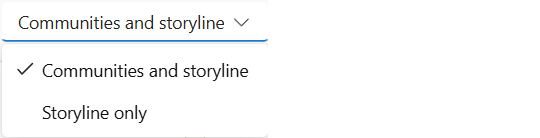
En brugerdefineret datoområdefunktion giver dig mulighed for at angive et hvilket som helst datointerval, startende med en kalenderdag og forlængelse med et vilkårligt antal dage. Denne funktion er kun tilgængelig med Viva Engage Premium. - Hver enkelt Analytics-faneside indeholder også specifikke rullemenuer til visningsfiltrering. I fanen Personlig kan du f.eks. filtrere analysevisningen til alt, hvad du slår op i Communities og Storyline, eller kun til din Storyline-side med Storyline. Hver fane har sin egen filtreringsmenu. Se de følgende underafsnit for at få mere at vide.
Hvad alle brugere ser
Alle Engage-brugere får analyser, der viser modtagelsen af deres indlæg og samtaler, men uden en Viva Engage Core-licens kan de ikke se eller bruge Analytics-dashboardet. Alle Microsoft 365-kunder kan få vist analyser for deres communities og samtaler.
For communityanalyse skal du kigge efter panelet Communityoversigt og vælge linket Se fuld communityanalyse . Community-administratorer kan også se communityanalyser på et oversigtskort, der er synligt i højre panel i deres administrerede communities. Du kan finde flere oplysninger i afsnittet Community-analyse.
For alle samtaler, du opretter, skal du vælge  i øverste højre hjørne af samtalen og vælge Vis analyser. Du kan finde flere oplysninger i afsnittet Samtaleanalyse.
Licensering til analysefunktioner
Analytics-siden vises forskelligt for forskellige Engage-brugere. Det, du ser i Analytics-dashboardet, afhænger af din Engage-licens, som også er baseret på din rolle i Engage-økosystemet. Administration- og ledelsesbrugere får et meget bredere overblik over den sociale modtagelse på tværs af forskellige Engage-funktioner, f.eks. analyser for hele netværket, kampagner og globale svar.
Ledere/delegatorer: Begrænset til fanerne Personlig og Målgruppe . Ledere og delegatorer ser typisk et begrænset sæt målinger, da deres roller involverer forskellige ansvarsområder.

Virksomhedskommunikatører (C-&C-licens): Fanerne Personlig,Community og Svar .

Slutbruger (Engage Premium-licens): Fanerne Personlig,Community og Svar.
Vidensadministrator (Engage Premium-licens): Fanerne Personlige, Community, Svar og Globale svar. Se mere om Entra vidensadministratorer.

Netværksadministrator og Engage-administrator: Alle faner. Adgang til alle funktioner.

Metrikværdien for fastholdelse af medarbejdere
Bemærk
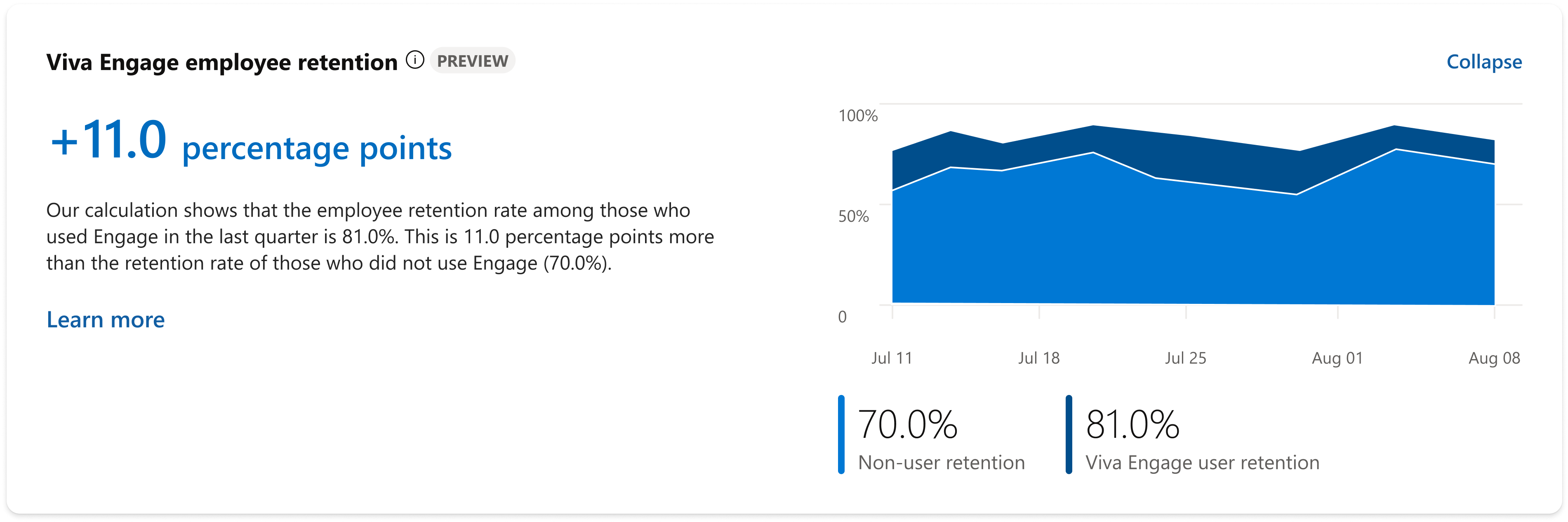
Metrikværdien for fastholdelse af medarbejdere er kun synlig for Engage-administratorer og netværksadministratorer. Du kan finde flere oplysninger om fastholdelsesmetrikken under Mål fastholdelse af medarbejdere med Viva Engage.
Viva Engage hjælper med at fremme medarbejderrelationer og kommunikation. På grund af dette element kan udbredt brug af Engage have en gavnlig effekt på medarbejdernes gensidige engagement, og endda på, om de bliver i virksomheden! Dette fænomen kaldes fastholdelse af medarbejdere.
For at måle den indflydelse, som brugen af Viva Engage har på fastholdelse af medarbejdere, tilbyder Engage Network Analytics-datasæt en metrik for fastholdelse af medarbejdere. På et grundlæggende niveau viser den forskellen i 28-dages opbevaringssatser mellem Viva Engage-brugere og ikke-brugere. Da Viva Engage ikke har adgang til kundens HR-data, bruger Engage Microsoft 365-data til at bestemme, om en medarbejder bevares, baseret på om de har en fungerende Microsoft 365-konto og aktivt bruger den pågældende konto.
Du kan finde flere oplysninger om, hvordan Engage beregner medarbejderfastholdelse, ved at se artikellinket i den foregående note.
Analyse af målgruppe
Bemærk
Målgrupperelaterede målepunkter er synlige for ledere og er identificeret af en administrator eller en virksomhedskommunikator. Ledere skal også have tildelt målgrupper. Ledere kan se publikumsanalyser, når der er mindst 20 unikke målgruppemedlemmer. Du kan finde flere oplysninger under Identificer ledere og administrer målgrupper i Viva Engage.
Vigtig
Brugerne kan have mulighed for at fravælge AI-opsummering, så deres kommentarer og interaktion ikke indgår i beregningen af synspunkter og temaer. I denne situation kan Analytics-dashboardet rapportere, at der ikke er nok data tilgængelige til beregning af målepunkter. Hvis administratorer og kommunikatorer ikke kan se resultater i nøglefunktioner, f.eks. temaanalyse, skal du kontrollere, om du har nok brugere, der tillader deltagelse i AI-opsummering.
Målgruppeanalyse vises for ledere og stedfortrædere. For at få vist målgruppeanalyser skal lederne have tildelt målgrupper. Afhængigt af licenser afspejler målgruppeanalyser udarbejdelsen af både synspunkts- og temaanalyser for den interesserede leder. Som med andre analysesæt kan du filtrere og skalere analyseværdierne for at få tendenser og historik for forskellige tidsperioder. Den indeholder følgende individuelle metrikværdikategorier for at dykke dybere ned i Engage socialt engagement:
| Synspunkt hos dit publikum | (Tilgængelig i Viva Engage Premium) Den gennemsnitlige stemningstendens på tværs af alle offentlige indlæg og kommentarer i dit publikum. Det måles i forhold til alle forekomster af positiv, negativ og neutral feedback fra din målgruppe. Eksperimenter med forskellige tidsrammer for at se, hvor tendensen fører hen. Målgruppens synspunkt begynder at blive afspejlet i analyser, når mindst fem personer kommenterer et indlæg eller en samtale. |
|---|---|
| Temaer i dit publikum | (Tilgængelig i Viva Engage Premium) Microsofts LLM-teknologi (Large Language Model – Large Language Model) hjælper med at udtrække vigtige temaer og følelser fra skyen af engagementer og svar, som ledere kan modtage via deres kommunikation. Som et resultat indsamler ledere dybere indsigt fra et betydeligt antal individuelle temaer. Temaer kan give lederen en bedre fornemmelse af, hvad der betyder mest for deres publikum, deres værdier og de problemer, de står over for.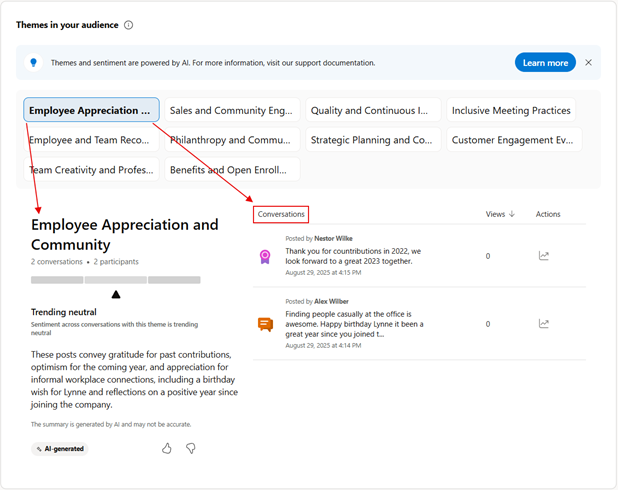
Vælg et tema på listen, sådan som det er vist ovenfor. Når du vælger et tema, vises relaterede samtaler, der har bidraget til analysen for det pågældende tema, med en grundlæggende graf over tendenser, der viser den sentimenttendens, der er knyttet til det pågældende tema (positiv, negativ eller neutral). Du kan også vælge ikonet Analyse under Handlinger for at få vist et diagram for enhver samtale. Du kan finde flere oplysninger om temaer i dashboardet Kommunikation. Tip: Brug rullelisten for datointerval til at udvide oplysningerne om synspunkt og tema. Hvis et vigtigt møde finder sted to uger før, vil du sandsynligvis ikke se det afspejlet i temaer og synspunktsdata for standardtidsrammen på 7 dage. |
| Seere til meddelelser | Antallet af publikummere, der ser mindst én meddelelse fra ledernes historie eller relaterede communities i løbet af den angivne tidsramme. |
| Aktive communitymedlemmer | Antallet af publikummere, der har set mindst ét communityindlæg inden for den angivne tidsramme. |
| Aktiv på handlingsforløb | Antallet af publikummere, der har set mindst ét opslag på dit storyline. |
| Publikumsaktivitet | Viser, hvor mange målgruppemedlemmer der har set dine indlæg i den angivne periode. |
| Målgruppeengagement | Viser, hvor mange personer i din målgruppe, der har set dine indlæg og svaret med et svar, en kommentar eller en reaktion inden for den angivne tidsramme. |
| De mest populære samtaler blandt publikum | Viser de opslagstråde, der har modtaget flest reaktioner, kommentarer og svar fra din målgruppe i storylines og i communities. |
| Indlæg fra medlemmer af målgruppen | Et sjovt diagram, der viser både det samlede antal indlæg fra din målgruppe og antallet af aktive bidragydere inden for den angivne tidsramme. |
| Indlægstyper | Viser en sammenligning af unikke målgruppemedlemmer, der slår noget op, i forhold til, hvor mange indlæg der blev oprettet i løbet af den angivne periode af disse aktive brugere. |
| Mest aktive communities | Viser, hvordan målgruppen bruger de forskellige indlægstyper som svar på din kommunikation. |
Personlig analyse
Personlige analyser gælder direkte for den Engage-bruger, der i øjeblikket studerer analyserne. Dine analyseoplysninger er ikke synlige for andre brugere. Det omfatter følgende målepunkter:
| Din rækkevidde | Et optællings- og diagrammønster for personer, der får vist, reagerer på eller kommenterer dine indlæg. |
|---|---|
| Opdeling af rækkevidde | En optælling af personer, der interagerede med dine indlæg eller kommentarer ved at se, reagere eller kommentere. |
| Engageret opdeling | Procentdelen af personer, der har interageret ved at reagere eller kommentere. |
| Mest populære samtaler | De mest populære samtaler, du har startet. |
| Reaktioner på dine indlæg | Et entydigt antal reaktioner på alle dine indlæg. Alle reaktionstyper gælder for antallet. |
| Vigtigste kommentarer til dine indlæg | Kommentarerne til dine indlæg med flest reaktioner. |
Hvis du vil se tendenser, skal du bruge disse dashboardfiltre:
Filtrer efter datointerval: Datointervaller giver dig mulighed for at se samtaletendenser fra den dato, hvor et indlæg oprettes, og derefter. De repræsenterer ændringer (deltaer) for den valgte periode. Du kan filtrere efter Seneste 7 dage, Seneste 28 dage, Seneste 90 dage og Seneste 12 måneder. Hvis du f.eks. vælger Seneste 7 dage, kan du se ændringen fra uge til uge. Seneste 90 dage viser ændringer kvartal for kvartal. Afhængigt af licenser kan du også anvende brugerdefinerede datointervaller.
Filtrer efter destination: Brug dette filter til at medtage data på tværs af communities og handlingsforløb eller kun for handlingsforløb.
Svaranalyse
Tjek din analyse af besvarelser for at forstå effektiviteten af spørgsmål og svar, som brugerne interagerer med. Disse analyser er synlige for alle, der poster eller besvarer et spørgsmål i Engage, enten på fanen Svar eller i et community. Spørgsmålene er designet til at forbedre indhøstningen af viden. Svarsiden zoomer ind på dine egne spørgsmålsopslag, så du kan få et hurtigt overblik over deres modtagelse og ydeevne.
Baseret på Microsofts undersøgelser tager det en bruger i gennemsnit 5 minutter at stille et spørgsmål og 10 minutter at skrive et svar. På denne måde afspejler et vellykket spørgsmål og svar-par (Q&A) en standardværdi på 15 minutter. Brugeren behøver ikke at bruge tid på at stille det samme spørgsmål igen eller vente på, at en anden svarer. Denne konservative tilgang til at illustrere værdien af et Q&A-par tager ikke højde for det arbejde, en svarer bruger på at indsamle ressourcer og oplysninger til at besvare spørgsmålet.
Bemærk
Engage sporer visninger baseret på deres varighed (mindst 15 sekunder), og om der er aktivitet som f.eks. en stemme, reaktion eller kommentar. Det bortfiltrerer flygtige visninger og undgår oppustede statistikker og potentiel unøjagtighed.
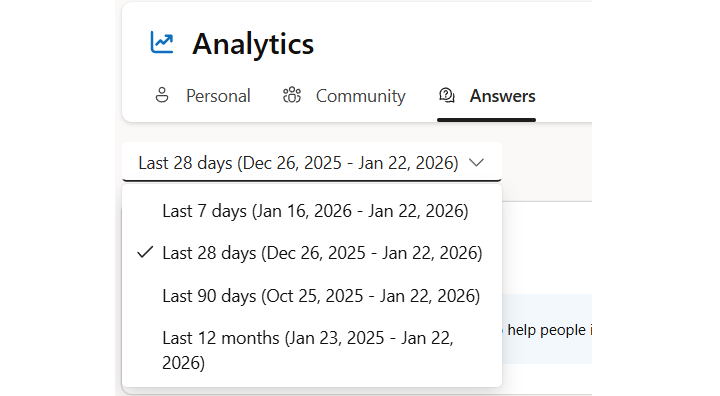
Brug menuen for datointerval til at reducere eller udvide dataområdet for siden Svar.
Afhængigt af licenser kan du også anvende brugerdefinerede datointervaller i menuen.
Svaranalyse omfatter følgende målepunkter:
| People you har hjulpet | Din påvirkning baseret på antallet af personer, der interagerer med spørgsmål, du stillede eller besvarede, baseret på det valgte datointerval. Det er en måling af visninger foretaget af unikke brugere på alle dine spørgsmål. Du kan finde flere oplysninger under Svar i Viva: Forståelse af tidsbesparelser & People hjulpet – Microsoft Community Hub. |
|---|---|
| Oversigt over svar | Analyse af alle Q&A-par, der repræsenterer de spørgsmål, du har besvaret. |
| Oversigt over spørgsmål | Analyser af de spørgsmål, du har stillet, herunder visninger, tæller på tværs af dem alle. |
| Spørgsmål, du har engageret dig i | En grundlæggende oversigt over de mest engagerede spørgsmål, du har skrevet, stillet eller besvaret. |
Global answer analytics
(Tilgængelig med Viva Engage Premium) Global svaranalyse giver målepunkter for spørgsmålsopslag og svar på tværs af alle svarindsendelser på tværs af netværket.
Oplysninger om globale svar er designet til brug af vidensadministratorer og netværksadministratorer, der ellers betragtes som superbrugere. Målepunkter for globale svar hjælper med at registrere tendenser og resultater for organisationens mulighed for at dele nye oplysninger og tilpasse sig skiftende prioriteter og mål.
Brug datoområdemenuen til at reducere eller udvide dataområdet for siden.
| Tid sparet med svar | Mål den tid, der er sparet med korrekt oprettede Q&A-par. Indeholder en liste over de tre mest nyttige spørgsmål og et diagram, der viser succesrater for spørgsmål og målepunktet for samlet tidsbesparelse. Værdien for sparet tid er baseret på den samme 15-minutters standardværdi for et Q&A-par som angivet i underafsnittet Svarmålepunkter. Her er det kumulativt på tværs af organisationen. Den viser de samme data som statistikken People you help i Svar, men for alle.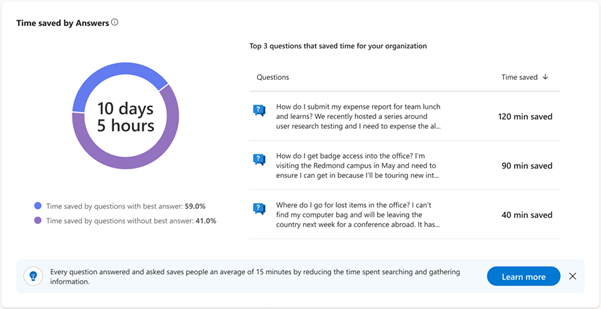
|
|---|---|
| Opdeling af aftaler | En samling af målepunkter for svarengagement. Den indeholder optællinger af antallet af spørgsmål og deres samlede visninger; antallet af samlede svar og svar, der er markeret som de bedste, vellykkede svar; et sæt målinger af videnshastighed og brugeroversigten, som viser antallet af brugere, der har forsøgt at få svar på deres spørgsmål.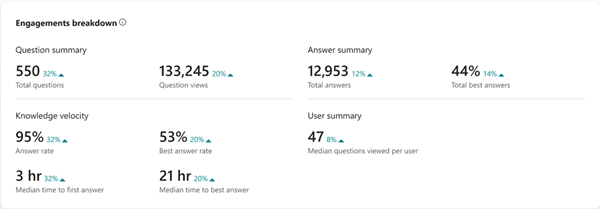
Videnshastighed er et sæt målepunkter for engagement, der forsøger at måle den sociale hastighed, hvormed viden spredes og bliver brugt i din organisation. Det illustrerer, hvor hurtigt din brugerbase finder, deler og accepterer ny indsigt i forretningsstrategier og -drift. Høj videnshastighed tilskynder til fleksible, innovative og konkurrencedygtige organisationer, fordi det sikrer, at tidligere succeser og fiaskoer informerer forretningsaktiviteten. |
| Oftest stillede spørgsmål på tværs af din organisation | De mest interagerede spørgsmål (grundlæggende de mest populære) i din organisation. |
| Visningerne Brugerengagement, distribution og spørgsmål |
Engagementsfordeling måler antallet af personer, der nås på et grundlæggende niveau (besøg/visning) i forhold til dem, der engagerer sig fuldt ud i et eller flere spørgsmål. Spørgsmålsvisninger måler svarfrekvensen på et spørgsmålsopslag over tid.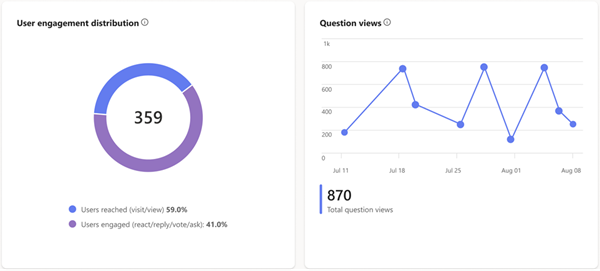
|
Samtaleanalyse
Gå til en samtale i Viva Engage, vælg ikonet Mere, og vælg Vis analyser. Du kan også vælge det antal set, der vises på alle tråde.
Bemærk
Nogle brugere bemærker muligvis, at oplysninger om nedbrud i Engage Analytics-klienten ikke fungerer som forventet. Dette problem påvirker de klientopdelingsmålepunkter, der er tilgængelige i netværksanalyse og samtaleanalyse for Viva Engage Premium-kunder. Oplevelser som f.eks. Viva Engage i Teams kan vise lavt engagement unøjagtigt. Manglende engagement vises som "Web"-klientengagement. Vores tekniske team arbejder på at løse dette problem.
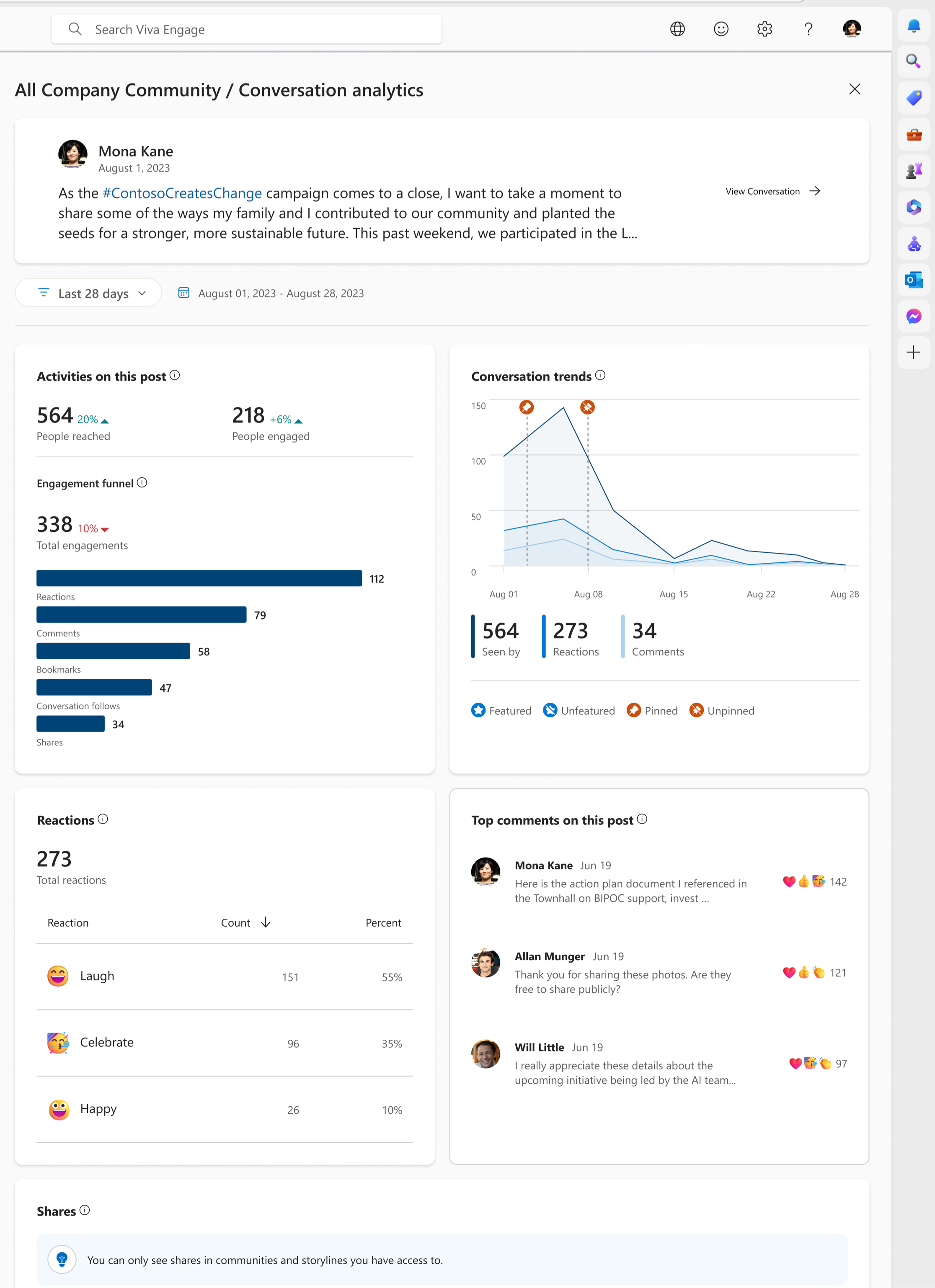
Samtaleanalyse er en oversigt i realtid over Viva Engage-opslagsaktivitet og inkluderer data fra samtalestartere, artikler, afstemninger, ros og meget mere. Samtaleanalyse opdateres i realtid, så indlæg med stort engagement modtager øjeblikkelige dataopdateringer.
- Personer, der opretter indlæg, deres stedfortrædere og virksomhedens kommunikatører kan se samtaleanalyser.
- Virksomheders kommunikatører kan også se detaljerede analyser af samtaler i offentlige grupper.
- Community-administratorer kan få vist samtaleanalyser for de communities, de administrerer.
Samtaleanalyse indeholder også synspunkts- og temaanalyse drevet af kunstig intelligens med fokus på kommunikationen fra personer i samtalen.
Du skal bruge mindst fem individuelle kommentarer i samtalen for at udlede tilstrækkelig kontekst til den AI-drevne analyse.
Samtaleanalyse omfatter følgende målepunkter:
| People reached | Antallet af personer, der har set, reageret eller svaret. |
|---|---|
| People engaged | Antallet af personer, der har reageret eller besvaret den valgte samtale. |
| Tragt for engagement | De typer engagement, der finder sted på dit indlæg. Omfatter detaljerede samtalespecifikke aktiviteter som bogmærker og delinger. |
| Samtaletendenser | Samlet antal brugere, der får vist, reagerer og kommenterer på indlægget inden for den valgte tidsramme. Hvis en samtale er fremhævet eller fastgjort i et Engage-community, kan du se disse handlinger repræsenteret i grafen. Høje stigninger i engagementet for en samtale afspejler ofte disse handlinger, så denne tabel måler deres effekt. Diagrammet hjælper med at vise levetiden for en tråd og tidspunktet for engagement (dens toppe og dale). |
| Opdeling af reaktioner | Samlet antal reaktioner og typen af reaktioner (Synes godt om, Kærlighed osv.) brugt. |
| Mest populære kommentarer på indlæg | En oversigt over de mest engagerede kommentarer til indlægget. Den illustrerer, hvis kommentarer der er de mest populære og har haft størst indflydelse. Det er også nyttigt, når en idé eller et problem vises med mange svar, for at forstå, hvor du muligvis skal besvare en persons kommentar eller tage hånd om et problem, der vises i et indlæg. |
| Delinger | Viser, hvordan og hvor dette indlæg er blevet delt. Målingerne i denne tabel er relateret til det nye opslag, der oprettes ved deling. |
Samtaleanalyse omfatter følgende målepunkter for Viva Engage Premium-brugere:
Avancerede personer, der er nået ud til og engageret
Procentdel af følgere og den målgruppe eller det community, der er nået, afhængigt af hvor indlægget oprettes. Hvis et indlæg er oprettet i et community, vises metrikken for communityrækkevidde. Hvis der oprettes et opslag i handlingsforløbet, vises metrikken Følgere nået. Hvis opslaget er oprettet i handlingsforløbet af en leder, vises metrikken målgruppe.
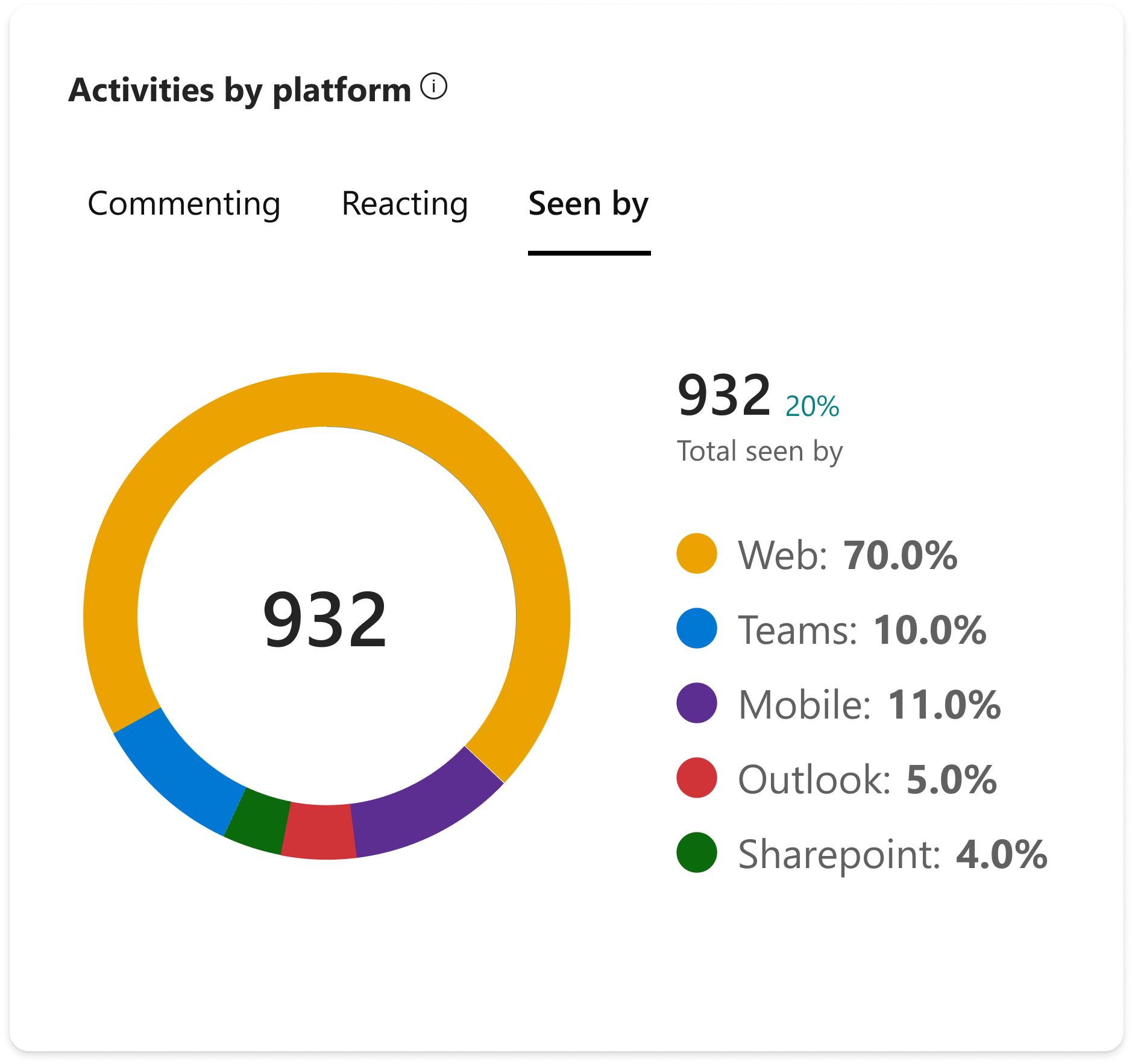
Aktiviteter efter platform
Platforme, som kommentarer, reaktioner og visninger kommer fra.
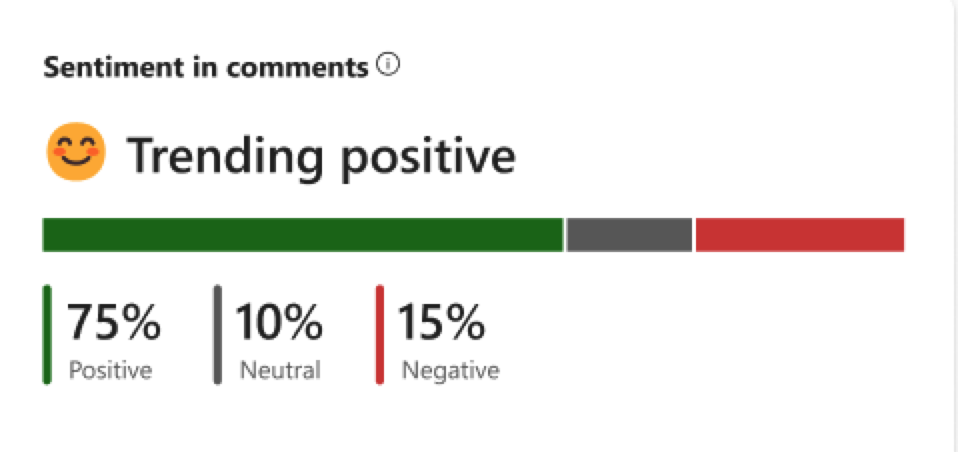
Synspunkt i kommentarer
Gennemsnitligt synspunkt på tværs af alle kommentarer i indlæg. Denne måling er kun tilgængelig for indlæg med mindst fem unikke kommentatorer. Du kan finde flere oplysninger under Analyse af følelser og tema i Viva Engage.
Community-analyse
Communityanalyse hjælper communitymedlemmer og administratorer med at forstå deres Engage-community's engagementstendenser. Alle Viva Engage-netværksmedlemmer kan se indsigt for offentlige communities. Communitymedlemmer kan se indsigt for private communities. Community-administratorer i Premium-licenserede netværk kan se avancerede analyser som f.eks. sparet tid, People helped, Hyppigt bidragsydende ogInaktive samtaler.
Community-analyser bør ikke overses. Communities er den funktionelle kerne i Engage-netværk. De er også en vigtig funktion til virksomhedsengagement i Microsoft Teams, og dine communities fungerer på præcis samme måde i Engage og i Teams.
For communities er administratorengagement en nøgle til at bevare velfungerende communities. Det skyldes, at måling af administratorers effekt og engagement hjælper med at vise, hvornår et community er konfigureret til at lykkes. Microsofts resultater viser, at communities med højt administratorengagement i de første 3-4 måneder efter oprettelsen af community'et er mere succesfulde end dem uden. De bedste aktive fællesskaber har typisk flere engagerede administratorer; Uddelegering af ledelsesansvar kan give stort udbytte her.
Filtrer communityanalyser ud fra standarddatointervallerne og efter rullemenuen Communities .
Fanen Grupper åbnes som standard og viser målepunkter for det første community på listen.
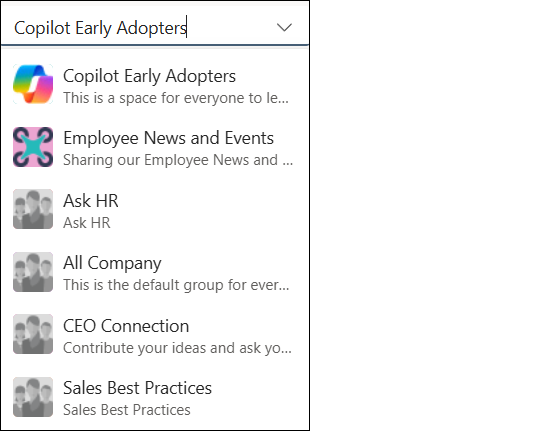
Besøg et community, og vælg ikonet Analyse i community-overskriften for at åbne communityanalyse. Du kan også se communityanalyser via fanen Analysecommunity>.
Community-administratorer kan også se communityanalyser på et oversigtskort, der er synligt i højre panel i deres administrerede communities.
Communityanalyse omfatter definitionerne på følgende funktioner og målepunkter:
| Datoområdevælger | Alle efterfølgende målepunkter gælder for den valgte dato. |
|---|---|
| Medlemsaktivitet | Viser en oversigt over aktivitet for medlemmer af fællesskabet og administratorer. Antallet af medlemmer af Community omfatter ikke administratorer. Det vil afvige fra det medlemsantal, der vises på det primære communityfeed. Communityadministratoraktiviteten rapporteres separat og afspejler antallet af administratorer i communityet, deres svarprocent og antallet af administratorer, som en procentdel, der engagerer sig regelmæssigt. |
| Medlemmer/administratorer/People Engaged | Samlet antal unikke brugere, der reagerer, kommenterer eller poster indhold i community'et. |
| Kontakter/administratorer/People er nået | Antal unikke brugere, der har set communityindhold. |
| Svarprocent for Administration | Viser hyppigheden af indlæg (trådstartere) med svar fra community-administratorer. |
| Samlet antal indlæg | Viser en oversigt over indlæg (trådstartere), der er oprettet i communityet. |
| Visninger på indlæg | Viser antallet af visninger på tværs af alle indlæg (kun trådstartere). Dette antal er ikke entydigt, da en bruger kan gå tilbage til et indlæg og registrere sig som en anden visning. Tællere i private grupper og Hele virksomheden inkluderer kun medlems- og administratorengagement. |
| Meddelelser slået op | Viser antallet af opslåede meddelelser, herunder trådstartere og svar. Tællere i private grupper og Hele virksomheden inkluderer kun medlems- og administratorengagement. |
| Reaktioner på meddelelser | Viser antallet af reaktioner på meddelelser, herunder trådstartere og svar. Tællere i private grupper og Hele virksomheden inkluderer kun medlems- og administratorengagement. |
| Svar og bedste svarprocent | Viser procentdelen af spørgsmål, der får svar, og procentdelen af spørgsmål, der er markeret som de bedste svar i communityet. |
| Mest populære samtaler | Viser indlæg (trådstartere) med flest reaktioner, kommentarer og svar i communityet. Disse samtaler er kun synlige for administratorer, virksomhedens kommunikatører og medlemmer af communityet. Eksterne gæster og andre eksterne netværksbrugere har ikke tilladelse til at se indholdet i denne tabel. |
| Deltas | Alle ændringer i procentvis øgning/formindskelse er baseret på datovalget. Eksempler: For 7-dages perioder viser delta ændringer uge for uge. For 28-dages perioder viser deltaet ændringer måned for måned. |
Communityanalyse omfatter følgende målepunkter i Viva Engage Premium:
| Synspunkt | Gennemsnitligt synspunkt på tværs af alle indlæg i communityet. Denne måling vises for communities med mindst 20 medlemmer og fem unikke plakater. Du kan finde flere oplysninger under Analyse af følelser og tema i Viva Engage. |
|---|---|
| Indlæg og synspunkt | Når opsummering med kunstig intelligens er aktiveret, viser dette sæt målepunkter det samlede antal brugere, der har slået op, og synspunktstendenser på tværs af community'et. Begrænset til et enkelt community inden for communityanalyse. Du kan finde flere oplysninger under Analyse af følelser og tema i Viva Engage. Hvis du vil administrere AI-opsummering for netværket eller for enkeltpersoner, skal du se AI-opsummering i Viva Engage |
| Mest populære temaer i dit community | AI-opsummering viser også de mest populære temaer, der diskuteres på tværs af dit community. Det er fastsat til et enkelt community inden for communityanalyse. |
| People hjalp | Viser antallet af unikke brugere, der har reageret, stemt på og besvaret Q&A-samtaler i communityet. |
| Tid sparet | Beregner denne værdi baseret på forskning, der besvarede spørgsmål for at spare den gennemsnitlige person ca. 15 minutter ved at reducere søgetiderne. Værdien for sparet tid er baseret på den samme 15-minutters standardværdi for et Q&A-par som angivet i underafsnittet Svarmålepunkter. |
| Sovende samtaler | Viser communityindlæg, der ikke har været engageret. |
| Ubesvarede spørgsmål | Viser spørgsmål uden nogen opslåede svar. |
| Hyppige bidragydere | Viser brugere, der skaber mest indhold i community'et. |
| Nye medlemmer | Viser brugere, der for nylig er blevet medlem af community'et. |
Bemærk
- Du kan eksportere data for et hvilket som helst tidsinterval til en fil i .CSV format ved at vælge knappen Eksportér øverst i dashboardet Community Analytics.
- Virksomheders kommunikatører kan se samtaleanalyser fra offentlige communities.
Netværksanalyse
Bemærk
Nogle brugere bemærker muligvis, at oplysninger om nedbrud i Engage Analytics-klienten ikke fungerer som forventet. Dette problem påvirker målepunkter for klientopdeling, der er tilgængelige i netværksanalyse og samtaleanalyse for Viva Engage Premium-kunder. Oplevelser som f.eks. Viva Engage i Teams kan vise lavt engagement unøjagtigt. Manglende engagement vises som "Web"-klientengagement. Vores tekniske team arbejder på at løse dette problem.
Netværksanalyse hjælper netværksadministratorer og virksomhedens kommunikatører med at forstå Engage-netværkets ydeevne. For at få en mere detaljeret analyse kan du også filtrere disse indsigter efter deres organisatoriske egenskaber. Hvis du vil have mere at vide om administration af netværksanalyse, skal du se Få vist og administrer analyser i Viva Engage.
Ledere og administratorer af communities kan komme med meddelelser. Netværksanalyse tilbyder unikke meddelelsesanalyser, der er målrettet de få nøglepersoner i din organisation, der har brug for at kende til virkningen af strategisk og vigtig kommunikation.
Netværksanalyse omfatter følgende målepunkter:
| Aktiverede licenser | Antallet af licenserede brugere med Viva Engage aktiveret som en tjeneste. |
|---|---|
| Aktiverede brugere | Antallet af personer, der har besøgt Viva Engage mindst én gang inden for de seneste 18 måneder. |
| People reached | Antallet af personer, der har set, reageret eller svaret. |
| People engaged | Antallet af personer, der har reageret eller svaret. |
| People skrev | Antallet af personer, der har postet på Viva Engage. |
| Benchmarks for engagement | Den fraktile sammenligning af netværkets engagementfrekvens sammenlignet med organisationer af samme størrelse. Benchmarking hjælper dig med at forstå sammenlignende resultater på globalt og individuelt niveau. Ledere kan se, hvordan deres medlemsengagement sammenlignes med andre ledere i organisationen. Administratorer kan aktivere og deaktivere disse benchmarks i Administration. |
| Opdeling af engagement | De typer engagement, der finder sted på tværs af dit netværk. Engagement omfatter opslag, kommentarer og reaktioner. Samlet antal engagementer er en samling af alle indlæg, kommentarer og reaktioner, der er foretaget i den valgte periode. |
| Aktiviteter efter platforme | Viser de klienter, hvor aktiviteten finder sted. Hvis vi ikke har nok oplysninger til at klassificere en kunde, logføres en aftale som Andre. På samme måde logger vi brugeraktivitet som Andre, hvis den nøjagtige klient, hvor engagementet finder sted, ikke er logget i vores datastrømme. Et eksempel på, hvordan dette kan ske, er, når en organisation bruger en API eller integrering til at vise Engage-feedet til brugerne. |
| Indlæg og synspunkt | Når opsummering med kunstig intelligens er aktiveret, viser dette sæt målepunkter det samlede antal brugere, der har slået op, det samlede antal indlæg og synspunktstendenser på tværs af indholdet. Du kan finde flere oplysninger under Analyse af følelser og tema i Viva Engage. |
| Mest populære temaer i dit netværk | Aktivering af AI-opsummering viser også de mest populære temaer, der diskuteres i dit netværk. Du kan finde flere oplysninger under Analyse af følelser og tema i Viva Engage. |
| Opdeling af meddelelser | En oversigt over meddelelsesaktivitet og effektivitet på tværs af dit netværk inkluderer placeringsopdeling af meddelelser foretaget via storyline vs fællesskaber. Den viser også en oversigt over personer, der er nået, personer, der er engageret, mediantid til første visning og mediantid til første reaktion for den valgte periode. Meddelelser kan deles med medlemmer, tildelte målgrupper og lederens følgere. I gennemsnit får meddelelser 5 gange flere læsere, 2 gange flere kommentatorer og 1,4 gange flere reaktorer end almindelige indlæg. De fungerer også som en måde at få brugere ind i Engage-oplevelsen. I gennemsnit forekommer 11 % eller organisationsvisninger umiddelbart efter en meddelelse. |
| Medianeffektiviteten af meddelelser | En oversigt over meddelelsesaktivitet på tværs af dit netværk inkluderer placeringsopdeling af meddelelser foretaget via storyline vs fællesskaber. Den viser også en oversigt over personer, der er nået, personer, der er engageret, mediantid til første visning og mediantid til første reaktion for den valgte periode. Du kan få mere at vide i det følgende underafsnit. |
| Hyppige bidragydere | Viser de 100 vigtigste ledere og medarbejdere i dit netværk, som slår noget op mest. Du kan sortere efter Samlet antal opslag, Kommentarer, Reaktioner, Netværksrækkevidde, Netværksengagement, Samlet antal følgere, Følgerrækkevidde, Følgerinteraktion og Samlet publikum. I tilfælde hvor bidragyderen er leder med en målgruppe tildelt, omfatter sortering også målgruppens rækkevidde og publikumsengagement. Alle målepunkter afspejler aktiviteten for hver hyppig bidragyder. Engage-netværksadministratorer kan deaktivere denne funktion via Engage Administration. |
| Mest populære samtaler | Viser indlæg med mest aktivitet. Du kan kun sortere efter visninger, reaktioner, kommentarer eller meddelelser. |
| Populære community'er | Viser samfund med mest aktivitet. Du kan sortere efter indlæg, kommentarer, visninger pr. medlem og engagerede medlemmer. Engagerede medlemmer er dem, der reagerer eller skriver en meddelelse i community'et. |
| Mest populære kampagner | Viser kampagner med mest aktivitet. Du kan sortere efter visninger, kommentarer og reaktioner. |
Hvis du vil eksportere data for et hvilket som helst tidsinterval til en fil i .CSV format, skal du vælge knappen Eksportér øverst på dashboardet for netværksanalyse.
Vigtig
- Hvis du bruger Microsoft Graph getYammerActivityUserDetail API fra M365 Administration Portal til analyse, kan du muligvis se forskelle i API-rapporterede målepunkter sammenlignet med målepunkter fra Viva Engage-netværksanalyse i softwaren. Rapporteringsforskellen skyldes, hvordan Microsoft definerer dataene i de respektive sammenhænge.
- Som et eksempel rapporterer Microsoft Graph getYammerActivityUserDetail API alle visninger, der forekommer inden for det valgte tidsrum. Engage's Network Analytics rapporterer dog kun visninger, der er sket inden for det samme tidsrum, hvis samtalerne oprettes eller modtager svar inden for det samme tidsinterval.
- Denne forskel resulterer i et lavere antal visninger på siden Engage netværksanalyse sammenlignet med et API-kald, fordi det udelukker visninger af forældede samtaler (samtaler, der ikke blev oprettet, og som ikke blev besvaret i det pågældende tidsrum).
Kampagneanalyse
Kampagneanalyser giver Engage-administratorer og virksomhedskommunikatører præstationsmålinger for officielle Engage-kampagner. Hvis du vil have mere at vide om administration af disse analyser, skal du se Få vist communityindsigt i Viva Engage. Det tilrådes, at dem, der udvikler og lancerer kampagner, anerkender dem, der reagerer på kampagnen, især hos hyppige bidragydere og dem, der tilbyder yderligere indhold til kampagnen.
To unikke funktioner til kampagneanalyse er opdelingen Kampagnefølgere og Opdelingen Kampagneledere. Søjlediagrammet Kampagnefølgere viser en oversigt over engagementer efter kampagnefølgere. Den viser, hvor mange følgere der går ud over blot at følge kampagnen og faktisk engagere sig i forskellige handlinger. Opdeling af kampagneledere er især nyttig, hvis du har seniorledere, der sponsorerer en kampagne, og du har brug for at forstå dybden af engagementet for disse ledere.
Filtrer kampagneanalyser efter standarddatointervaller og efter rullemenuen Kampagner . Fanen Kampagne åbnes som standard og viser målepunkter for den første kampagne på listen.
Kampagneanalyse sporer følgende målepunkter:
| People reagerede | Antallet af personer, der reagerer på et opslag med kampagnehashtagget. |
|---|---|
| People kommenterede | Antallet af personer, som kommenterer et indlæg med kampagnehashtagget. |
| People skrev | Antallet af personer, der opretter et indlæg ved hjælp af kampagnehashtagget. |
| People reached | Antallet af personer, der får vist, reagerer eller svarer på et opslag ved hjælp af kampagnehashtagget. Kampagnerækkevidde er det samlede antal interaktioner af enhver type, herunder visninger, reaktioner, svar og indlæg. |
| Følgere | Antallet af personer, der følger en kampagne. |
| Samlet antal indlæg | Viser, hvor mange indlæg der indeholdt et kampagnehashtag ud af det samlede antal opslag, der er foretaget. Listen kan sorteres efter placering af de fleste indlæg eller placering med de fleste visninger. |
| Mest populære samtaler | Viser samtalerne med mest aktivitet. Kan sorteres efter visninger, kommentarer eller reaktioner. |
| Opdeling af kampagnefølgere | Viser engagementstragten for kampagnefølgere, herunder totaler for deres følgere og aktiviteter. Nogle kategorier vises ikke med færre end fem deltagere. Kan filtreres for kun at få vist aktivitet for lederen (som defineret i Engage). |
| Reaktioner fra personer | Viser den samlede reaktion opdelt efter reaktionstype. |
Storylineanalyse (storyline til Teams)
Bemærk
Storyline til Teams er separat og adskiller sig fra Viva Engage-oplevelsen til Teams. Handlingsforløb er en funktion med en enkelt fane til Microsoft Teams, der bringer brugernes primære sociale grænseflade Engage til deres Teams-kommunikationsapp. Du behøver ikke at køre appen Viva Engage i Teams for at bruge denne funktion.
Storyline til Teams (adskilt fra Viva Engage-appen til Teams) indeholder det samme sæt værktøjer og funktioner til at følge og interagere med kolleger. Åbn en ny chatsession med dig selv, og fanen Handlingsforløb vises med din profil.
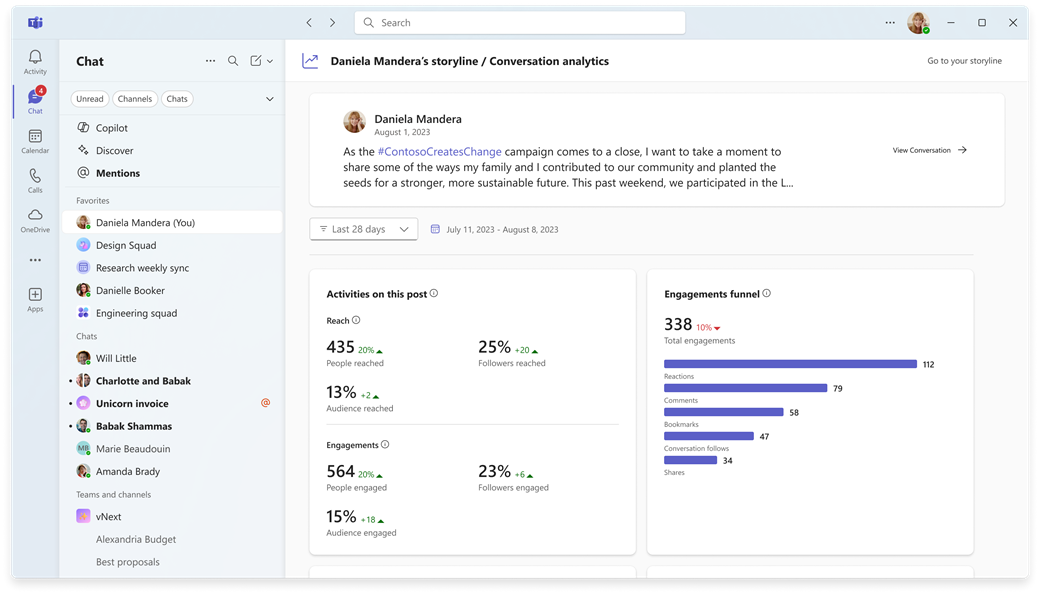
Fra ikonet Mere i menuen under forsidebilledet skal du vælge Vis profilanalyse.
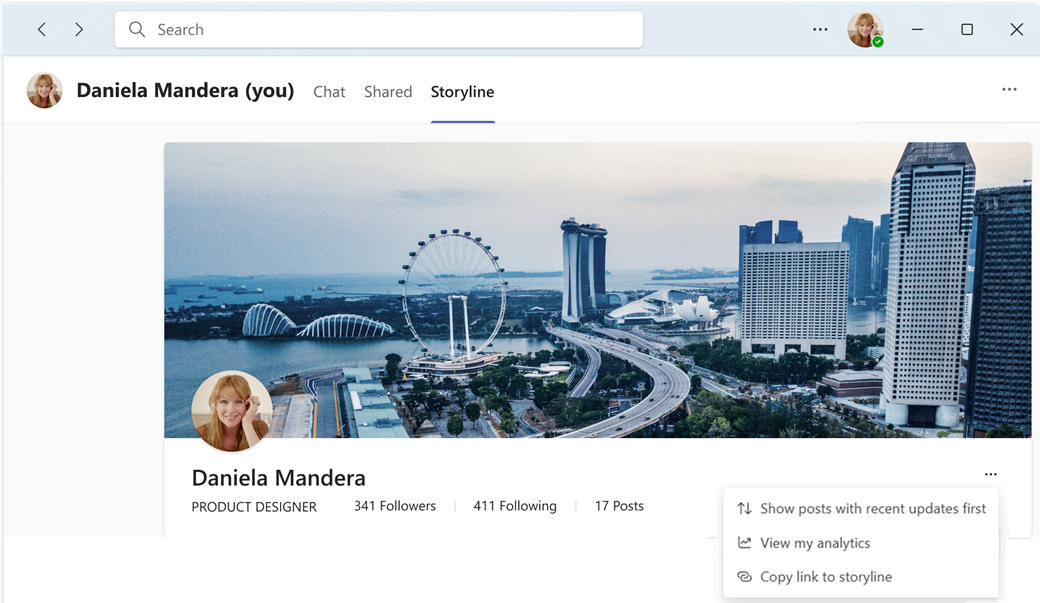
Siden Storylineanalyse vises med oplysningerne fra Viva Engage personlige analyseside.
Bemærk
Når du vil vende tilbage til dit handlingsforløb, skal du vælge Gå til dit handlingsforløb øverst til højre på analysesiden for handlingsforløb.