
En Engage-udsendelse er en begivenhedsoplevelse i stor skala, der binder Microsoft Teams-forsamlingen sammen med Engage's begivenhedsside og samtalelag. Det gør det muligt for ledere at dele strategi og kultur, samtidig med at medarbejderne hjælper med at oprette forbindelse, netværke og udveksle ideer.
Teams driver liveoplevelsen, herunder roller, kontroller, optagelsesadfærd og overholdelse. Politikker og indstillinger for Microsoft Teams rådhus gælder. Engage føjer til denne oplevelse med en landingsside for en begivenhed, opdagelse og et begivenhedsfeed for at skabe engagement før, under og efter begivenheden.
Engager tilpasning af begivenhedskapacitet med Teams
Vi tilpasser Engage-begivenhedskapaciteter med de seneste grænser, der er introduceret for Teams-begivenheder. Dette sikrer en mere ensartet, skalerbar oplevelse, samtidig med at det understøtter et større publikum og problemfri levering af begivenheder.
Hvad betyder det for dig:
- Øget og standardiseret kapacitet på tværs af Engage og Teams
- Mere forudsigelig planlægning af store begivenheder
- En samlet begivenhedsoplevelse på tværs af Microsoft-platforme
Få mere at vide om ændringer i den nye deltagerpakkekapacitet her: Deltagerkapacitetspakke til Teams-begivenheder.
Bemærk
Vi anbefaler, at du bruger Teams Events Services til store begivenheder med mere end 20.000 deltagere. Du kan få mere at vide under Har du brug for hjælp til dit rådhus?
Hvornår skal du bruge en Engage-udsendelse?
Broadcastbegivenheder er bedst til en-til-mange-kommunikation, hvor en præsentationsvært eller et ledelsesteam deler oplysninger med et bredt publikum i stor skala. Udsendelser er designet til struktureret levering, klarhed og rækkevidde med kontrolleret interaktion i stedet for åbent samarbejde.
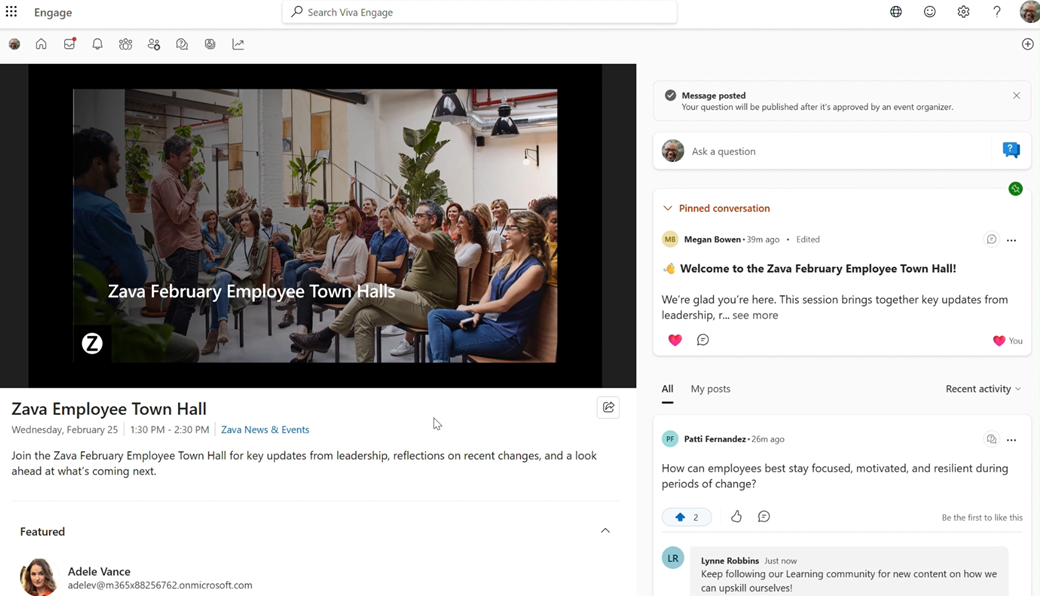
Almindelige use cases omfatter:
- Virksomheds- eller organisatoriske rådhuse: Ledelsesopdateringer, strategimeddelelser og ledelseskommunikation med levering til store målgrupper;
- Alle medarbejdere og milepælsmeddelelser: Forretningsopdateringer, transformationer eller større lanceringer, der kræver ensartede budskaber;
- Højt producerede begivenheder: Sessioner, der drager fordel af modereret interaktion, iscenesættelse og en finpudset oplevelse.
Broadcast-begivenheder prioriterer skalering, pålidelighed og meddelelseskonsistens frem for live samarbejde. Til begivenheder, der kræver åben diskussion, delt deltagelse eller nogle til mange-interaktioner, kan du overveje at bruge Engage-møder i stedet.
Sådan fungerer Engage-udsendelser
En Engage-forsamling kombinerer tre lag: Teams rådhus, en Engage-begivenhedsside/-feed og foruddefinerede politikker.
| Udsendelse (Teams rådhus) | Microsoft Teams understøtter Engage-begivenhedsoplevelsen med Teams rådhusinfrastruktur.
|
|---|---|
| Hændelsesside og -feed (Viva Engage) | Engage giver begivenhedens engagementslag på følgende måder:
|
| Politikker og styring (Teams-politikker og administratorindstillinger) | Da Engage-udsendelser udnytter Teams-forsamlinger, bestemmer Microsoft Teams-forsamlingspolitikker, hvem i din organisation der kan oprette udsendelsesbegivenheder |
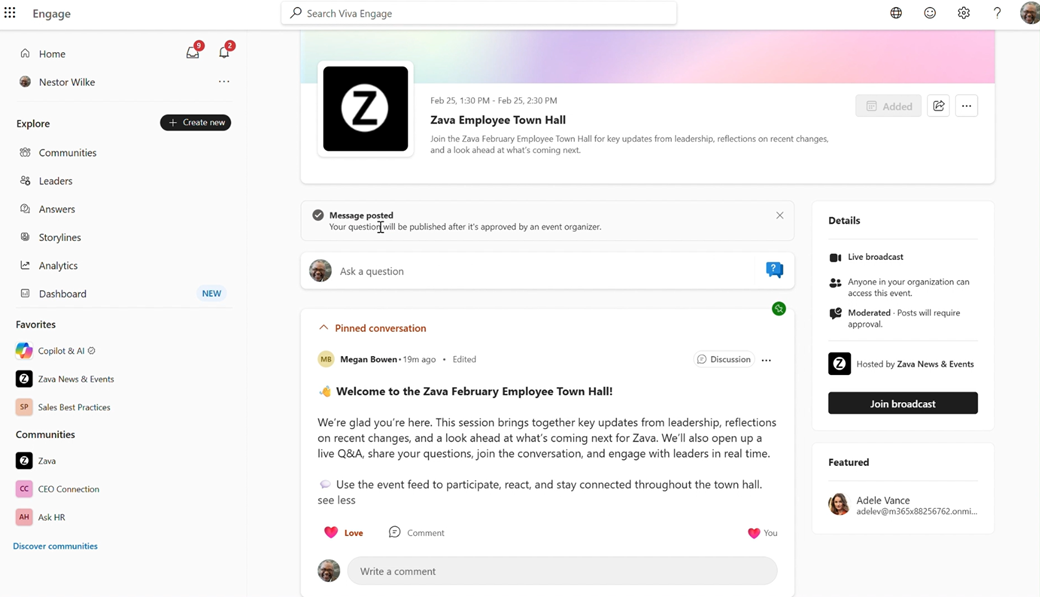
Hver udsendelsesbegivenhed understøtter en landingsside med en fastgjort samtale og et detaljekort samt en Deltag i udsendelse-knap , der er aktiv, før begivenheden starter.
Engage-udsendelser understøtter brug på følgende steder:
- Fællesskaber: Ideelle til organisationen, funktionelle eller interessebaserede forsamlinger.
- Historier: Velegnet til lederledede udsendelser med bred synlighed og rækkevidde.
Når du beslutter dig for at producere en udsendelse, vælger du, om du vil producere direkte via Microsoft Teams eller bruge en ekstern enhed til at levere produktionen:
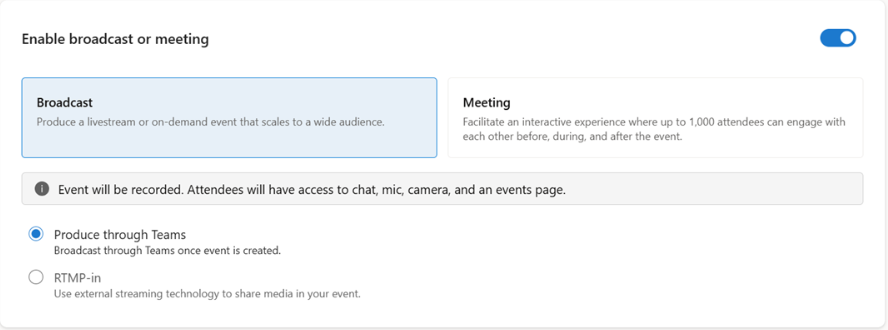
Producér via Teams: Hvis du vil oprette en ny begivenhed i Teams, skal du vælge Deltag i udsendelse i det højre panel, som åbner Teams-klienten. De fleste brugere opretter begivenheder med denne indstilling.
RTMP-in: Du kan også bruge eksterne videoværktøjer til at producere livebegivenheder (RTMP-in aktiveret). Når du gør det, kan du producere begivenheden med en studieopsætning eller videoproduktionshardware og derefter streame den til Teams med RTMP (Real-Time Messaging Protocol). Vi anbefaler RTMP, hvis du ønsker at blande flere video- og lydfeeds, bruge forudindspillet indhold og levere en flot oplevelse i udsendelseskvalitet. Hvis du vil producere begivenheden ved hjælp af en ekstern app eller enhed, skal du bruge RTMP-oplysningerne i mødeindstillingerne i højre panel på begivenhedssiden. Kopiér disse oplysninger til din koder.
Bemærk
Administratorer skal bruge mødepolitikker til at aktivere RTMP-in for arrangører af begivenheder.
Bemærk
Udsendelser på Engage understøtter Microsoft eCDN (Enterprise Content Delivery Network). Du kan få flere oplysninger under Microsoft eCDN Viva Engage-integration.
Brug af Engage-udsendelser og begivenhedsfeed
Engage-udsendelser inkluderer et omfattende, holdbart begivenhedsfeed, der fungerer problemfrit på tværs af Engage og Teams.
Begivenhedsfeedet vises som en Q&A i Teams med indlæg, kommentarer og reaktioner, der er fuldt synkroniseret mellem Engage og Teams. Det sikrer en enkelt, delt samtale, uanset hvor deltagerne deltager.
Deltagerne kan interagere før, under og efter udsendelsen på begivenhedssiden Engage og i Teams. Livesessionen bevarer al diskussion for at skabe en varig registrering af spørgsmål, svar og ledelsessvar.
Bemærk
Da begivenhedsfeedet tilbyder en delt, vedvarende samtaleoplevelse på tværs af Engage og Teams, er der ingen grund til at oprette en separat asynkron begivenhed.
Få mere at vide
Oversigt over Engage-begivenheder
Organiser en Engage begivenhed
Analysedashboard til Engage-begivenheder
Analyse af forsamling i Teams – Dyk ned i detaljerne i analyse af udsendelse af forsamling i Teams, som du kan få adgang til fra Viva Engage side til begivenhedsanalyse.
Planlæg til Teams-forsamlinger – omfatter tilladelser til oprettelse, præsentationsroller, deltageroplevelse, ekstern adgang, optagelse og moderering
Kom i gang med forsamling i Microsoft Teams – Officiel Microsoft-supportguide, der forklarer, hvad Teams forsamling er, hvornår de skal bruges, og hvordan du planlægger, hoster og administrerer store begivenheder i Microsoft Teams.