
Alle kan oprette et community i Microsoft Viva Engage. Når du opretter et community, bliver du automatisk administrator for community'et.
Når du har oprettet community'et, kan du tilføje medlemmer og tilpasse community'ets udseende. Du kan også forudfylde community'et med noget indhold.
En Viva Engage-meddelelse er en meddelelsestype, som en communityadministrator kan sende til alle medlemmer af community'et. Den har særlig fremhævelse i feedet og genererer en meddelelse til alle communitymedlemmer. En meddelelse kan være et godt valg til et velkomstopslag, når du har tilføjet medlemmer af community'et.
Opret et nyt community
I Engage skal du vælge
 Udforsk på navigationslinjen.
Vælg Community fra
rullemenuen Engage. Bemærk
Hvis denne knap ikke vises, har din administrator anvendt en politik for gruppeoprettelse, der giver bestemte brugere tilladelse til at oprette communities og andre enheder i Engage.
Udfyld disse felter i dialogboksen Oprettelse af Community , og vælg derefter Opret.
Navn på community Angiv et entydigt navn, der ikke allerede er i brug.
Vælg et kort navn, der følger organisationens navngivningskonventioner. Hvis din administrator gennemtvinger en navngivningspolitik for Microsoft 365-grupper, kan der føjes et præfiks eller suffiks til communitynavnet.
Hvis du vil bruge navnet på et gruppe, der er blevet slettet for nylig, skal du enten gendanne gruppen eller slette gruppen permanent, før du kan bruge navnet igen.Beskrivelse Beskriv communityet for andre med 150 eller færre tegn.
Denne beskrivelse er synlig for alle medlemmer af netværket i både private og offentlige communities.Medlemmer Angiv navne eller mailadresser på alle, du vil føje til communityet. Du kan tilføje op til 19 medlemmer, mens du opretter et community (20 i alt inklusive community-opretteren).
Bemærk:Grænserne her gælder kun, når du opretter et community. Når du har oprettet dit community, kan du tilføje flere medlemmer.Hvem kan se samtaler og skrive meddelelser Offentlig adgang giver alle på netværket mulighed for at få vist indhold, som er sendt til dette community og deltage i dette community.
Privat adgang giver kun godkendte medlemmer af dette community mulighed for at få vist indholdet, og en administrator af community'et skal godkende personer, der anmoder om at deltage i dette community.Klassificering eller følsomhed En standardklassificerings- eller følsomhedsetiket er valgt under sektionen. Hvis du vil ændre det, skal du klikke på Rediger og vælge klassificerings- eller følsomhedsetiketten på rullelisten. Disse sektioner vises kun, hvis de er blevet konfigureret til din organisation. Kommunikationskonfigurationer Vælg standardudgiveren for dit community, og beslut, om brugerne skal have tilladelse til at flytte samtaler fra andre communities til dette.
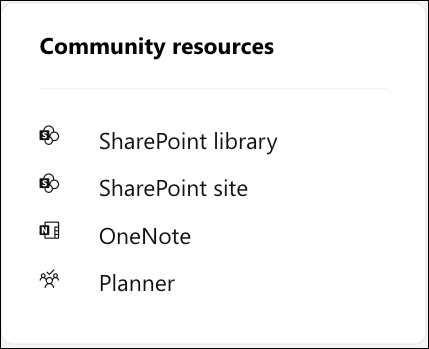
Hvert nyt Microsoft 365-forbundet community får ressourcer, som vises til højre på communitysiden.
Communityressourcer omfatter: et SharePoint-dokumentbibliotek, et SharePoint-websted, en OneNote-notesbog, en plan i Microsoft Planner og en gruppemailkonto (angivet i det globale adressekartotek).
Få mere at vide om, hvordan du administrerer Viva Engage-communityressourcer.
Få mere at vide
Udfyld dit community med spørgsmål og svar