
Stil og besvar spørgsmål i Viva Engage-community'er for at dele viden med andre medlemmer af community'et.
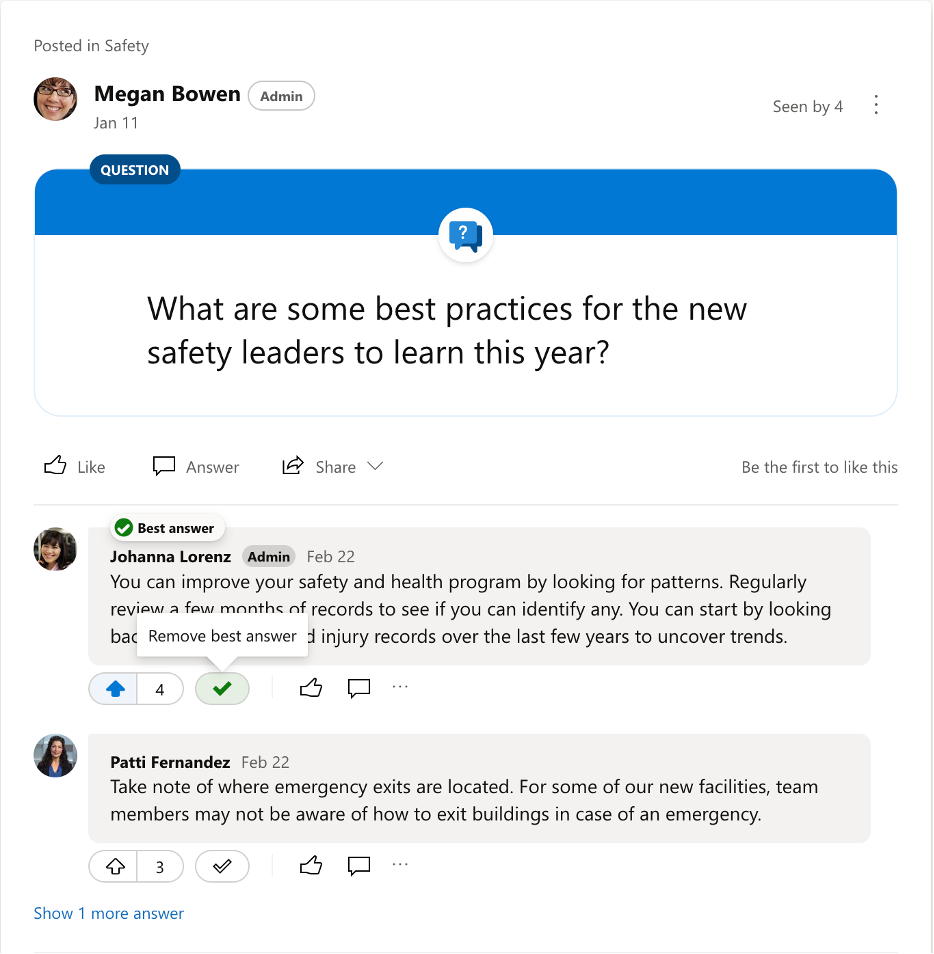
Når du slår et spørgsmål op i et community, kan medlemmer stemme på deres favoritsvar for at fremhæve dem for andre. Et svar kan markeres som Bedste svar af det medlem, der har slået spørgsmålet op, eller af en administrator for community'et. Det markerede bedste svar vises øverst i samtalen under det oprindelige spørgsmål.
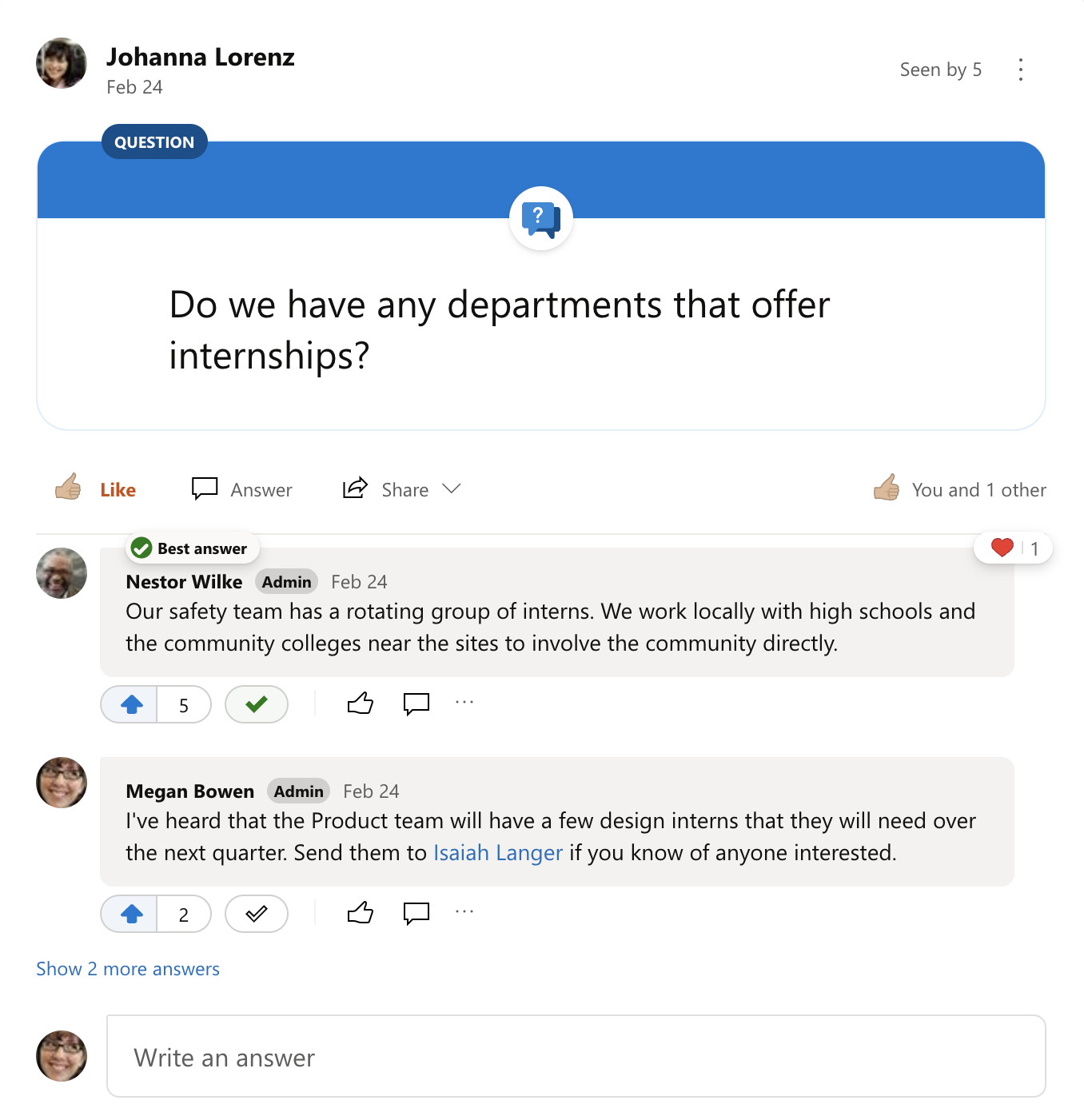
Stil et spørgsmål
Alle medlemmer af et community kan stille spørgsmål.
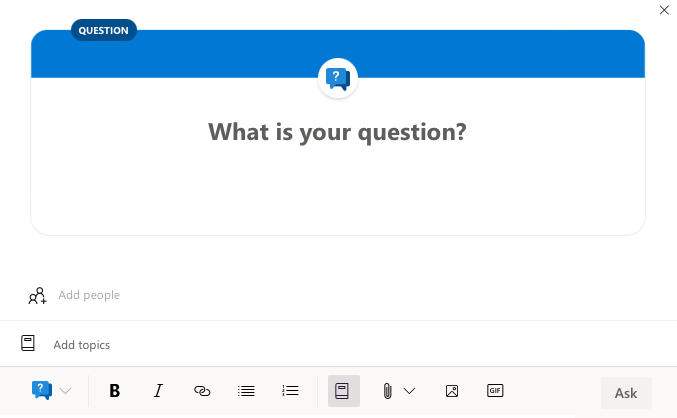
- Vælg Spørgsmål som samtaletype.
- Skriv dit spørgsmål, og vælg derefter Spørg.
På en mobilenhed:
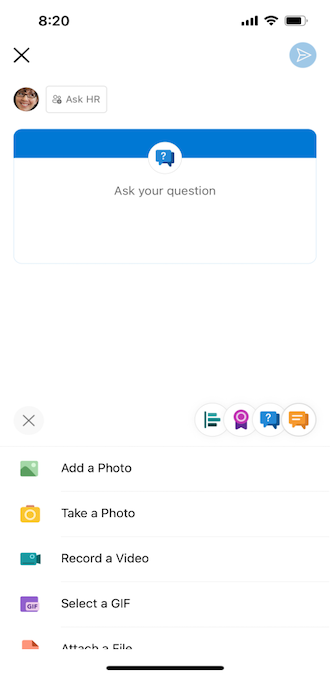
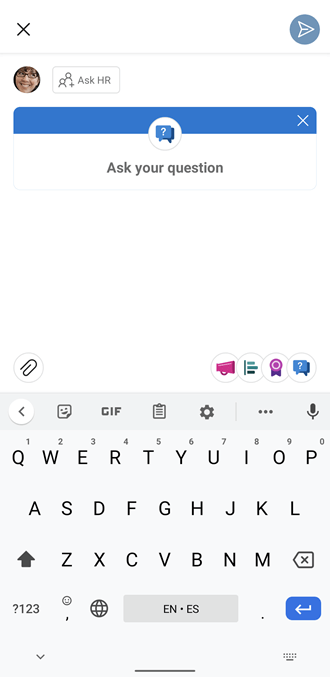
- Vælg ikonet Spørgsmål nederst på skærmen.
| Spørgsmål på iOS-platformen | Spørgsmål på Android-platformen |
|---|---|
|
|
Gennemgå ofte stillede spørgsmål
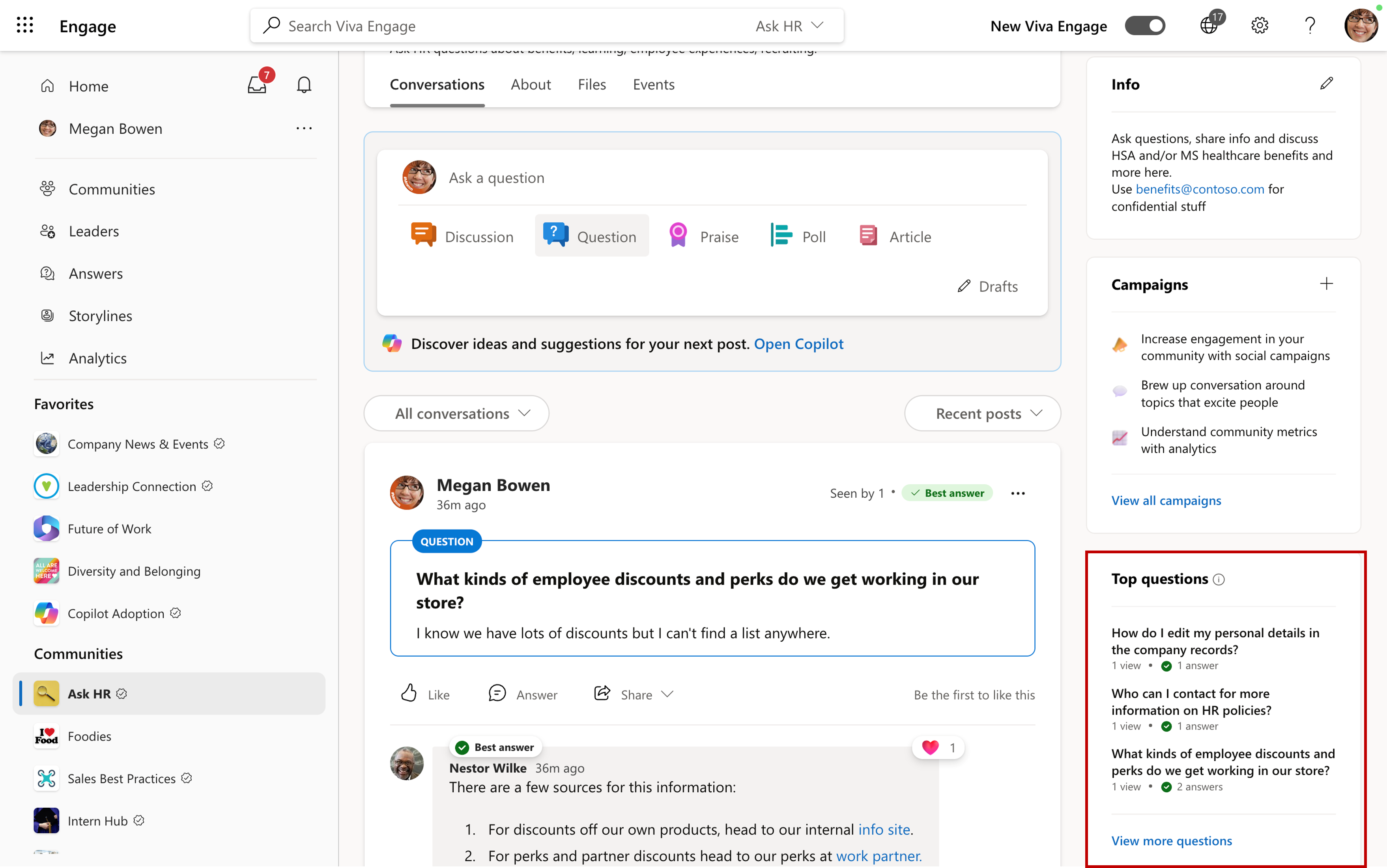
Gennemse feltet Oftest stillede spørgsmål for at finde de oplysninger, som deltagerne finder mest nyttige i communityet. Mest stillede spørgsmål viser de tre spørgsmål, som har fået flest visninger inden for de seneste 90 dage.
Hvis du vil se de ti mest viste spørgsmål, skal du vælge Vis flere spørgsmål.
Bemærk
Feltet Oftest stillede spørgsmål vises, når communitybrugere stiller mindst to spørgsmål i løbet af de seneste 90 dage, og hvert af disse spørgsmål modtager mindst én visning.
Svar på et spørgsmål
Alle medlemmer af et community kan svare på et spørgsmål.
- For at besvare et spørgsmål, skal du skrive et svar i tekstfeltet under spørgsmålet.
Stem på svar
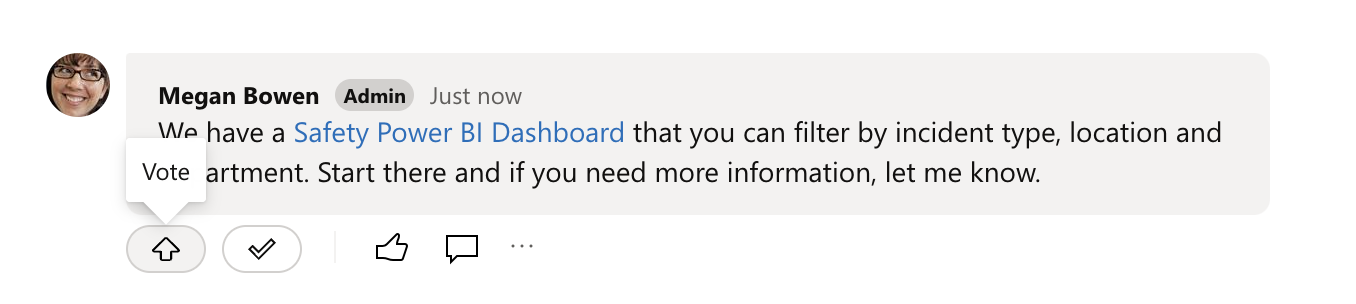
Alle medlemmer af et community kan stemme på svar på et spørgsmål. Medlemmer kan stemme på flere svar, men de kan kun stemme på hvert svar én gang. Svar med flest stemmer vises øverst, alt efter hvordan de rangerer.
- Hvis du vil stemme på et svar, skal du klikke på knappen Stem under det.
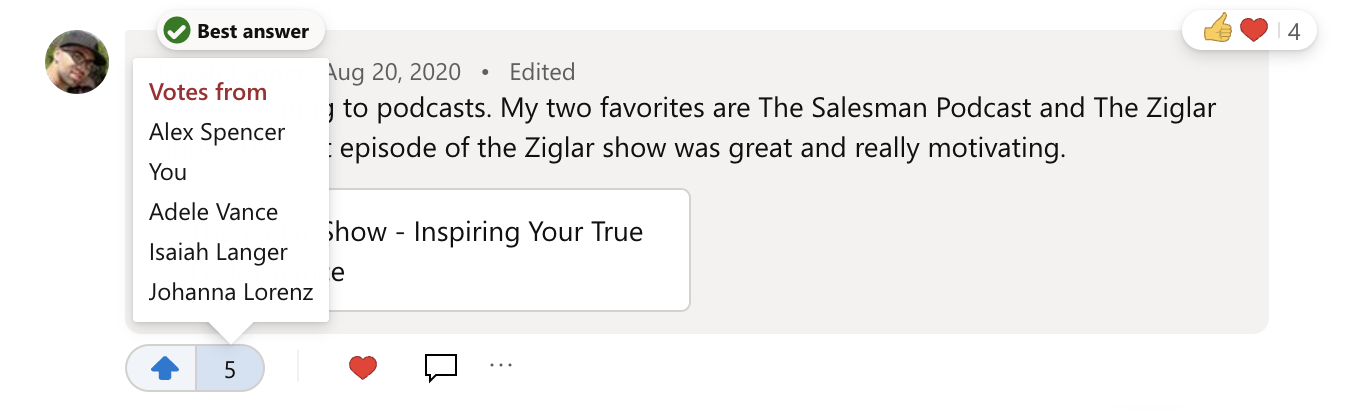
- Hvis du vil se, hvem der stemte på et svar, skal du klikke på stemmeoptællingen.
Markér et svar som det bedste svar
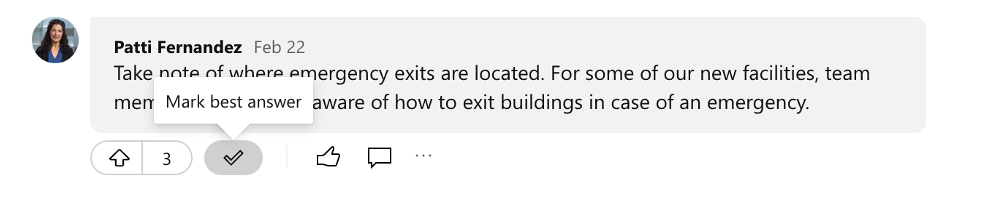
Svar kan markeres som Bedste svar af det medlem, der har slået spørgsmålet op, eller af en administrator for community'et. For spørgsmål i for hele virksomhedens community kan netværk og bekræftede administratorer markere et Bedste svar.
Et spørgsmål kan kun have ét bedste svar.
- I indstillingerne til samtaler under svaret skal du vælge Markér det bedste svar.
Svaret fastgøres under spørgsmålet og markeres som Bedste svar. Hvis der er andre svar, kan du læse dem ved at klikke på linket under det bedste svar.
- Hvis der er slået et bedre svar op, skal du vælge det nye, bedre svar som Bedste svar. Alternativt kan du vælge Fjern bedste svar.
Overvej at slå et nyt svar op, som inkluderer alt indholdet fra de foreslåede bedste svar og markere dette som Bedste svar.
Angiv standardsamtaletypen
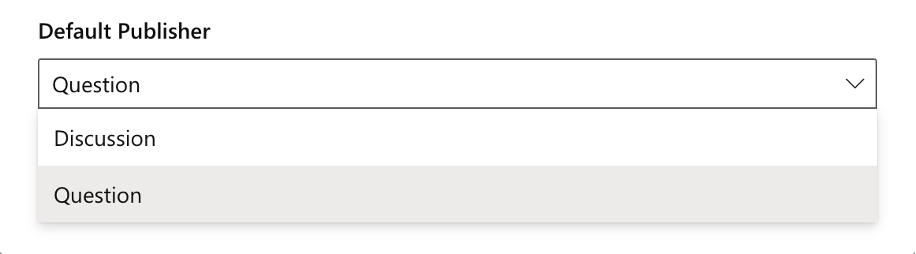
Hvis du er administrator for et community, kan du angive standardsamtaletypen for et community til Spørgsmål for at opfordre medlemmer af community'et til at stille flere spørgsmål.
Du kan gøre dette, mens du opretter community'et, eller bagefter ved at ændre indstillingen for Standardudgiver .
- I community'et skal du vælge knappen Flere indstillinger for
 højre for communitynavnet og derefter vælge Indstillinger Ikonet
 .
. - Vælg Spørgsmålunder Standard type for udgiver.
Se, hvem der har markeret et svar, som det bedste svar
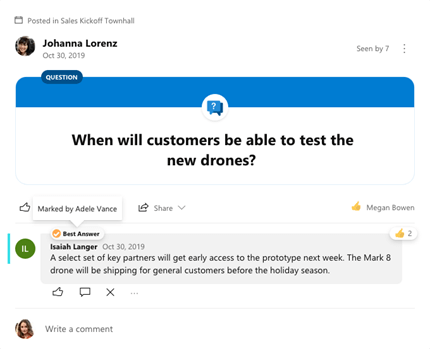
Hold markøren hen over det bedste svar for at se, hvem der valgte det.
Se alle ubesvarede spørgsmål i et community
Communityadministratorer, Svar-administratorer og communityeksperter kan finde spørgsmål, der har brug for hjælp.
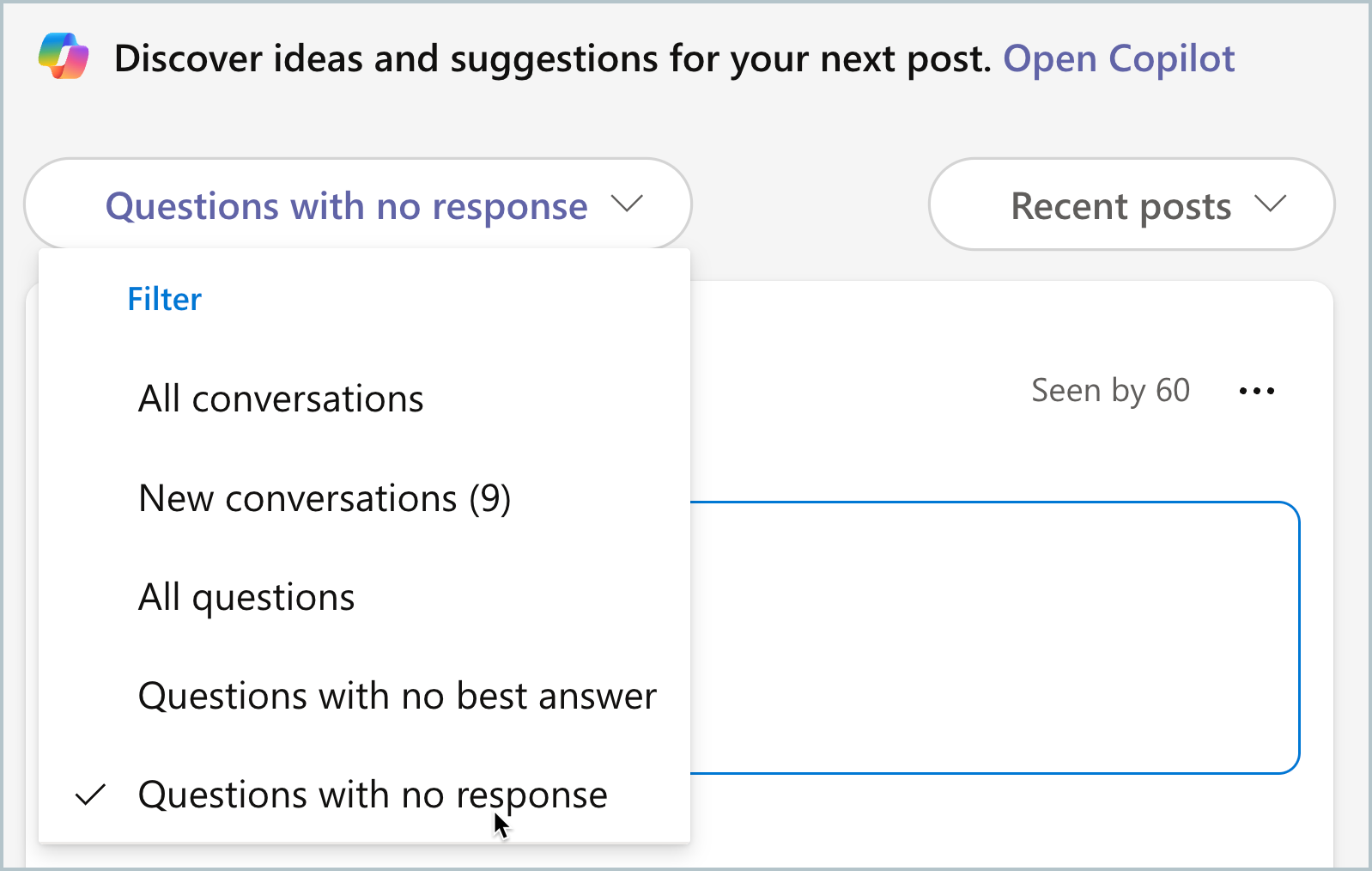
- Øverst i et community-feed skal du vælge pil ned i community-filteret.
- Hvis du vil se alle spørgsmål i community'et, skal du vælge filteret Alle spørgsmål .
- Hvis du vil finde spørgsmål, der ikke er blevet besvaret, skal du vælge Spørgsmål uden svar.
Bemærk
Spørgsmål, der er sendt før 9. marts 2024, vises ikke i Spørgsmål uden svarfilter
4. Hvis du vil se alle spørgsmål, der ikke er blevet gennemgået, skal du vælge Spørgsmål uden de bedste svar.
Skift samtaletype til et spørgsmål
Hvis du er administrator i et community eller har opslået samtalen, kan du ændre samtaletypen til et spørgsmål, hvis det passer bedre. Derefter kan du bruge spørgsmåls- og svarfunktioner, såsom at markere et Bedste svar og filtrere på ubesvarede spørgsmål, hvis medlemmerne endnu ikke har svaret.
På en almindelig diskussionstype skal du vælge Flere indstillinger
til højre for samtalen og derefter vælge Skift til spørgsmål.
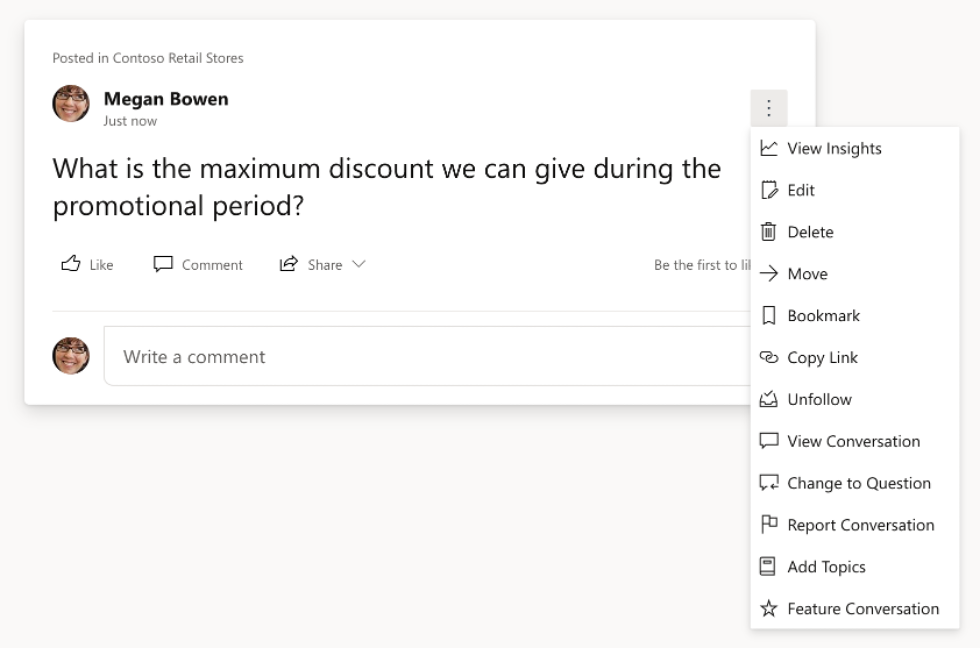
Bemærk
Du kan også ændre et spørgsmål til et diskussionsindlæg ved at vælge Flere indstillinger
og derefter Skift til meddelelse. Hvis du ændrer et spørgsmål med et bedste svar til en almindelig meddelelse, mister det betegnelsen Bedste svar, også selvom du senere ændrer samtalen tilbage til et spørgsmål.
Opret et særligt community til spørgsmål og svar
Som administrator af et community kan du oprette et community, hvor der kun stilles spørgsmål, med nogle få enkle trin.
- Angiv spørgsmål til at være samtaletypen standard. (Se trinnene i denne artikel).
- Brug sektionen Om og meddelelser til at informere medlemmer af Community om formålet med community'et. Hvis det er nødvendigt, kan du også ændre diskussionen til spørgsmål.
- Udfyld community'et på forhånd med par af spørgsmål og svar ved at importere eksisterende indhold, f.eks. ofte stillede spørgsmål, med den intelligente importprogram til svar.