
Brug mobilappen Engage til at optage korte videobidder på op til tre minutter på din mobilenhed. Anmærk videoen med emoji, tegninger og tekst. SharePoint gemmer alle de videoer, du optager, sammen med alle andre videofiler. Microsoft Azure gemmer alle videoer fra private meddelelser eller ikke-forbundne Office 365-grupper.
Korte videohøjdepunkter
Korte videoforbedringer omfatter følgende:
- Anmærk hurtigt og nemt dine videoer, før du sender dem.
- Hurtig upload og afspilning af video.
- iOS mobile Engage-platformen understøtter videoredigering før opslag.
Grunde til at bruge korte videoer
Der gælder mange scenarier for brug af korte videoer. Her er nogle forslag:
- Få en leder til at dele en ugentlig top-of-mind med et hurtigt kodestykke på 30-60 sekunder.
Eksempel: Få marketingchefen til at dele sit fokus for ugen og tilskynde til gennemsigtighed og åben kommunikation. - Tilskynd medarbejderne til at dele videobidder for at deltage i en kampagne, de er en del af.
Eksempel: Fortæl, hvordan de giver, og hvorfor de giver som en del af en filantropisk kampagne. - Bed nyansatte om at præsentere sig selv med en hurtig video.
Eksempel: Inviter nyansatte (i dit orienteringsfællesskab for nyansatte) til at præsentere sig selv og det team, de er en del af. Tilskynd nyansatte til at tilpasse deres introduktioner.
Opret korte videoer
Tryk på knappen
 for at oprette et nyt Engage-indlæg.
Vælg et community eller personer, du vil sende en meddelelse til.
Vælg Vedhæftede filer (hvis den ikke allerede er åben), og vælg Optag en video.
Tryk på knappen Optag
 nederst på skærmen for at optage.
Tryk på Afbryd midlertidigt
 for at afbryde og fortsætte optagelsen. Dette opretter nye klip, hver gang du starter og pauser.
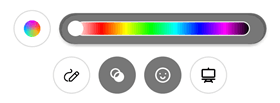
Brug anmærkningsværktøjerne under videoen til at tilføje annotationer, tekst, emoji og tegninger. Du kan også tilføje en nuance på skærmen.
Tryk på knappen Stop , når du er færdig.
Tryk på højre pil
 .
.Bemærk
I Engage til iOS kan du også redigere din video, før du slår den op.
Tryk på Udført , når du er færdig.
Hvis du vil dele din video med communityet, kan du skrive den ønskede tekst øverst i indlægget og vælge Del.
Optag i whiteboard- eller tavletilstand
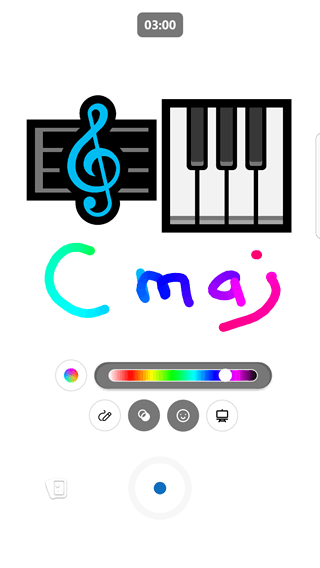
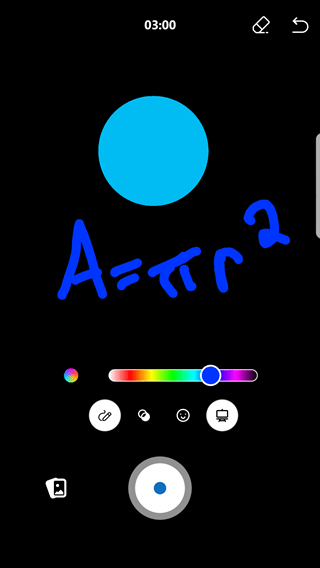
Optag i tavle- eller whiteboardtilstand, hvor du kan tilføje emojis og ikoner, skrive tekst eller tegne billeder til anmærkning. Dette kan være nyttigt i forbindelse med onlinelæring eller til at illustrere et koncept.
| Whiteboard-tilstand | Blackboard-tilstand |
|---|---|
|
|
- Brug de foregående trin for at begynde at oprette en video.
- Tryk på ikonet til højre for at vælge din tilstand, og vælg Whiteboard eller Blackboard.
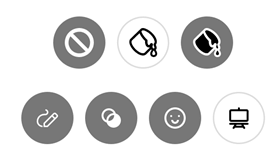
- Tilføj de billeder, du vil. Rul ned for at se den komplette liste over valgmuligheder.
- Tegn den tekst eller de design, du ønsker. Optagelsen fanger tegningen i aktion.
- Hvis du vil ændre farven til tegningen, skal du trykke på cirklen til venstre for flerfarvede strøg eller vælge en enkelt farve ved at klikke på den ønskede farve på linjen til højre.
- Hvis du vil slette elementer, du har oprettet med Whiteboard- eller Blackboard-tilstand, skal du vælge ikonet for tilstanden og derefter vælge knappen Viskelæder
 .
. - Fortsæt optagelsen, indtil du er færdig med din videoscene, og tryk derefter på Stop-knappen for at afslutte klippet.
Afspille uploadede videoer
Når du uploader en video til Viva Engage, kan den midlertidigt ikke afspilles, før kodningsprocessen er fuldført. Videokodning foregår i baggrunden, så du kan skrive en meddelelse eller udføre andet arbejde i løbet af denne tid.
Medmindre videoen har en stor filstørrelse (maksimal uploadstørrelse er 100 MB på gratis netværk og 5 GB på betalingsnetværk), tager kodning kun et par minutter.
Du kan downloade videoen som en fil, mens den kodes, uanset om den er vedhæftet en meddelelse, eller den overføres som en separat fil. Videoer kodes kun én gang. Hvis du vedhæfter en video fra Files, behøver den ikke at blive kodet igen og kan ses med det samme.