
Viva Engage tilbyder et sæt avancerede modereringsfunktioner, som administratorer og virksomhedens kommunikatører kan bruge til at overvåge, handle og proaktivt forme samtaler i deres netværk. Du kan finde avancerede modereringsværktøjer i dashboardet Kommunikation.
Hvad er avanceret moderation?
Avanceret redigering giver følgende funktioner til brugere, der har brug for at administrere omfattende samtaler på tværs af virksomheden:
- Moderering af tema, som understøttes af en stor sprogmodel (Large Language Model – LLM), der overvåger og eventuelt slår lyden fra for samtaler ud fra temaer , du definerer.
- Nøgleordsovervågning, som registrerer nøjagtige ord eller udtryk på tværs af dit netværk.
- Registrerede samtaler, som samler alle modererede tråde på ét sted til prioritering, handling og gennemgang.
Bemærk
Moderering af tema kræver, at mindst 50 % af brugerne i organisationen har Viva Suite-licensen eller Viva Employee Communications and Communities-licensen. Nøgleordsovervågning, registrerede samtaler og den overordnede avancerede modereringsdestination er inkluderet i Microsoft 365 Enterprise-planen. Få mere at vide om licenser.
Avanceret modereringsadgang for virksomhedskommunikatører
Netværksadministratorer og bekræftede administratorer kan tildele detaljerede tilladelser til indehavere af Corporate Communicator-roller. Den nye tilladelse giver adgang til avancerede modereringsfunktioner i Viva Engage. Administratorer kan aktivere tilladelsen i Viva Engage Administration under rollestyring af Administration.
Når tilladelsen Avanceret redigering er aktiveret, kan virksomhedens kommunikatører gøre følgende:
- Brug siden Avanceret redigering
- Opret og administrer AI-drevne moderationstemaer
- Konfigurer og overvåg nøgleord på tværs af netværket
- Gennemse og reager på samtaler, der er markeret med flag, herunder slå lyden fra, lukke eller afvise dem
Arbejd med temamoderation i Viva Engage
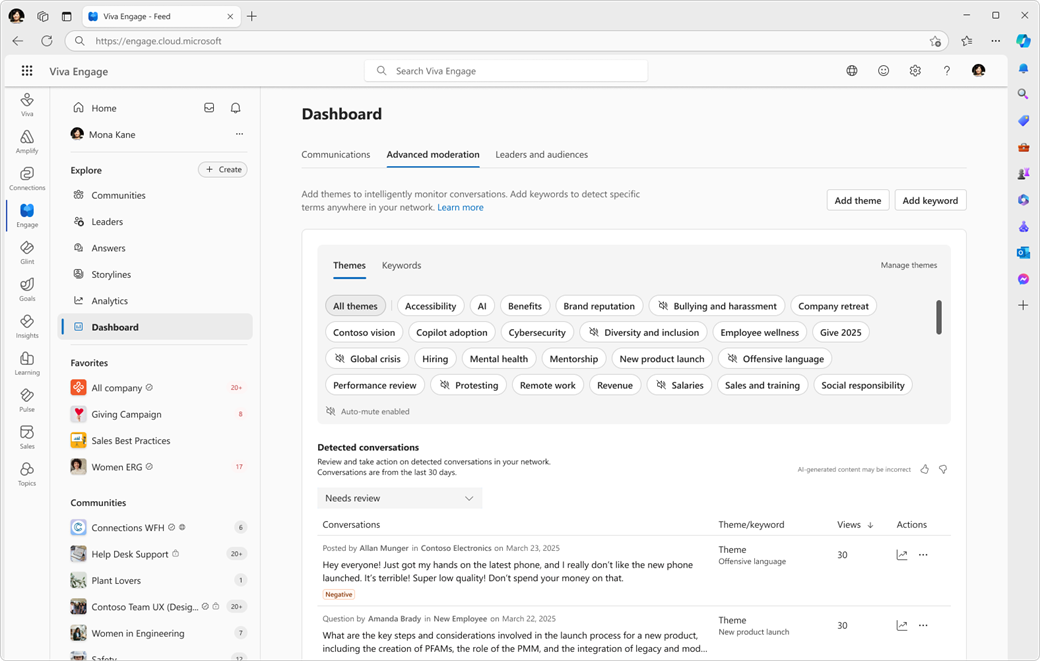
Moderering af tema indeholder effektive funktioner til overvågning og moderering af indhold i stor skala. Du knytter temaer til bestemte interesseområder for din organisation. Det giver mulighed for større bredde og dybde end med nøgleord.
I kombination med den valgfrie handling til automatisk at slå lyden fra kan redaktører se, hvor og hvornår samtaler finder sted. De kan sikre, at diskussioner, der matcher temaer, ikke når Home Feed eller brugernes mailoversigter.
Du kan begrænse distributionen af udvalgt indhold for at hjælpe medarbejdere og ledere med at fokusere på bredt anvendelig kommunikation i stor skala.
Opret en gruppe
Det er nemt at oprette temaer, men en enkelt kategorisætning kan indeholde et stort antal permutationer eller konceptmatches. Du kan eksperimentere for at finde de bedste resultater.
Tilføj nyttige temaer ved at følge disse trin:
- Gå til dashboardet > Kommunikation Avanceret redigering, og vælg Tilføj tema.
- Angiv et fornuftigt kategoriudtryk i feltet Tema .
- Aktivér til/fra-knapperne Slå automatisk lyd fra og mailbesked . Tilføj navnene på alle i netværket, der har brug for at se dem. Med automatisk mute slås der automatisk lyden fra for en samtale, hvis den passer til temafilteret, og der sendes en meddelelse til alle på modtagerlisten.
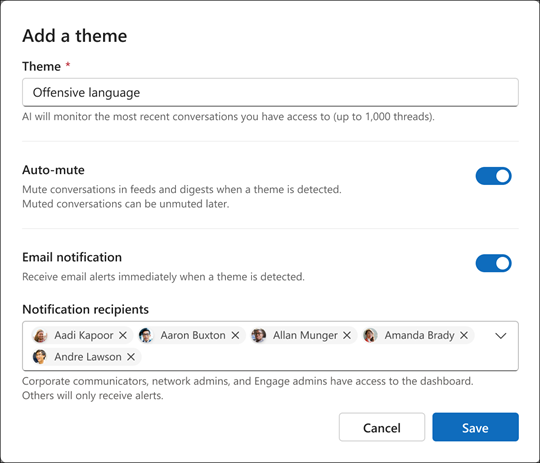
Et godt tema er specifikt, entydigt og designet til at registrere et resultat. Undgå overlap mellem temaer for at drage fordel af den kontekstafhængige matchning af LLM.
I modsætning til nøgleord behøver du ikke at spore en detaljeret liste over alle relevante ord, når du opretter temaer.
Hvis du f.eks. vil spore upassende sprog i samtaler, kan et bredt tema som f.eks. "stødende sprogbrug" opnå dette resultat i stedet for at vedligeholde en søgeordsliste med stødende udtryk.
Du kan også prøve temaer, der er justeret efter begivenheder i din virksomhed og med milepæle såsom nye produktlanceringer.
Brug semikolon til at målrette temaer
Overvej et tema som f.eks. "kritik af meddelelser om lancering af nye funktioner", som registrerer samtaler med indlæg, der matcher en meddelelse om en ny funktion, men ikke matcher som kritik.
Du kan justere temaet til "meddelelser om lancering af nye funktioner; kritik". Tilføjelse af semikolon hjælper modellen med at forstå, at du leder efter resultater, der kombinerer meddelelser om lancering af nye funktioner og kritik.
Brug automatisk mute for at reducere synligheden af indlæg
Med moderering af tema kan du automatisk slå lyden fra for alle samtaler, der er knyttet til et bestemt tema. Det finder ikke sted som standard; Du skal aktivere den. Automatisk aktivering af lyden i samtaler, der vedrører specifikke temaer, reducerer deres rækkevidde. Brugerne får ikke besked, når de slår samtaler fra.
Slå lyden fra for samtaler i Engage fjerner tråden fra Home Feed, storylinefeedet og mailoversigter. Få mere at vide om at slå lyden fra for samtaler.
Samtaler, der er slået fra, forbliver synlige gennem meddelelser, søgninger og andre feeds.
Brug blokeringshandlinger til at forhindre oprettelse af indhold
Moderering af tema giver mulighed for automatisk at blokere nye indlæg, kommentarer eller svar, hvis meddelelsesindhold matcher et bestemt tema.
Når du konfigurerer bloker, kan du anvende funktionen overalt i netværket, inklusive storylines eller bestemte communities. Indhold fra netværksadministratorer, virksomhedskommunikatører og udpegede ledere blokeres aldrig. Blokerede meddelelser vises ikke på dashboardet. Kun publicerede meddelelser vises i tabellen Registrerede samtaler .
Når blokering er aktiveret for et tema, får brugerne vist en meddelelse om, at deres indhold ikke kan publiceres, hvorefter de kan redigere eller slette meddelelsen.
Kontrollere et temas ydeevne
Hvis du vil fokusere på resultater fra individuelle temaer, skal du vælge et tema fra din samling på siden Avanceret redigering .
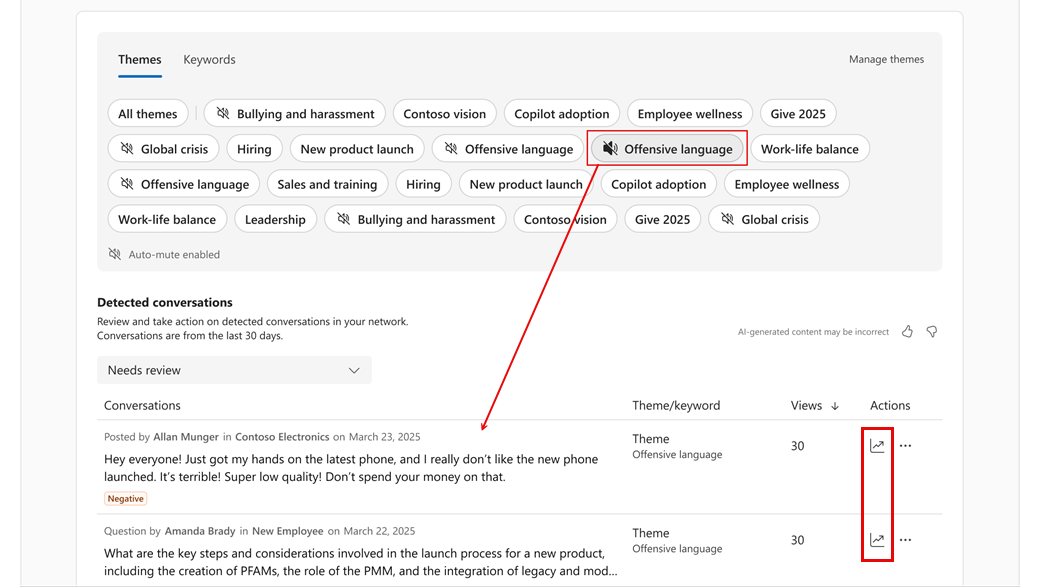
Vælg  ikon for en samtale, og vælg handlinger i menuen:
| Afvis fra anmeldelse | Sender samtalen til den afviste filtertilstand, får samtalen ud af den primære prioriteringstilstand, som er Kræver gennemsyn. Samtalen forbliver i feeds. |
|---|---|
| Luk samtale | Holder op med at kommentere indlægget, men indlægget forbliver i feeds. Nogle gange er et indlæg ganske nyttigt og giver god information, men efter et vist tidspunkt er det ikke nødvendigt at støtte yderligere kommentarer. |
| Slå lyden fra i samtaler i feeds | Fjerner samtalen fra Startside-feedet og mailoversigter. |
| Slet | Sletter samtalen uden indgriben eller analyse. |
| Kopiér link | Kopierer URL-adressen til Viva Engage-samtalen. |
Bemærk
Vælg diagramikonet for en samtale for at åbne samtaleanalysepanelet .
Nøgleordsovervågning
Nøgleordsovervågning hjælper administratorer og kommunikatorer med at følge bestemte termer i deres netværk. Du kan udføre modereringsopgaver uden at bruge AI-agenten. Du kan også bruge begge processer til samtidig drift. Nøgleordsovervågning understøtter en række værktøjer, der hjælper med at skærpe dine resultater, herunder regulære udtryk til at isolere ord eller fokusere på bestemte oplysninger.
Fokuser dine søgeordslister til at dække alle entydige ord i din organisation, herunder:
- Unikke, følsomme ord, der altid kræver yderligere gennemgang eller eskalering
- Produktnavne
- Kontorplaceringer
- Interne kodeord
Overvej at bruge sporingsord, der kræver redaktørens opmærksomhed. Hver samtale, der indeholder et nøgleord, vises i registrerede samtaler.
Hver gang et nøgleord vises i en samtale, sender nøgleordsovervågningen en mailnotifikation. Én mailadresse (eller et alias) modtager alle mailmeddelelser om nøgleordsovervågning.
Konfigurer nøgleord i dashboardet Kommunikation
Definer nøgleord med følgende trin:
- Gå til dashboardet > Kommunikation Avanceret redigering.
- Vælg fanen Nøgleord , og vælg Tilføj nøgleord.
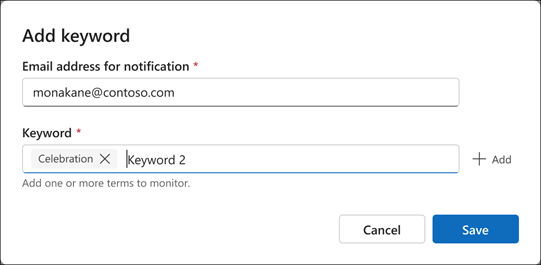
- Angiv den mailadresse eller det mailalias, der skal modtage meddelelser om søgeordsmatch.
- Angiv et eller flere nøgleord. De indtastes separat, én ad gangen. Vælg Gem , når du er færdig. Det andet billede illustrerer det generelle koncept - du kan have en omfattende liste over søgeord til overvågning.

Registrerede samtaler
Panelet Registrerede samtaler viser matchede samtaler for både moderering af tema og overvågning af nøgleord. Administratorer og kommunikatører kan udføre handlinger fra denne placering.
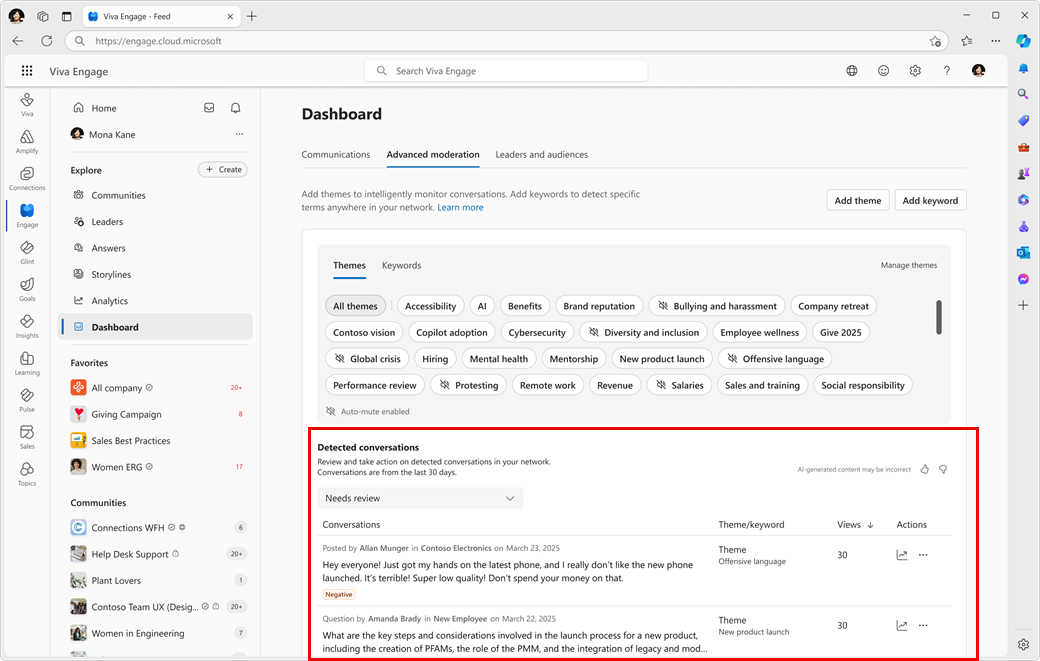
Arbejd med registrerede samtaler
Alle samtaler, der er slået til, vises for filteret Skal gennemses . Herfra kan redaktører afvise vurdering, slå lyden fra i samtalen, lukke tråden til nye kommentarer eller slette samtalen.
Filteret Lyden slået fra indeholder alle samtaler, der er slået fra, inklusive alle samtaler, der automatisk er slået fra, fra temamoderering. Du kan når som helst slå lyden til igen i samtaler.
Afviste samtaler vises i deres tilsvarende filter. Når du afviser en samtale, vises den ikke i filtre, før der sker yderligere aktivitet i tråden, eller hvis en redaktør fjerner samtalen fra den afviste tilstand.
Bemærk
Efter 30 dage er individuelle samtaler ikke synlige på de avancerede modereringssider. Du kan finde samtaler via netværkseksport- eller eDiscovery-værktøjer og via søgning i Viva Engage.
Vælg ikonet Mere ** enhver samtale, og vælg handlinger i menuen:
| Afvis | Sender samtalen til filtertilstanden Afvist . Samtalen forbliver i Home-feedet. |
|---|---|
| Luk | Holder op med at kommentere indlægget, men indlægget forbliver i startfeedet. |
| Slå lyden fra | Fjerner samtalen fra startfeedet. |
| Slet | Sletter samtalen uden indgriben eller analyse. |
| Kopiér link | Kopiér URL-adressen til Viva Engage-samtalen. |
Bemærk
Vælg diagramikonet for en samtale for at åbne samtaleanalysepanelet .
Få mere at vide
Kommunikationsdashboard: Kommunikationsaktivitet
Kommunikationsdashboard: Administrer indlæg fra ledere og stedfortrædere