Viva Engage-indstillingerne giver dig mulighed for at indstille din reaktionshudtone, temaer til M365, administrere sprogindstillinger, aktivere mørk tilstand og ændre mail- og communityspecifikke meddelelsesindstillinger.
Hvis du vil have adgang til indstillingerne for Viva Engage, skal du vælge  for ikonet Indstillinger i overskriften for Microsoft 365-pakken.
Sådan ser andre dine oplysninger
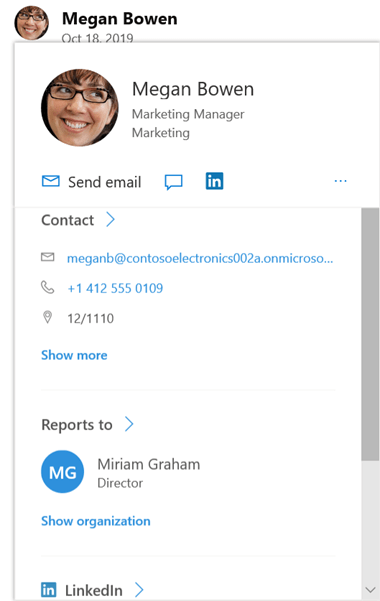
Når en person holder musen over dit navn i Viva Engage eller et vilkårligt sted i Microsoft 365, får vedkommende vist dit profilkort.
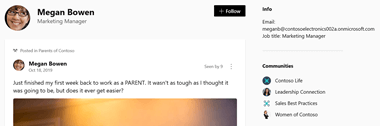
Når brugerne vælger dit navn et vilkårligt sted i Viva Engage, får de vist dit Storyline, som har alle de offentlige samtaler, oplysninger og community'er, du deltager i.
Deltag i eksterne netværk
Du kan udforske andre netværk, du kan deltage i. Eksterne netværk er separate Viva Engage-netværk, der muliggør kommunikation med eksterne grupper, herunder kunder, partnere, konsulentfirmaer og følgere af Microsoft.
- I Viva Engage skal du vælge
 fra suiteoverskriften.
 - Vælg Gennemse eksterne netværk.
- Vælg dit foretrukne netværk.
- Vælg indstillingsikonet for det valgte netværk, og rediger dets indstillinger til dit brug.
Rediger de meddelelser, du får via mails
- I øverste højre hjørne af Viva Engage skal du vælge for ikonet Indstillinger i overskriften for Microsoft 365-pakken.
- Vælg Meddelelser.
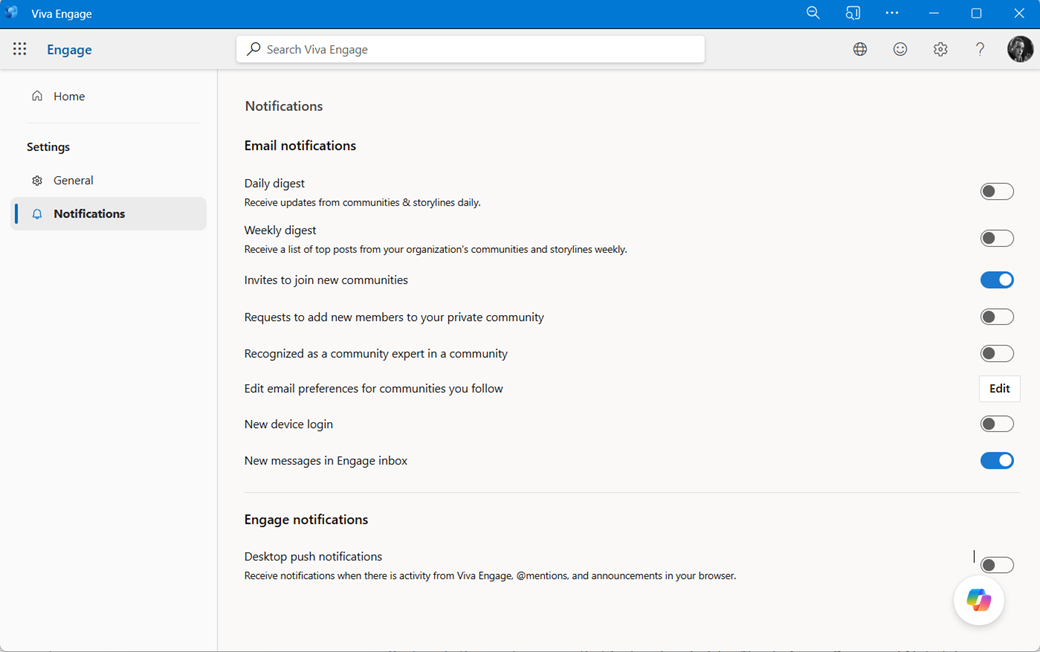
- Hvis du er medlem af flere netværk, skal du ændre beskeder på hvert netværk. Vælg et netværksnavn for at ændre dets meddelelsesindstillinger.
- Vælg de ønskede meddelelser, og vælg derefter Gem.
Disse indstillinger ændrer ikke, hvilke meddelelser du får på telefonen. Du kan få flere oplysninger om meddelelser under Administrer dine Viva Engage-meddelelser.
Ændre din sprogindstilling
Bemærk
Når du ændrer din sprogindstilling her, gælder ændringen kun for Web og Desktop Engage-appsene. For mobilenheder tager Engage sprogindstillingen fra enhedens sprogindstilling.
Sprogindstillingen bruges til alle mærkaterne i Viva Engage. Hvis din administrator har aktiveret oversættelse, vises indstillingen Oversæt på indstillingslinjen under alle meddelelser, der er angivet på et andet sprog.
- Vælg Sprog i dine indstillinger.
- Vælg det aktuelle sprog, og vælg et andet.
Temaer
Under Temaer i dine brugerindstillinger skal du vælge det tema, du vil vise på dit øverste banner. Når du angiver dit tema, vises det nye tema på tværs af alle Microsoft 365-apps.