
Bemærk
For alle communities bruger Viva Engage SharePoint-biblioteker til at opbevare og kontrollere indhold. Alle Viva Engage-filer til forbundne communities gemmes i SharePoint og tilgås inde fra Viva Engage. Da Viva Engage er forbundet med Microsoft 365, understøttes hvert community også af en gruppe i Microsoft 365.
Hvis du vil se, hvor dine Viva Engage-filer er gemt, skal du vælge Files i headeren for et Microsoft 365-forbundet Viva Engage-community.
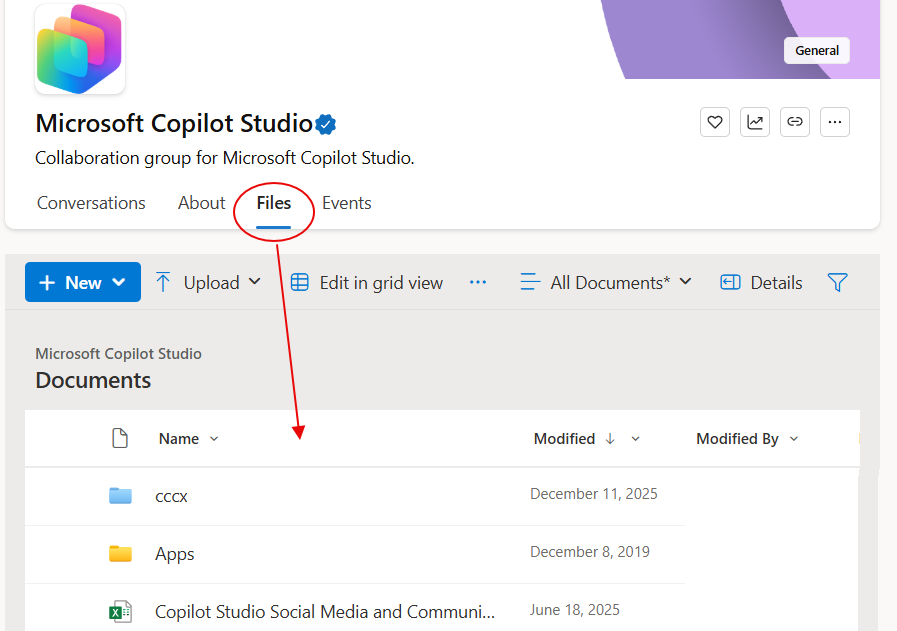
Hvis dit netværk gemmer filer til forbundne communities i SharePoint, åbnes browseren, så communityets SharePoint-dokumentbibliotek vises, når du vælger fanen Files.
Egenskaber for SharePoint-bibliotekslagring til Engage-filer
SharePoint-biblioteker i Engage-communities bruger følgende funktioner.
Nyt fillager
Alle nye filer til Microsoft 365-forbundne grupper findes i SharePoint-dokumentbiblioteket for Engage-community'et. Se dem i Viva Engage-gruppens Files-liste eller i mappen Apps/Viva Engage i community'ets SharePoint-dokumentbibliotek.
Opret nye Office-filer
Du kan ikke oprette nye filer fra siden Files. Opret filen på en anden placering, og upload den derefter til Viva Engage.
Filorganisation
I højre navigationsrude skal du vælge linket til SharePoint-dokumentbiblioteket for gruppen og vælge mappen Apps/Viva Engage. Sortere og filtrere fillisten.
Brugere kan omorganisere eller flytte filer til undermapper, og links fra Viva Engage fungerer stadig. Åbn SharePoint-dokumentbiblioteket som vist ovenfor for at få vist omorganiseringen.
Bemærk
Når du får vist listen over filer fra Viva Engage, angiver listen kun, at filen er gemt i SharePoint, og at mappenavnet ikke angives.
Forhåndsvisning af filer
For at få vist et eksempel, skal du vælge filen.
Rediger en fil fra Viva Engage
Foretag ændringer i Office Online eller i appen for Word-, Excel- og PowerPoint-dokumenter. SharePoint-dokumentbiblioteket registrerer revisioner.
Rediger dokument og andre handlinger vises over eksemplet.
Adgangsrettigheder
Filens community bestemmer adgangsrettighederne til den pågældende fil, men SharePoint-administratorer kan ændre adgangsrettighederne for individuelle filer.
Sådan får gæster adgang til filer
Gæsteadgang til filer afhænger af gæstetypen:
Gæster på netværksniveau har ikke standardadgang til at få vist Viva Engage-filer, der er gemt i SharePoint.
- Hvis gæster skal anmode om adgang til at få vist bestemte filer, skal du tilføje dem som Azure B2B-gæst på Microsoft 365-lejeren. Du kan finde flere oplysninger i B2B-dokumentationen til Azure Active Directory.
- Communitymedlemmer kan få vist, uploade og redigere fra SharePoint-biblioteket. Gæster på netværksniveau, der er Azure B2B-gæster, kan også gøre det. Engage understøtter ikke direkte redigering.
- Hvis du vil have, at de skal kunne overføre filer til et bestemt community fra SharePoint eller have standardadgang til filer, der er overført til SharePoint, skal du tilføje dem som et communitymedlem i SharePoint.
- Gæster på samtaleniveau har ikke standardadgang til filer, der er gemt i SharePoint. Hvis du vil tillade adgang til bestemte filer i samtalen, skal du tilføje gæsterne som en Azure B2B-gæst på Microsoft 365-lejeren. De kan ikke overføre filer.
- Eksterne gæster kan kun være medlemmer af eksterne grupper. Eksterne grupper gemmer kun filer i Viva Engage.
Spor revisioner
Få vist revisionshistorik og tidligere versioner fra SharePoint-dokumentbiblioteket.
Der vises flere oplysninger om ændringen i ændringsoversigten, og ældre versioner kan slettes.
Markér som officiel
Brugere kan ikke markere en bestemt version af en fil som officiel.
Søg
Viva Engage-søgning søger kun i titel og forfatter. Hvis du har brug for at foretage en indholdssøgning i Viva Engage-filer i SharePoint, skal du udføre søgningen fra SharePoint-dokumentbiblioteket.
Få mere at vide
Rediger en tidligere opdateret fil, når din Viva Engage-gruppe gemmer filer i SharePoint