
Storylinemeddelelser er en måde, hvorpå ledere kan dele vigtige oplysninger med personer i deres målgruppe, deres følgere og alle i organisationen. Opdag, følg og hold dig opdateret med ledere på tværs af virksomheden via deres storylinemeddelelser.
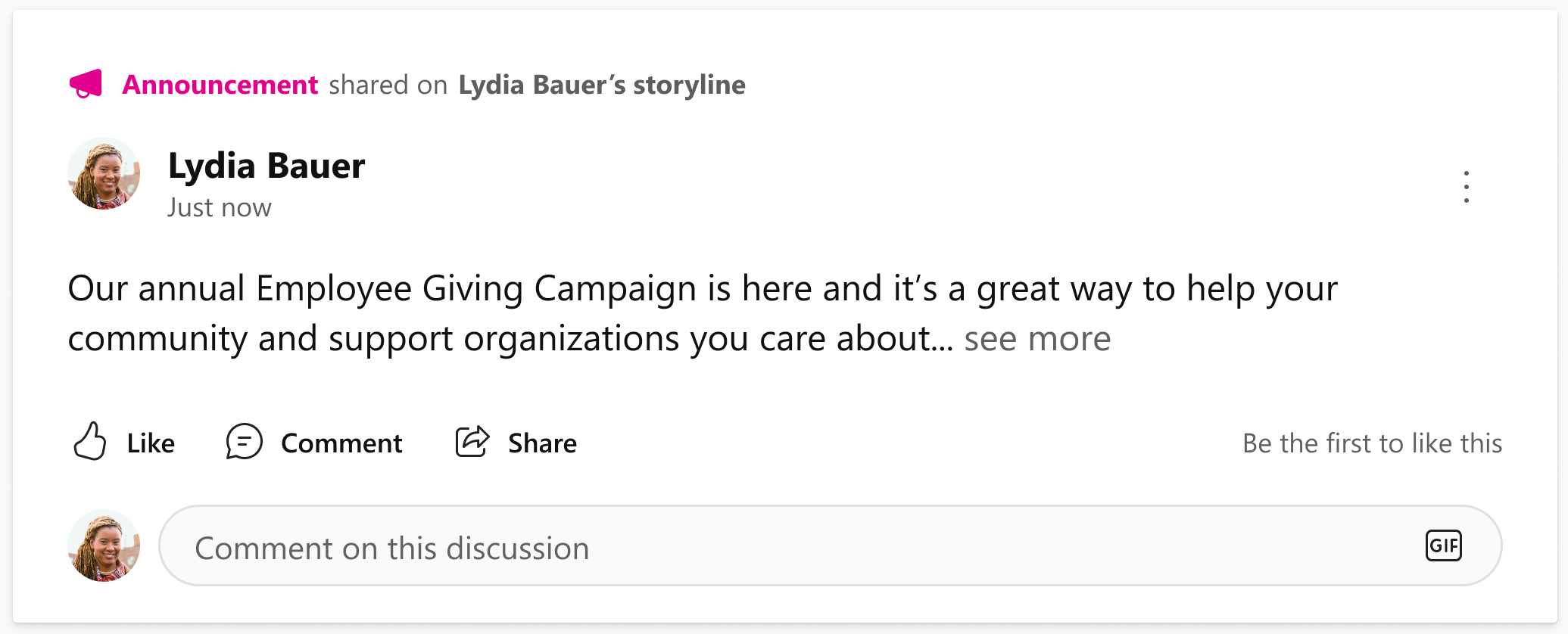
Ved at opbygge brugerdefinerede målgrupper kan ledere give dem besked om meddelelser om handlingsforløb via mail og Microsoft Teams for at levere vigtige oplysninger.
Brugerne modtager altid meddelelser om lederstillinger i Teams, mail og Viva Engage. Teams-brugere med den integrerede Viva Engage-oplevelse og storyline modtager også alle storylinemeddelelser. Trinnene til at oprette, slå meddelelser op og administrere meddelelser i Teams Viva Engage-oplevelsen er nøjagtig de samme som i Viva Engage-webappen eller i den separate Viva Engage-app.
Handlingsforløbet i Teams understøtter også oprettelse af meddelelser, underlagt de samme krav til ledelse og licensbegrænsninger.
Bemærk
Denne funktion kræver Viva Suite-licensen. Få mere at vide om licenser.
Denne artikel indeholder
- Opret og slå en meddelelse om handlingsforløbet op
- Mit team-målgrupper og fleksibel målretning – offentlig prøveversion
- Mine teammålgrupper
- Brug af Mit team til Storyline-meddelelser
- Fleksibel målretning til målgruppe
- Administrer indstillinger for storyline-meddelelser
- Meddelelser om storylinemeddelelser og synlighed
- Opret meddelelser med handlingsforløbet til Teams
- Ofte stillede spørgsmål
Opret og slå en meddelelse om handlingsforløbet op
Ledere, lederes stedfortrædere, delegerede ledere og virksomhedens kommunikatører kan slå meddelelser op. Følg trinnene nedenfor for at slå en meddelelse op:
I Viva Engage skal du starte din tråd fra et storyline-, start- eller storylinefeed.
- Hvis du er stedfortræder, der skriver på vegne af en anden person, skal du bekræfte, at det korrekte navn er valgt som forfatter.
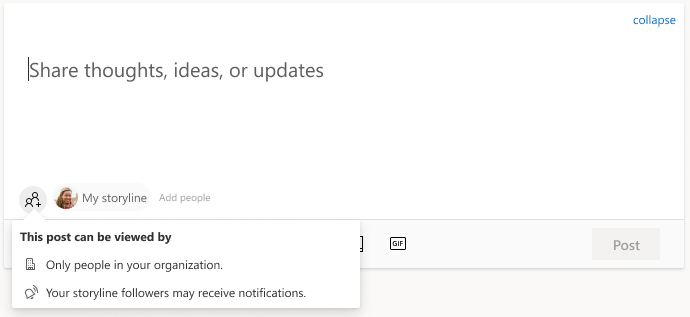
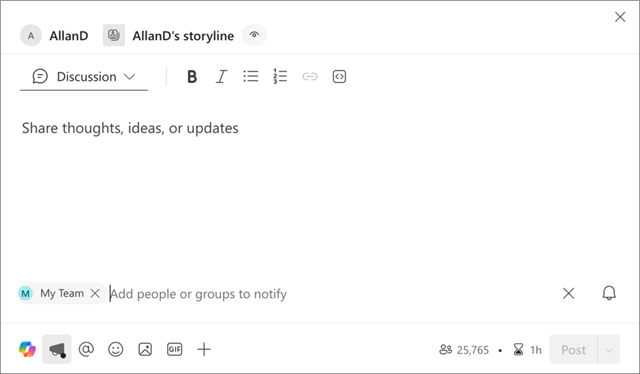
Sørg for, at Min historie er markeret i feltet Tilføj personer.
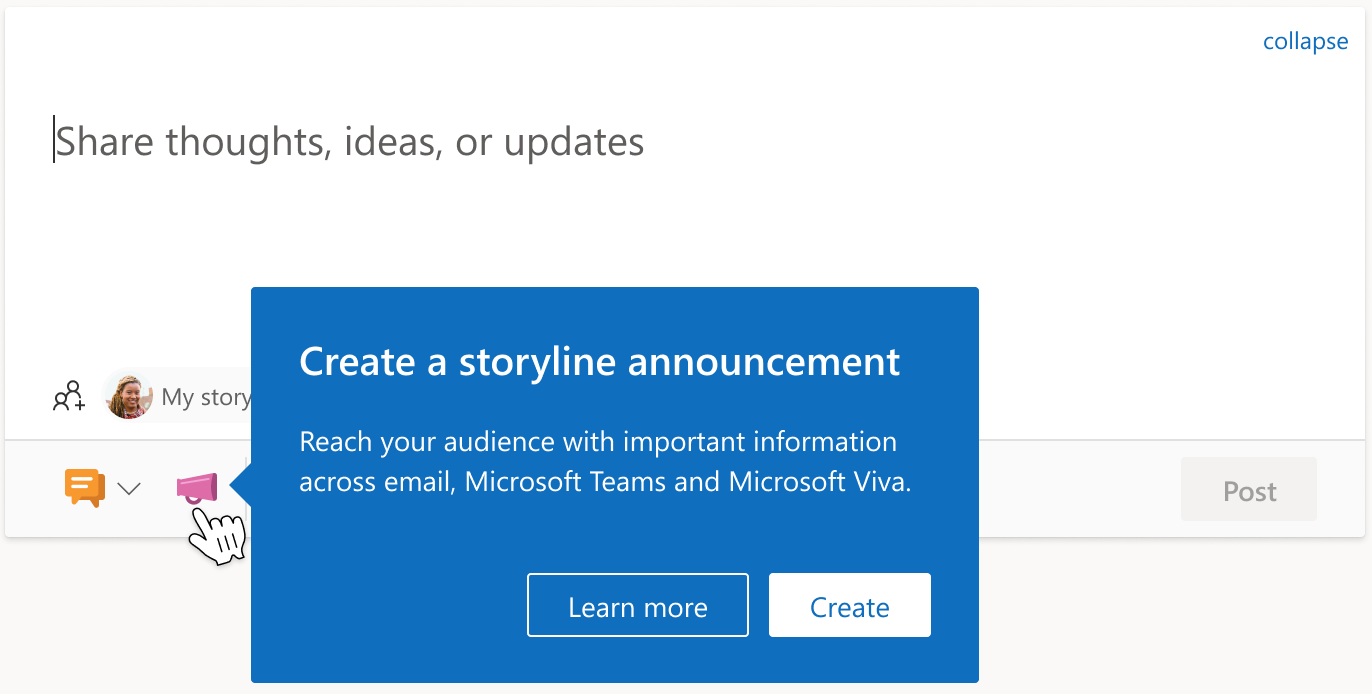
Vælg megafonikonet, og bekræft meddelelsesdetaljerne i informationspanelet, der vises nedenfor.
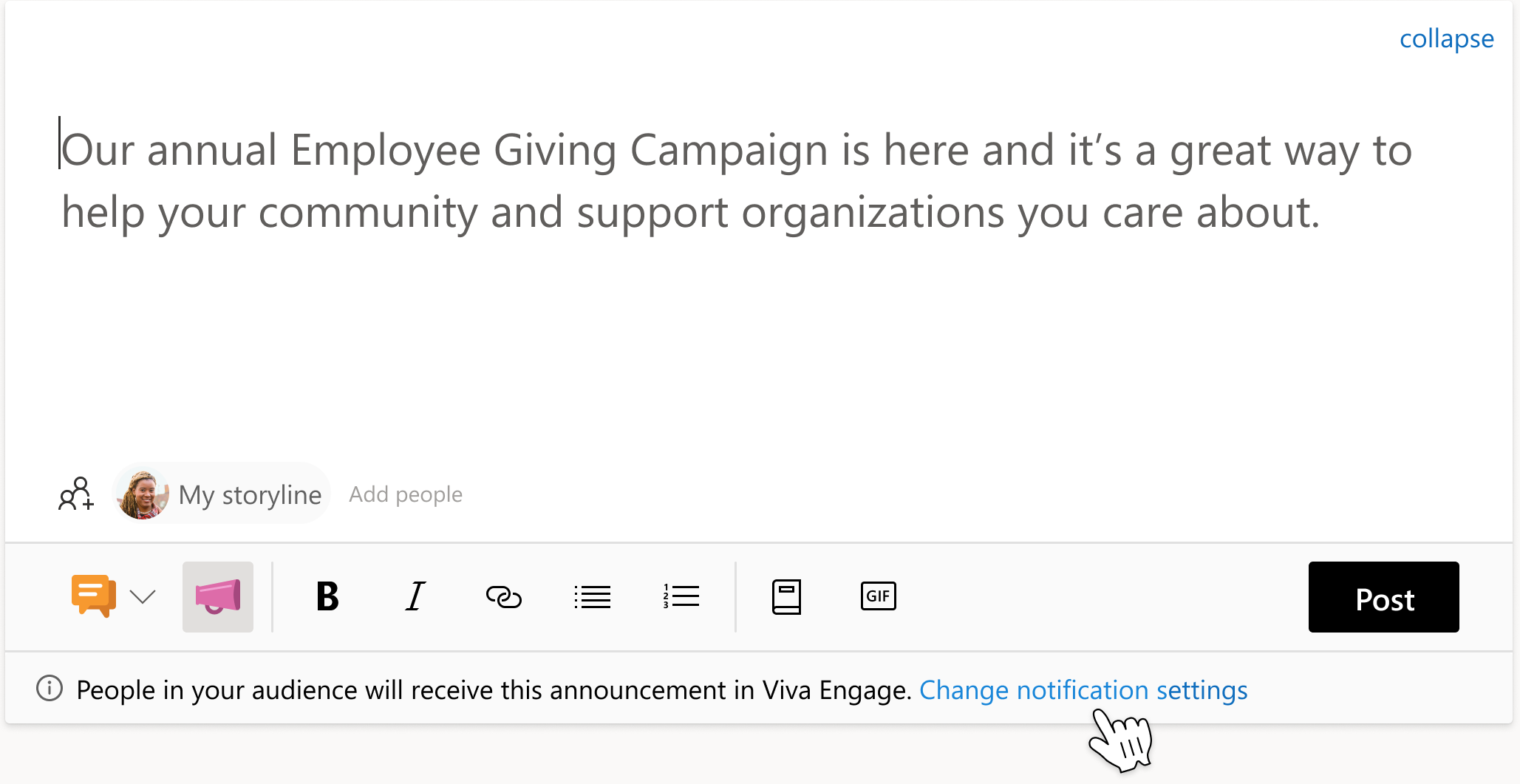
Bekræft , at den angivne målgruppe er den korrekte, der skal underrettes.
- Hvis du vil opdatere indstillinger som f.eks. modtagere og meddelelseskanaler for dit publikum, skal du vælge Skift indstillinger for meddelelser. Du kan få mere at vide under Administrer indstillinger for storyline-meddelelser nedenfor.
- Hvis du vil opdatere indstillinger som f.eks. modtagere og meddelelseskanaler for dit publikum, skal du vælge Skift indstillinger for meddelelser. Du kan få mere at vide under Administrer indstillinger for storyline-meddelelser nedenfor.
Vælg Slå op for at publicere.
Mit team-målgrupper og fleksibel målretning – offentlig prøveversion
My Team-målgrupper og fleksibel målretning hjælper ledere og virksomhedskommunikatører med at kommunikere med de rigtige medarbejdere på tværs af Viva Engage. Ledere kan bruge en Mit team-målgruppe , der er klar til brug baseret på organisationens rapporteringsstruktur, eller definere en mere specifik målgruppe på tidspunktet for offentliggørelse af en meddelelse om handlingsforløbet.
Du kan få mere at vide om den offentlige prøveversion, herunder berettigelse, og hvordan du kommer i gang, ved at gå til aka.ms/targetingpreview.
Mine teammålgrupper
Mit team er en målgruppe, der oprettes automatisk for ledere baseret på organisationens rapporteringsstruktur. Det omfatter medarbejdere, der rapporterer til lederen og opdateres dynamisk, efterhånden som rapporteringsrelationerne ændres.
Tildelte ledere kan se Mit team på deres side med indstillinger for ledere, hvor det vises som en målgruppe med navnet Mit team.
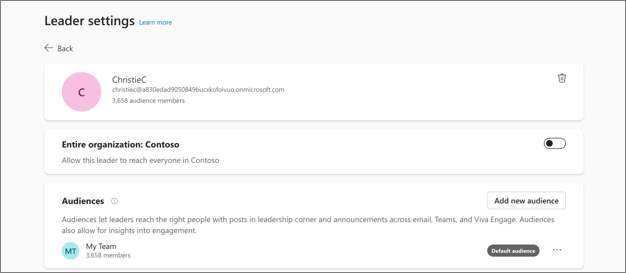
Ledere og stedfortrædere kan bruge Mit team, som det er, gennemgå dets medlemskab eller yderligere tilpasse og gemme det som en genanvendelig målgruppe på tværs af Engage.
Brug af Mit team til Storyline-meddelelser
Når du opretter en meddelelse om handlingsforløb, kan ledere og deres stedfortrædere vælge Mit team som målgruppe for at underrette medarbejderne i lederens rapporteringsstruktur. Når Mit team er markeret, modtager medarbejderne i Mit team-publikum meddelelser via de konfigurerede meddelelseskanaler. Storyline-indlægget følger eksisterende adfærd for synlighed i Storyline. se meddelelser om storylinemeddelelser og synlighed.
Fleksibel målretning til målgruppe
Ledere og deres stedfortrædere kan også definere en brugerdefineret målgruppe på tidspunktet for opslag med en meddelelse om handlingsforløb. Dette giver mere kontrol over, hvem der modtager en meddelelse, og muliggør mere målrettet kommunikation i organisationen.
Ledere og deres stedfortrædere kan definere målgrupper ved hjælp af:
- Mit team: Brug den automatisk oprettede målgruppe baseret på lederens rapporteringsstruktur.
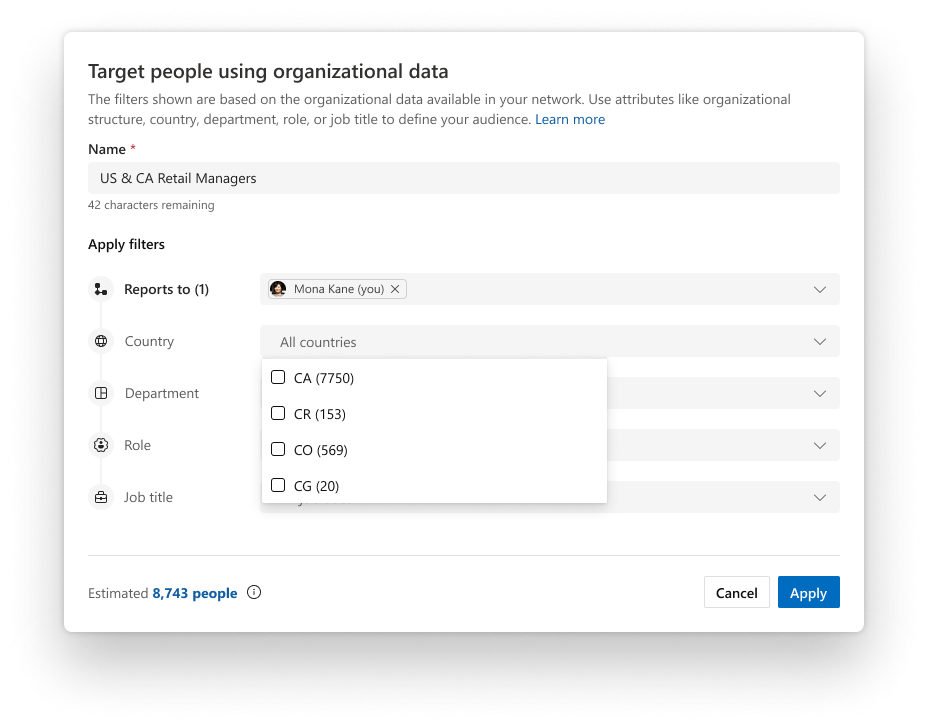
- Organisatoriske attributter: Brug rapporteringsstruktur, land, afdeling, rolle og stilling til at oprette målgrupper. Flere attributter kan kombineres ved hjælp af dynamiske filtre for at opbygge skræddersyede målgrupper, med en målgruppestørrelse og brugerforhåndsvisning, før de slås op.
Bemærk
Tilgængeligheden og nøjagtigheden af organisationsattributter afhænger af de data, der er konfigureret og vedligeholdt i dit netværk. Disse attributter stammer fra brugerprofiler, som beskrevet i brugerprofildata i Microsoft Graph.
- Eksisterende grupper, f.eks. sikkerhed, distribution eller Microsoft 365-grupper.
- Individuelle brugere ved navn.
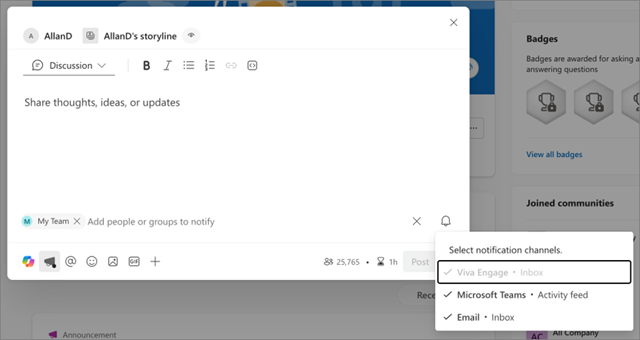
Indstillinger for storylinemeddelelser og meddelelsesadfærd forbliver i overensstemmelse med eksisterende Storyline-meddelelser. Hvis du vil have mere at vide om administration af meddelelseskanaler og -modtagere, skal du se Administrer indstillinger for storyline-meddelelser nedenfor.
Administrer indstillinger for storyline-meddelelser
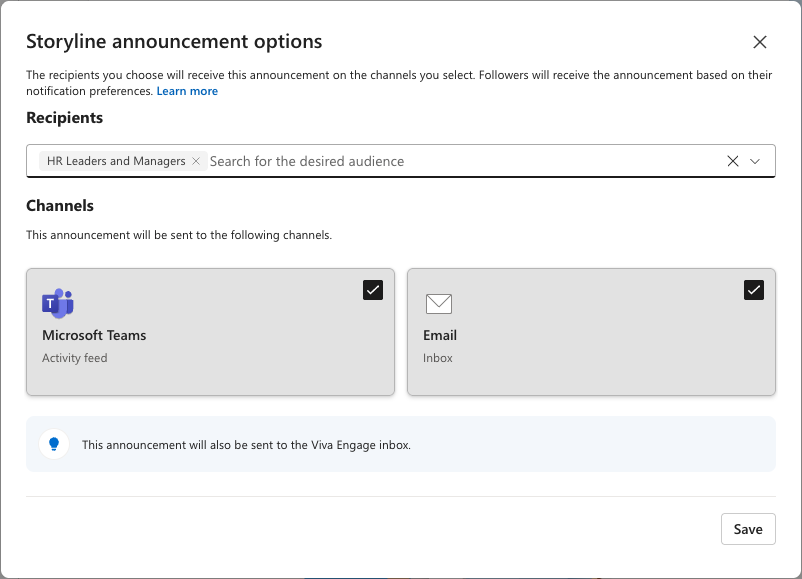
Indstillinger for meddelelser gør det muligt for ledere at angive de meddelelseskanaler og modtagere, der får besked, når meddelelsen deles. Du redigerer og åbner indstillinger ved at vælge Skift meddelelsesindstillinger i informationspanelet (vist ovenfor).
Ledere med en målgruppe kan kun administrere meddelelseskanalerne for deres meddelelse.
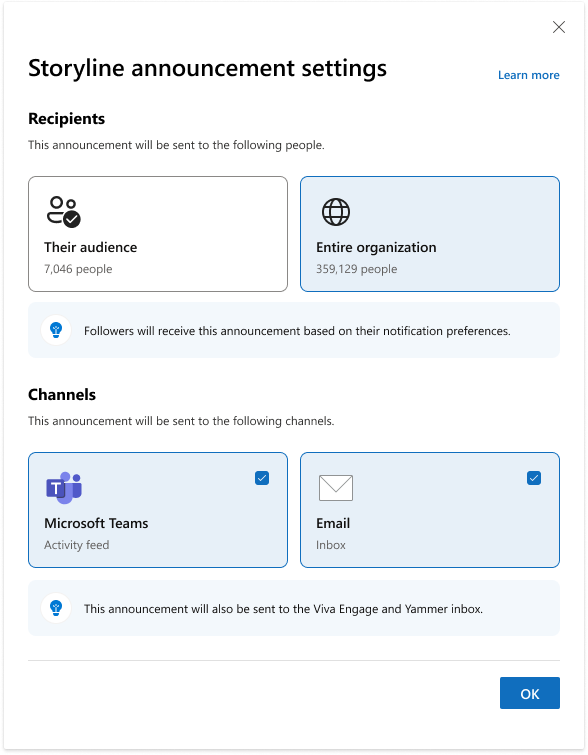
Ledere med en målgruppe og hele organisationen kan administrere målgruppen og meddelelseskanalerne for deres meddelelse.
Bemærk
Din administrator skal aktivere indstillingen til at sende meddelelser til hele organisationen fra Viva Engage.
Bemærk
People, der følger en leder og aktiverer vedkommendes meddelelser, modtager meddelelser i de kanaler, de har angivet. Som standard sendes meddelelsen også til Viva Engage-indbakken.
Meddelelser om storylinemeddelelser og synlighed
Når det er slået op, kan alle i organisationen finde meddelelser via lederens storyline, startside, storylinefeed og i ledelseshjørnet. Brugerne modtager meddelelser om meddelelser baseret på deres forhold til lederen og deres Viva Engage-licens.
Meddelelsesscenarier for hver relation er som følger:
- Som standard får de modtagere, der er valgt af lederen i vinduet Storyline-meddelelser (enten deres målgruppe eller hele organisationen), besked via deres Viva Engage-indbakke
- Hvis du er blandt lederens publikum eller hele organisationen, og du følger lederen, får du besked via de kanaler, lederen valgte, og de kanaler, du valgte, da du fulgte lederen.
- Hvis du kun følger lederen, får du besked om vedkommendes bekendtgørelse via de kanaler, du har valgt, når du følger vedkommende.
Bemærk
Hvis du vil modtage meddelelser om meddelelser via Outlook og Microsoft Teams, skal du have en licens til serviceplanen Viva Engage Communities and Communications. Få mere at vide om licenser her.
Opret meddelelser med handlingsforløbet til Teams
Da Teams-handlingsforløbet ikke kræver installation af Viva Engage-appen, kan du straks oprette samtaler, diskussioner og meddelelser i Teams. Dine meddelelser får samme synlighed og distribution som med alle andre Viva Engage-meddelelsesmetoder. Du konverterer en ny diskussion til en bekendtgørelse med et enkelt ekstra trin. Ledere og deres stedfortrædere kan udføre følgende trin for at udforme en bekendtgørelse:
- Åbn din storyline-side ved at starte en chatsession med dig selv.
- Vælg Diskussion for at oprette en ny diskussion.
- Vælg megafonikonet nederst til højre i dialogboksen. Det konverterer diskussionen til en meddelelse.
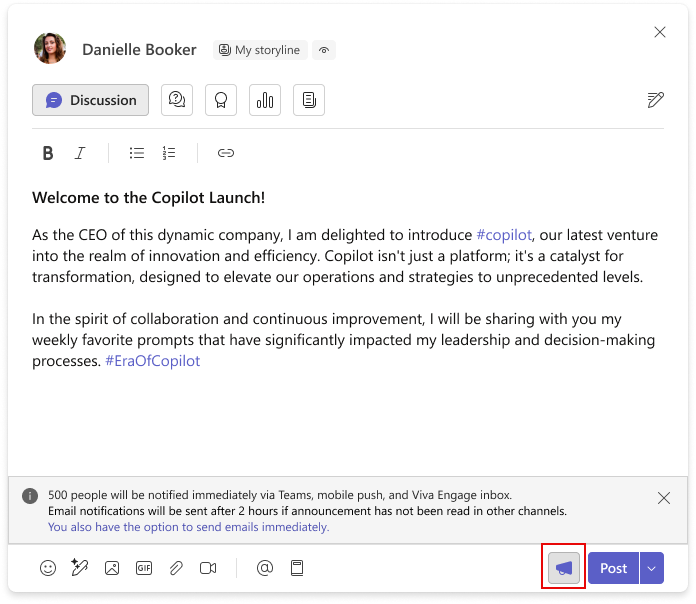
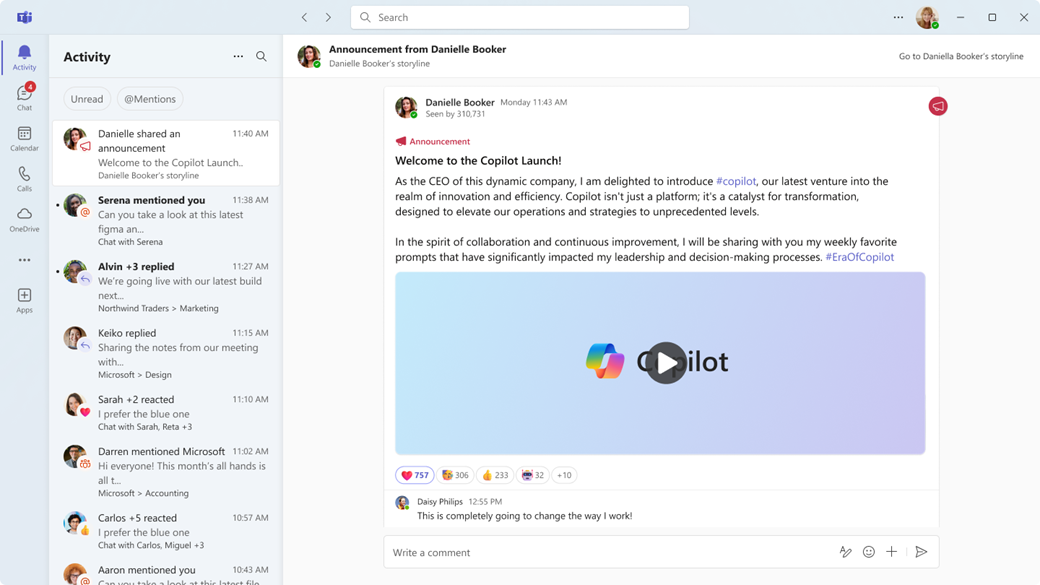
- Indtast og rediger meddelelsesteksten. Når du er færdig, skal du vælge Slå op. Din nye bekendtgørelse vises i Teams-aktivitetsfeedet.
Ofte stillede spørgsmål
Q: Hvem kan identificere ledere?
Sv: Engage administratorer, bekræftede administratorer, netværksadministratorer og virksomhedens kommunikationsledere med licens til Viva Engage Communities and Communication-tjenesteplanen kan identificere ledere.
Sp: Hvordan er ledermålgrupper konfigureret?
Sv: Identificerede ledere og deres stedfortræderledere kan konfigurere ledermålgrupper i grænsefladen Administrer målgruppe . Kun den angivne administrator (nævnt ovenfor) kan konfigurere en leders målgrupper, så de når hele organisationen. Medarbejderne er ikke involveret i målgruppekonfigurationen.
Sp: Hvem kan slå meddelelser om handlingsforløb op?
Sv: Brugere, der er identificeret som ledere i Viva Engage med en konfigureret målgruppe, kan slå meddelelser op. En leders stedfortrædere og stedfortræderledere kan også slå meddelelser op på vegne af de ledere , de repræsenterer. Viva Engage gemmer storylinemeddelelser som data i overensstemmelse med den politik, der er angivet af administratoren.