
Du kan installere webversionen af Viva Engage som en progressiv webapp (PWA) i Microsoft Edge, Google Chrome eller Mozilla Firefox. Efter installationen opfører appen sig som en enkeltstående skrivebordsoplevelse. Du kan fastgøre den til proceslinjen eller startskærmen og modtage beskeder om meddelelser og meddelelser.
Bemærk
Selvom PWA fungerer som en skrivebordsapp, forbliver den forbundet til din browser.
Installér appen Viva Engage i Microsoft Edge
Åbn engage.cloud.microsoft i Microsoft Edge, og log derefter på din konto.
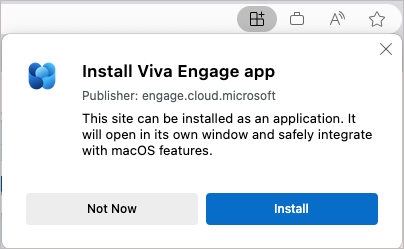
I browserens URL-adresselinje skal du vælge
 i øverste højre hjørne.
Vælg Installer.
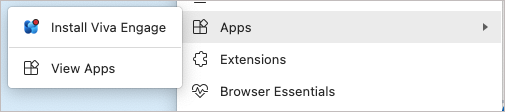
Hvis du har problemer med de forrige trin, er her en anden måde at aktivere det på:
Log på din Viva Engage-konto i Microsoft Edge.
Vælg Indstillinger mv . øverst i vinduet.
Vælg Apps, og vælg derefter Installer dette websted som en app.
Installer appen Viva Engage i Chrome
- I Google Chrome skal du gå til engage.cloud.microsoft og logge på din konto.
- På browserlinjen skal du vælge
 i øverste højre hjørne.
 - Vælg Installér i bekræftelsesdialogboksen.
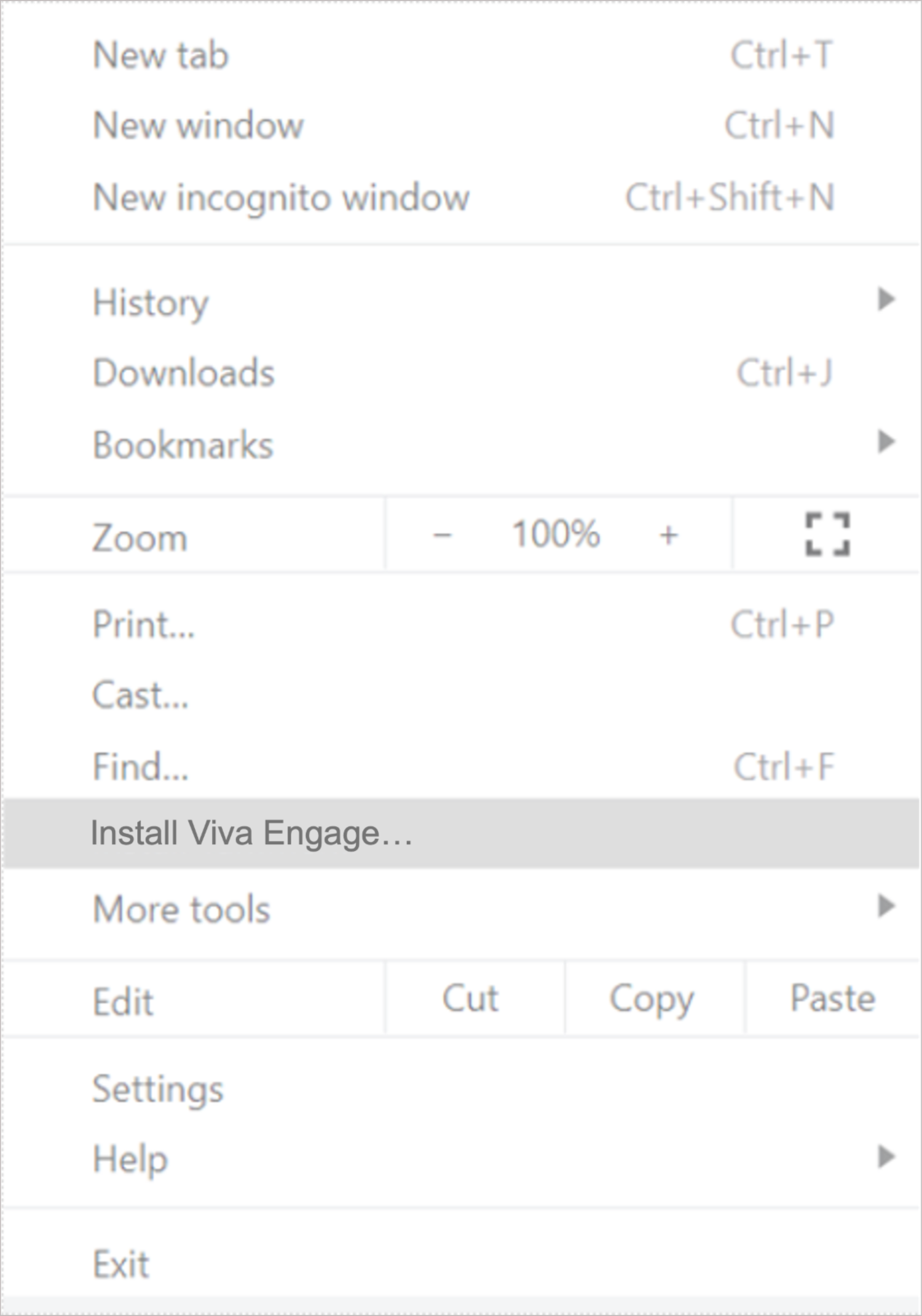
Hvis du har problemer med installationen, skal du benytte følgende fremgangsmåde:
I Google Chrome skal du gå til engage.cloud.microsoft og logge på din konto.
Vælg Tilpas og styr Google Chrome... øverst i vinduet.
Vælg Installér Viva Engage.
Fjern Viva Engage-skrivebordsappen
Hvis du har en tidligere Viva Engage-udgivelse på din computer, skal du afinstallere den ved hjælp af Windows' Afinstaller-værktøj, som du ville gøre med enhver anden app. Kontakt din it-administrator, hvis du ikke kan fjerne apps på din arbejdscomputer.
Distribuere ved hjælp af systemadministrationssoftware
Hvis du arbejder med systemadministrationssoftware, kan du bruge en politik kaldet WebAppInstallForceList til at installere Viva Engage-skrivebordsappen. Denne politik understøttes af Microsoft Edge. Hvis du bruger en anden Chromium-baseret browser, skal du spørge din administrator, om den er tilgængelig.