
Οι Φωτογραφίες OneDrive είναι μια εμπειρία φωτογραφιών που περιλαμβάνεται στην εφαρμογή OneDrive σε Windows 10 και Windows 11. Φέρνει την εμπειρία φωτογραφιών που έχετε ήδη στο OneDrive web και mobile στον υπολογιστή των Windows, ώστε οι φωτογραφίες σας να φαίνονται σταθερές όπου κι αν χρησιμοποιείτε το OneDrive.
Στις Φωτογραφίες του OneDrive, μπορείτε να κάνετε τα εξής:
- Περιηγηθείτε στις φωτογραφίες σας στο OneDrive ή στις φωτογραφίες που είναι αποθηκευμένες στον υπολογιστή σας μαζί στη Συλλογή, μια ενιαία λωρίδα χρόνου που ταξινομείται πρώτα κατά την πιο πρόσφατη φωτογραφία.
- Κάντε αναζήτηση με βάση το περιεχόμενο των φωτογραφιών σας, όχι μόνο με βάση το όνομα αρχείου. Σε μια Copilot+ PC, η αναζήτηση καλύπτει επίσης φωτογραφίες που είναι αποθηκευμένες τοπικά.
- Βρείτε φωτογραφίες συγκεκριμένων ατόμων στο People ή φιλτράρετε τη Συλλογή με βάση τα άτομα που έχετε ονομάσει.
- Επισκεφθείτε ξανά τις καλύτερες στιγμές από τη βιβλιοθήκη σας στο Moments, όπου το OneDrive εμφανίζει αυτόματα συλλογές από το ιστορικό σας.
- Δημιουργήστε άλμπουμ, επισημάνετε ως "Αγαπημένα" και επεξεργαστείτε φωτογραφίες απευθείας στην εφαρμογή.
- Προσθέστε τοπικούς φακέλους και χρησιμοποιήστε ενέργειες των Windows με οποιαδήποτε φωτογραφία: ορίστε τη ως φόντο επιφάνειας εργασίας ή οθόνη κλειδώματος, εκτυπώστε τη ή ανοίξτε την σε Εξερεύνηση αρχείων.
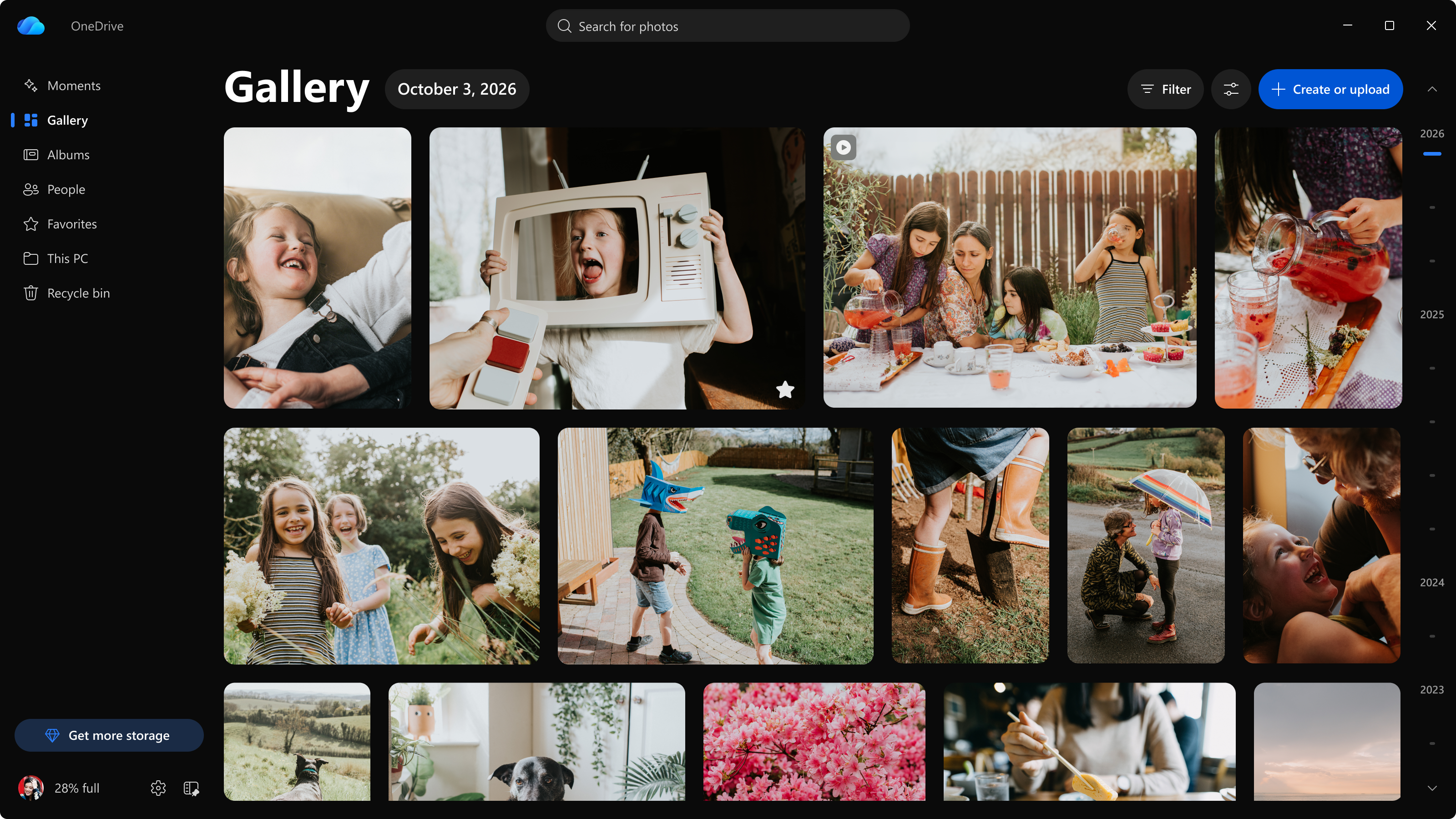
Τι προσθέτει η Φωτογραφίες OneDrive στα Windows
Η εφαρμογή Φωτογραφίες του OneDrive προσθέτει δυνατότητες ειδικά για υπολογιστή, ώστε η εμπειρία φωτογραφιών που είναι ήδη διαθέσιμη στο OneDrive στο web και σε κινητές συσκευές:
- Τοπικές φωτογραφίες στη συλλογή σας: Η βιβλιοθήκη εικόνων των Windows εμφανίζεται αυτόματα. Μπορείτε να προσθέσετε άλλους φακέλους από τον υπολογιστή σας.
- Αναζήτηση που μπορεί να περιλαμβάνει τοπικές φωτογραφίες: Σε μια Copilot+ PC, η αναζήτηση με βάση το περιεχόμενο των φωτογραφιών σας καλύπτει επίσης τις φωτογραφίες που είναι αποθηκευμένες στον υπολογιστή σας.
- Ενοποίηση των Windows: Ορίστε μια φωτογραφία ως φόντο επιφάνειας εργασίας ή οθόνη κλειδώματος, εκτυπώστε την ή ανοίξτε τη θέση της στο Εξερεύνηση αρχείων.
Άνοιγμα των Φωτογραφιών του OneDrive στα Windows
Επιλέξτε το εικονίδιο cloud του OneDrive στην περιοχή ειδοποιήσεων, στο δεξιό άκρο της γραμμής εργασιών, για να ανοίξετε το κέντρο δραστηριότητας του OneDrive και, στη συνέχεια, επιλέξτε Προβολή φωτογραφιών. Προς το παρόν, οι Φωτογραφίες OneDrive υποστηρίζουν προσωπικούς λογαριασμούς Microsoft.
Σημείωση
Η προβολή φωτογραφιών εμφανίζεται μόνο για χρήστες που έχουν εισέλθει με προσωπικό λογαριασμό Microsoft. Τα μέλη του προγράμματος Windows Insider θα συνεχίσουν να βλέπουν μια καταχώρηση στην Έναρξη: Φωτογραφίες (προεπισκόπηση) στο πειραματικό κανάλι και Φωτογραφίες OneDrive για τα υπόλοιπα μέλη του προγράμματος Insider.
Επιλογή των φωτογραφιών που θα εμφανίζονται στις Φωτογραφίες του OneDrive
Η Συλλογή εμφανίζει όλες τις φωτογραφίες σας σε μία λωρίδα χρόνου, με πρώτα τις πιο πρόσφατες φωτογραφίες, είτε είναι αποθηκευμένες στο OneDrive είτε είναι αποθηκευμένες στον υπολογιστή σας. Σύντομα η βιβλιοθήκη εικόνων σας θα εμφανιστεί αυτόματα, συμπεριλαμβανομένων των φωτογραφιών που είναι αποθηκευμένες εκεί μόνο στον υπολογιστή σας.
Για να προσθέσετε έναν άλλο τοπικό φάκελο που είναι αποθηκευμένος στον υπολογιστή σας:
- Επιλέξτε "Αυτός ο υπολογιστής " στο αριστερό παράθυρο περιήγησης.
- Επιλέξτε "Προσθήκη φακέλου" και, στη συνέχεια, επιλέξτε τον φάκελο που θέλετε να δείτε.
Σημείωση
Η εμφάνιση ενός φακέλου στο στοιχείο "Αυτός ο υπολογιστής" δεν αποστέλλει τις φωτογραφίες του στο OneDrive. Οι φωτογραφίες παραμένουν στον υπολογιστή σας, εκτός αν επιλέξετε να τις αποστείλετε.
Για να περιορίσετε τις φωτογραφίες που εμφανίζονται αυτήν τη στιγμή, επιλέξτε Φίλτρο στο επάνω μέρος της Συλλογής. Μπορείτε να φιλτράρετε κατά τύπο πολυμέσων, αγαπημένα, άτομα, προέλευση, προσανατολισμό και ανάλυση.
Σύντομα θα έχετε τη δυνατότητα να αλλάξετε ποιοι φάκελοι του OneDrive εμφανίζονται στη Συλλογή ή να αποκρύψετε στιγμιότυπα οθόνης και GIF:
- Επιλέξτε το κουμπί Επιλογές δίπλα στο Φίλτρο.
- Στην περιοχή Φωτογραφίες από το OneDrive, επιλέξτε Όλοι οι φάκελοι του OneDrive ή Μόνο ο φάκελος Εικόνες.
- Στην περιοχή Declutter, επιλέξτε Απόκρυψη στιγμιότυπων οθόνης και GIF.
Αναζήτηση φωτογραφιών στις Φωτογραφίες του OneDrive
Επιλέξτε τη γραμμή αναζήτησης στο επάνω μέρος και περιγράψτε αυτό που αναζητάτε, όπως "παραλία" ή "τούρτα γενεθλίων". Οι Φωτογραφίες του OneDrive βρίσκουν τις φωτογραφίες σας βάσει του περιεχομένου τους, όχι μόνο βάσει ονομάτων αρχείων ή ημερομηνιών.
Η αναζήτηση καλύπτει τις φωτογραφίες στο OneDrive. Σε μια Copilot+ PC, καλύπτει επίσης φωτογραφίες που είναι αποθηκευμένες στον υπολογιστή σας. Για να μάθετε περισσότερα σχετικά με την αναζήτηση τοπικών φωτογραφιών, ανατρέξτε στο θέμα Αναζήτηση φωτογραφιών.
Ομαδοποίηση φωτογραφιών κατά άτομα ή απενεργοποίηση της ομαδοποίησης προσώπων
Η δυνατότητα People χρησιμοποιεί ομαδοποίηση προσώπων για την ομαδοποίηση φωτογραφιών του ίδιου ατόμου, ώστε να μπορείτε να τις βρίσκετε και να τις αναζητάτε πιο γρήγορα. Η ομαδοποίηση προσώπων εκτελείται στο cloud και μόνο στις φωτογραφίες στο OneDrive σας. Οι φωτογραφίες που βρίσκονται μόνο στον υπολογιστή σας δεν υποβάλλονται σε επεξεργασία.
Για να απενεργοποιήσετε την ομαδοποίηση προσώπων από την εφαρμογή υπολογιστή:
- Επιλέξτε Ρυθμίσεις στις Φωτογραφίες του OneDrive.
- Επιλέξτε "Περισσότερες ρυθμίσεις". Οι ρυθμίσεις του OneDrive ανοίγουν στο πρόγραμμα περιήγησής σας.
- Επιλέξτε «Φωτογραφίες» και μετά απενεργοποιήστε τη ρύθμιση στην ενότητα People.
Όλα τα δεδομένα ομαδοποίησης προσώπων καταργούνται οριστικά εντός 30 ημερών.
Για τον τρόπο λειτουργίας της ομαδοποίησης προσώπων, τον τρόπο χρήσης των δεδομένων σας και τον τρόπο εύρεσης και ονόματος ατόμων, ανατρέξτε στο θέμα Ομαδοποίηση φωτογραφιών κατά άτομα στις Φωτογραφίες OneDrive. Για να μάθετε πώς η Microsoft προσεγγίζει τις δυνατότητες τεχνητής νοημοσύνης όπως αυτή, ανατρέξτε στο θέμα Υπεύθυνη τεχνητή νοημοσύνη (AI).
Αν δεν θέλετε τις Φωτογραφίες του OneDrive στον υπολογιστή σας
Για να καταργήσετε τις Φωτογραφίες του OneDrive σήμερα, καταργήστε την εγκατάσταση του OneDrive. Η κατάργηση της εγκατάστασης του OneDrive δεν διαγράφει τα αρχεία σας, αλλά διακόπτει συγχρονισμός του OneDrive σε αυτήν τη συσκευή. Για τα βήματα, ανατρέξτε στο θέμα Απενεργοποίηση, απενεργοποίηση ή κατάργηση της εγκατάστασης του OneDrive.
Προσθέτουμε στοιχεία ελέγχου για να καταργήσουμε την εμπειρία με τις Φωτογραφίες OneDrive ξεχωριστά από την εφαρμογή OneDrive. Αυτό το άρθρο θα ενημερωθεί όταν θα είναι διαθέσιμες.
Διαχείριση φωτογραφιών του OneDrive σε συσκευές στον οργανισμό σας
Το OneDrive Photos υποστηρίζει σήμερα προσωπικούς λογαριασμούς Microsoft και η υποστήριξη για εταιρικούς και σχολικούς λογαριασμούς θα είναι διαθέσιμη τους επόμενους μήνες.
Ξεκινώντας με μια επερχόμενη έκδοση του OneDrive, οι Φωτογραφίες OneDrive θα σεβαστούν την υπάρχουσα πολιτική Να μην επιτρέπεται στους χρήστες ο συγχρονισμός προσωπικών λογαριασμών OneDrive . Αυτό δεν είναι ένα στοιχείο ελέγχου που αφορά συγκεκριμένα τις Φωτογραφίες. Αποκλείει την προσωπική είσοδο και τον συγχρονισμό του OneDrive.
Συνήθεις ερωτήσεις
Γιατί εμφανίστηκαν οι Φωτογραφίες του OneDrive στον υπολογιστή μου;
Το OneDrive Photos αποτελεί μέρος της εφαρμογής OneDrive, επομένως έφτασε με μια ενημέρωση του OneDrive και όχι ως ξεχωριστό στοιχείο λήψης. Φέρνει την εμπειρία φωτογραφιών του OneDrive από το web και τις εφαρμογές για κινητές συσκευές στην επιφάνεια εργασίας των Windows.
Πρέπει να είμαι μέλος του προγράμματος Windows Insider για να το αποκτήσω;
Όχι. Οι Φωτογραφίες OneDrive συνοδεύονται από την εφαρμογή OneDrive σε Windows 10 και Windows 11. Για να το ανοίξετε, επιλέξτε το εικονίδιο cloud του OneDrive στην περιοχή ειδοποιήσεων και, στη συνέχεια, επιλέξτε Προβολή φωτογραφιών (απαιτείται προσωπικός λογαριασμός Microsoft). Τα μέλη του προγράμματος Windows Insider μπορούν να την ανοίξουν απευθείας από το μενού "Έναρξη": φωτογραφίες (προεπισκόπηση) στο πειραματικό κανάλι και φωτογραφίες OneDrive παντού.
Έχουν αποσταλεί οι φωτογραφίες στον υπολογιστή μου στο OneDrive;
Όχι. Η εμφάνιση φωτογραφιών που είναι αποθηκευμένες στον υπολογιστή σας στις Φωτογραφίες του OneDrive δεν τις αποστέλλει. Παραμένουν στον υπολογιστή σας, εκτός αν επιλέξετε να τις αποστείλετε στο OneDrive. Αποστέλλονται μόνο φωτογραφίες που είναι αποθηκευμένες στον φάκελο OneDrive.
Η ομαδοποίηση προσώπων σαρώνει τις φωτογραφίες στον υπολογιστή μου;
Όχι. Η ομαδοποίηση προσώπων εκτελείται στο cloud και μόνο στις φωτογραφίες στο OneDrive σας. Οι φωτογραφίες που βρίσκονται μόνο στον υπολογιστή σας δεν υποβάλλονται σε επεξεργασία για ομαδοποίηση προσώπων. Για λεπτομέρειες, ανατρέξτε στο θέμα Ομαδοποίηση φωτογραφιών κατά άτομα στις Φωτογραφίες OneDrive.
Μπορώ να απενεργοποιήσω την ομαδοποίηση προσώπων;
Ναι. Στις Φωτογραφίες του OneDrive, επιλέξτε Ρυθμίσεις > Περισσότερες ρυθμίσεις. Στο πρόγραμμα περιήγησης, επιλέξτε «Φωτογραφίες» και μετά απενεργοποιήστε την ομαδοποίηση προσώπων. Τα δεδομένα ομαδοποίησης προσώπων καταργούνται οριστικά εντός 30 ημερών.