
Laitteesi kameran kuvat latautuu vain OneDriveen – se ei synkronoi valokuvia molempiin suuntiin. Tämä tarkoittaa, että voit poistaa ladatut valokuvat ja videot laitteesta ilman, että OneDrivessa olevat kopiot poistuisivat.
iPhonen tai iPadin kameran kuvien automaattinen lataaminen OneDriveen
Napauta OneDrive-sovelluksessa tilisi kuvaa:
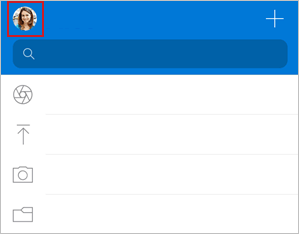
Valitse Asetukset
 ja sitten Kameran lataus
Tärkeää
Voit ladata kameran kuvat vain yhteen tiliin kerrallaan, joten varmista, että olet kirjautunut sisään tilillä, johon haluat ladata valokuvia. Napauta tilikuvaketta vaihtaaksesi tiliä.
Ota kameran lataus käyttöön ottamalla OneDrive-tili käyttöön.
Varmista videoiden automaattinen lataaminen valitsemalla Sisällytä videot.
Jäljellä olevien valokuvien lataaminen Nukkumaanmenon varmuuskopiointi -sovelluksella
Jos sinulla on suuria videoita tai haluat ladata paljon kuvia, saatat nähdä joitakin merkittyjä "Jäljellä". Suosittelemme, että lataat valokuvat entistä nopeammin Käyttämällä Bedtime Backup -toimintoa OneDriven lataustilassa. Tee näin:
- Napauta Jäljellä oleva
 -kohtaa ja valitse Aloita.
 - Varmista, että laitteesi on yhdistetty Wi-Fi ja että se on latautuu, ja valitse sitten Ota käyttöön nukkumaanmenoajan varmuuskopiointi.
- Kun lataukset on suoritettu, sinulle tarjotaan, että voit poistaa nukkumaanmenoajan varmuuskopioinnin käytöstä.
Jos kameran lataus ei toimi
Huomautus
Akun keston säästämiseksi iOS voi siirtyä lepotilaan suuren kameran latauksen aikana, jolloin lataus kestää kauan.
Jos kameran automaattinen palvelimeen lataaminen ei toimi tai jos vain joitakin kuvia on ladattu, toimi seuraavasti:
- Jos sinulla on ongelmia tiedostojen tai kameran kuvien synkronoinnissa OneDriveen, voit palauttaa sen sovelluksessa valitsemallaProfiiliasetukset-tilin>>>palauttaminen.
- Kytke laturi. iOS ei anna OneDriven varmuuskopioida valokuvia, jos akku on alle 20 %.
- Varmista, että laitteesi ei ole virransäästötilassa. Lue , miten voit ottaa virransäästötilan käyttöön tai poistaa sen käytöstä.
- Ota käyttöön tai poista käytöstä Taustasovelluksen päivitys iOS-asetuksissa: Asetukset> Vieritä alaspäin sovelluksemme > kohtaan Ota käyttöön tai poista käytöstä Taustasovelluksen päivitys.
- Älä sulje sovellusta. Apple suosittelee, että asiakkaat jättävät OneDrive-sovelluksen toimintaan taustalle. Automaattinen lataaminen ei voi toimia, jos sovellus on suljettu väkisin (kaksoisnapauta Aloitus ja sipaise ylös ja poispäin).
- Muodosta WLAN-yhteys. Jos et ole yhteydessä WLAN-verkkoon, tarkista mobiililaitteen OneDrive-asetukset. Jos haluat käyttää mobiiliverkkoa, valitse Asetukset, valitse Kameran lataus ja ota sitten käyttöön Lataa matkapuhelinverkon datayhteydellä.
- Jos kameran palvelimeen latauksen määritys tai kuvien etsiminen kestää liian kauan ilman, että näkyviin tulee virhesanomaa, tämä saattaa johtua siitä, että kamerassa on liian paljon valokuvia.
- OneDrive ei voi ladata iCloudiin optimoituja valokuvia. Poista optimointi käytöstä valitsemalla Asetukset>Valokuvat ja poistamalla iCloud-kuvat käytöstä.
Lisätietoja
HEIF- ja HEVC-kuvien ja videoiden lataaminen OneDriveen
Tiedostojen tai valokuvien lataaminen manuaalisesti OneDriveen iOS:ssä
OneDrive for iOS -sovelluksen ongelmien vianmääritys
Muiden kuin kuvien näkeminen OneDrivessa
Tarvitsetko lisätietoja?
Tilin tuki. Jos haluat ohjeita Microsoft-tiliisi ja -tilauksiin, siirry kohtaan Tili & laskutusohjeet.
Tekninen tuki. Jos haluat teknistä tukea, valitse alta Ota yhteyttä Microsoft-tukeen , kirjoita ongelmasi ja valitse Hae ohjeita.
Mobiilikäyttäjät voivat ottaa yhteyttä tukeen avaamalla OneDrive-sovelluksen ja ravistamalla laitettasi varovasti.
Yhteisön tuki. Yhteisöt auttavat sinua esittämään kysymyksiä, antamaan palautetta ja kuulemaan asiantuntijoilta, joilla on paljon tietoa. Kysy Microsoft-yhteisöltä. Älä paljasta henkilökohtaisia tai arkaluontoisia tietoja julkisilla keskustelupalstoilla.