
Voit lisätä tiedostoja OneDriveen monin tavoin ja käyttää niitä sitten missä tahansa.
OneDrive-verkkosivuston käyttö
Käyttämästäsi selaimesta riippuen voit ladata jopa 250 Gt:n kokoisia tiedostoja. (Tämä rajoitus on tiedostokohtainen, ei yhteensä.)
Huomautus
Jos haluat siirtää suuria tiedostoja tai paljon tiedostoja, suosittelemme lisäämään tiedostot OneDrive-työpöytäsovellukseen sen sijaan, että käyttäisit verkkosivuston Lataa-painiketta .
Kirjaudu sisään Microsoft-tililläsi onedrive.com ja selaa sitten sijaintiin, johon haluat lisätä tiedostot.
Valitse Lataa.
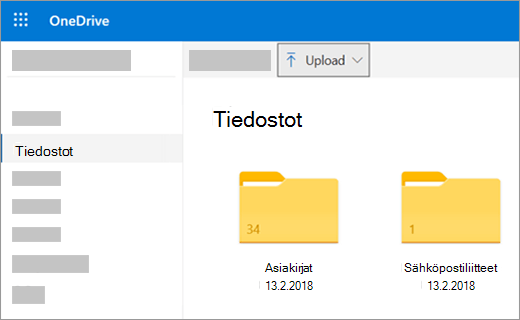
Etsi ladattavat tiedostot ja valitse sitten Avaa.
Vihje
- Voit myös vetää tiedostoja Resurssienhallinta tai Mac Finderista suoraan tiedostoihisi OneDrive-sivustossa.
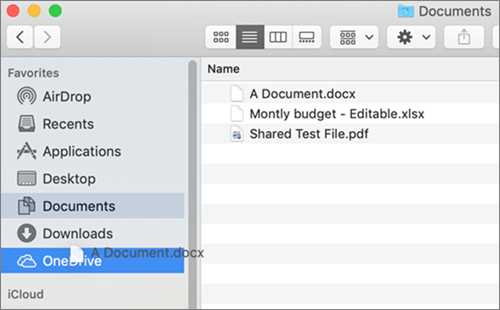
- Google Chrome- tai Microsoft Edge -selaimessa voit myös ladata kansioita Lataa-valikonKansio-vaihtoehdosta tai vetää kansioita sivustoon.
- Valokuvien järjestely ja etsiminen OneDrivessa.
Tiedostojen kopioiminen tai siirtäminen OneDriveen Resurssienhallinta tai Mac Finderin avulla
Voit kopioida tai siirtää tiedostoja kansiosta toiseen OneDrivessa tai tietokoneen muista kansioita. (Kun siirrät tiedostoja tietokoneen muista kansioista OneDrive-kansioon, poistat ne tietokoneesta ja lisäät ne OneDriveen.)
Jos haluat kopioida kohteen sen siirtämisen sijaan sekä Resurssienhallinta että Mac Finderissa, napsauta tiedostoa tai kansiota hiiren kakkospainikkeella ja valitse Kopioi, avaa Sitten OneDrive-kansio (tai alikansio) ja napsauta hiiren kakkospainikkeella >Liitä kohteen kopio OneDriveen.
Jos haluat siirtää tiedoston Windows Resurssienhallinta avulla, vedä tiedostot oikeanpuoleisen ruudun tiedostoluettelosta vasemmanpuoleisen ruudun OneDriveen.
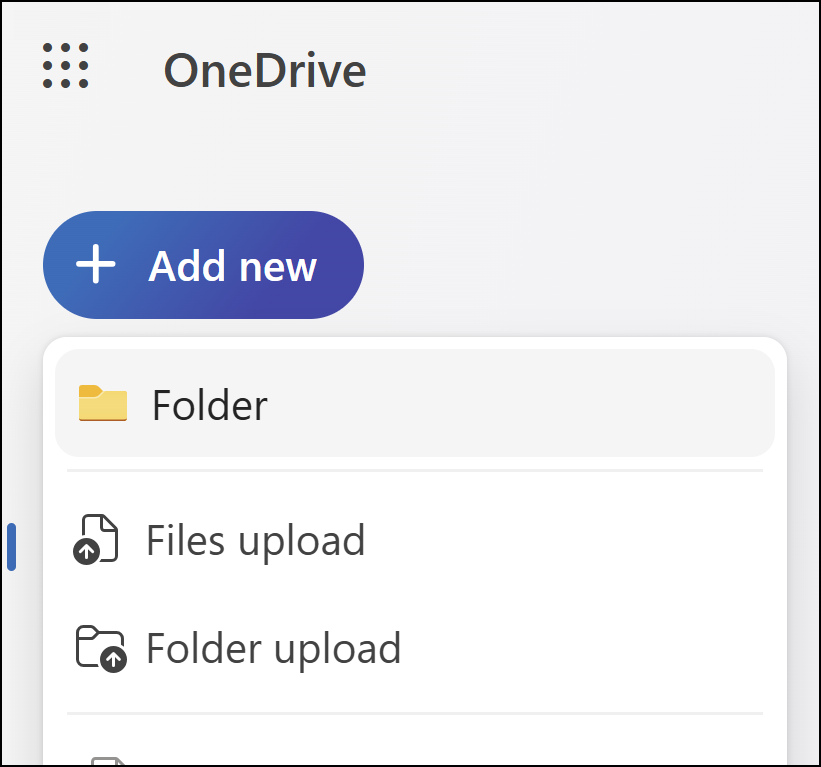 Jos haluat siirtää tiedoston Mac Finderin avulla, vedä tiedostot oikeanpuoleisen ruudun tiedostoluettelosta vasemmanpuoleisen ruudun OneDriveen (jos OneDrive on luettelossa Suosikit-kohdassa). Hetken kuluttua Finder siirtyy näyttämään olemassa olevat OneDrive-tiedostosi ja -kansiosi oikeassa ruudussa, ja voit vetää tiedoston haluamaasi alikansioon.
Windows 10 tai 11
Monissa vaatimukset täyttävien käyttäjien uusissa Windows 10- tai 11-asennuksissa tiedostot tallennetaan oletusarvoisesti OneDriveen Windows 10 tietokoneen sijaan. Voit näin käyttää näitä tiedostoja millä tahansa laitteella, josta voidaan muodostaa yhteys Internetiin, ja ne ovat aina suojattuja tietokoneen mahdollisen vahingoittumisen varalta. Voit muuttaa oletusasetusta milloin tahansa. Seuraavassa kerrotaan, miten voit määrittää tiedostojen tallennussijainnin tai siirtää tiedostosi OneDriveen.
Tallentaminen OneDriveen automaattisesti
Voit tallentaa suoraan OneDriveeen Microsoft Office -tiedostoja (esimerkiksi Word-asiakirjoja ja Excel-laskentataulukoita), PDF-tiedostoja ja muita tiedostoja. Jos tietokoneessasi on sisäinen kamera, voit tallentaa automaattisesti kopiot ottamistasi valokuvista suoraan OneDriveen, jotta sinulla on aina varmuuskopio. Voit varmistaa, että tietokoneesi on määritetty tallentamaan automaattisesti, tarkistamalla OneDrive-asetukset.
- Sipaise näytön oikeasta reunasta keskelle, valitse Asetukset ja valitse sitten Muuta tietokoneen asetuksia. (Jos käytät hiirtä, osoita näytön oikeaa alakulmaa, siirrä hiiren osoitinta ylöspäin, valitse Asetukset ja valitse sitten Muuta tietokoneen asetuksia.)
- Valitse tiedostoissa OneDrive ja ota sitten oletusarvoisesti käyttöön Tallenna tiedostot OneDriveen.
- Valitse valokuville Kameran kuvat ja valitse sitten Lataa valokuvat hyvälaatuisia tai tarkempia kopioita varten valitse Lataa valokuvat parhaalla mahdollisella laadulla.
Valokuvien ja tiedostojen siirtäminen OneDriveen OneDrive-sovelluksella
Kun siirrät tiedostoja, ne poistetaan tietokoneesta ja lisätään OneDriveen.
- Valitse OneDrive-kohdan vieressä oleva nuoli ja valitse Tämä tietokone.
- Selaa tiedostoihin, jotka haluat siirtää, ja valitse ne sitten sipaisemalla niiden kohdalla alaspäin tai napsauttamalla niitä hiiren kakkospainikkeella.
- Valitse Leikkaa.
- Valitse Tämä tietokone -kohdan vieressä oleva nuoli ja selaa OneDrivessa olevaan kansioon valitsemalla OneDrive.
- Avaa sovelluskomennot sipaisemalla näytön ylä- tai alareunasta keskelle tai napsauttamalla hiiren kakkospainikkeella ja valitse sitten Liitä.
OneDrive-työpöytäsovelluksen käyttö
Jos sinulla on Mac, voit asentaa maksuttoman OneDrive-työpöytäsovelluksen tiedostojen ja kansioiden lataamiseksi OneDriveen automaattisesti. Files lataat työpöytäsovelluksen avulla, voi olla jopa 20 Gt: n kokoinen.
Mobiilisovelluksen käyttö
Voit ladata tiedostoja OneDriveen Androidin tai iOS:n OneDrive-mobiilisovelluksella. Lisätietoja on artikkelissa:
- Tiedostojen tai kuvien lataaminen OneDriveen Android-laitteella
- Tiedostojen tai kuvien lataaminen OneDriveen iOS-laitteella
Microsoft Officesta tai Microsoft 365:stä
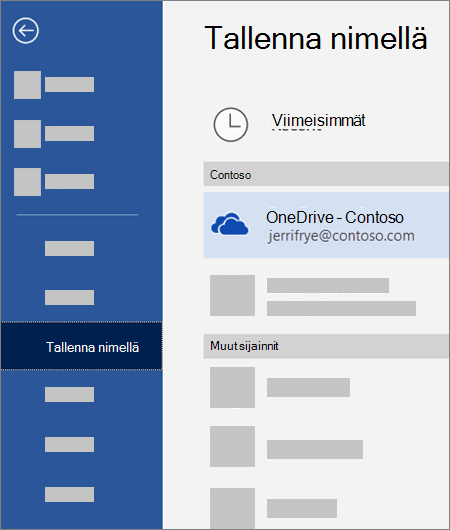
Valitse missä tahansa Office-asiakirjassa Tallenna nimellä>, valitse OneDrive ja valitse sitten kansio, johon haluat tallentaa tiedoston.
Huomautus
- Microsoft saattaa rajoittaa niiden tiedostojen määrää, jotka voit ladata OneDriveen joka kuukausi.
- Kunnioita tekijänoikeuksia ja harkitse tarkkaan, mitä jaat verkossa. Luvattomien materiaalien kopioiminen tai jakaminen rikkoo Microsoftin palvelusopimusta.
Tarvitsetko lisätietoja?
Tilin tuki. Jos haluat ohjeita Microsoft-tiliisi ja -tilauksiin, siirry kohtaan Tili & laskutusohjeet.
Tekninen tuki. Jos haluat teknistä tukea, valitse alta Ota yhteyttä Microsoft-tukeen , kirjoita ongelmasi ja valitse Hae ohjeita.
Mobiilikäyttäjät voivat ottaa yhteyttä tukeen avaamalla OneDrive-sovelluksen ja ravistamalla laitettasi varovasti.
Yhteisön tuki. Yhteisöt auttavat sinua esittämään kysymyksiä, antamaan palautetta ja kuulemaan asiantuntijoilta, joilla on paljon tietoa. Kysy Microsoft-yhteisöltä. Älä paljasta henkilökohtaisia tai arkaluontoisia tietoja julkisilla keskustelupalstoilla.