
Mikä on OneDriven ja SharePointin versiohistoria?
Versiohistorian avulla voit tarkastella ja palauttaa OneDriveen tai SharePointiin tallennettujen tiedostojen vanhempia versioita. Versiohistoria toimii kaikissa tiedostotyypeissä, kuten Microsoft 365 -tiedostoissa, PDF-tiedostoissa, CAD-tiedostoissa, valokuvissa ja videoissa.
Huomautus
- Tiedoston versiohistoria säilytetään 30 päivän ajan.
- Jos olet kirjautunut sisään käyttämällä työpaikan tai oppilaitoksen tiliä, järjestelmänvalvoja on saattanut poistaa tiedostojen versiotiedot käytöstä.
- Kirjaudu Sisään OneDriveen onedrive.com henkilökohtaisella Microsoft-tililläsi tai työpaikan tai oppilaitoksen tililläsi.
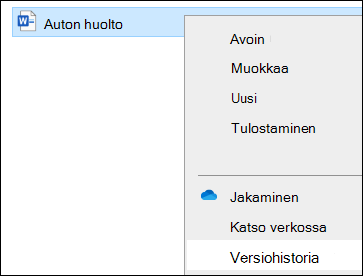
- Valitse tiedosto, jonka haluat palauttaa aiempaan versioon (voit palauttaa vain yhden tiedoston kerrallaan), napsauta hiiren kakkospainikkeella ja valitse sitten Versiohistoria.
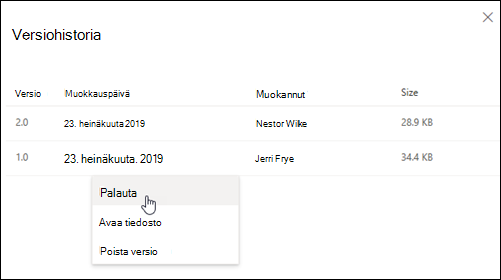
- Valitse Versiohistoria-ruudussa kolme pistettä (...) palautettavan tiedoston version vierestä ja valitse sitten Palauta.
OneDrive-versiohistorian käyttäminen Windows Resurssienhallinta
Jos tietokoneeseen on asennettu OneDrive-synkronointisovellus, napsauta hiiren kakkospainikkeella tiedostoa, jonka haluat palauttaa Resurssienhallinta aiempaan versioon, ja valitse Versiohistoria. Valitse sitten haluamasi version vieressä olevat kolme pistettä (...) ja valitse Palauta.
Valitusta tiedostoversiosta tulee nykyinen versio. Edellisestä nykyisestä versiosta tulee edellinen versio luettelossa.
Katso myös
Lisätietoja SharePointin versiotietojen asetuksista (jotka koskevat myös työpaikan tai oppilaitoksen OneDrivea) on artikkelissa Versiotietojen ottaminen käyttöön ja määrittäminen luettelossa tai kirjastossa tai Miten versiotietojen hallinta toimii luettelossa tai kirjastossa?
Tarvitsetko lisätietoja?
Tilin tuki. Jos haluat ohjeita Microsoft-tiliisi ja -tilauksiin, siirry kohtaan Tili & laskutusohjeet.
Tekninen tuki. Jos haluat teknistä tukea, valitse alta Ota yhteyttä Microsoft-tukeen , kirjoita ongelmasi ja valitse Hae ohjeita.
Mobiilikäyttäjät voivat ottaa yhteyttä tukeen avaamalla OneDrive-sovelluksen ja ravistamalla laitettasi varovasti.
Yhteisön tuki. Yhteisöt auttavat sinua esittämään kysymyksiä, antamaan palautetta ja kuulemaan asiantuntijoilta, joilla on paljon tietoa. Kysy Microsoft-yhteisöltä. Älä paljasta henkilökohtaisia tai arkaluontoisia tietoja julkisilla keskustelupalstoilla.