
Jokaisessa tietokoneessa on vakiokansioita, kuten Työpöytä, Tiedostot, Musiikki, Kuvat ja Videot, joita todennäköisesti käytät, mutta joita ei ehkä sisällytetä OneDriveen. Varmuuskopioimalla nämä kansiot kohteeseen OneDrive, ne pysyvät suojattuna ja ovat käytettävissä kaikissa laitteissasi.
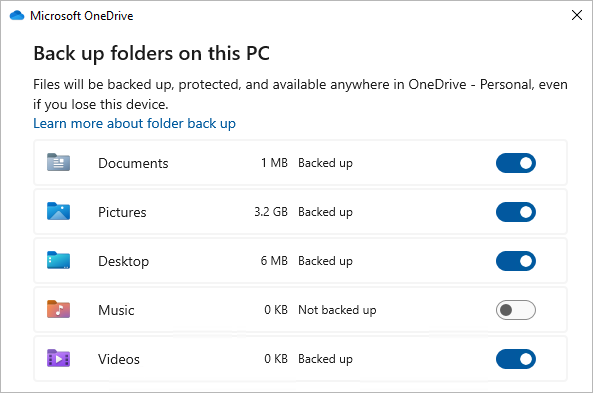
Opi hallitsemaan OneDriven varmuuskopiointiasetuksia. Näet, mitkä kansiot on varmuuskopioitu OneDriveen, ja voit tehdä muutoksia:
Tärkeiden Windows-kansioiden varmuuskopioiminen OneDriveen
Avaa OneDrive-asetukset (valitse Ilmaisinalueella OneDrive-pilvikuvake ja valitse sitten OneDriven ohje & Asetukset-kuvake  ja sitten Asetukset.)
- Avaa OneDrive-asetukset (valitse Ilmaisinalueella OneDrive-pilvikuvake ja valitse sitten OneDriven ohje & Asetukset-kuvake ja sitten Asetukset.)
- Siirry Synkronointi ja varmuuskopiointi -välilehteen.
- Valitse Varmuuskopioinnin hallinta.
Jos haluat aloittaa kansion varmuuskopioinnin, vaihda kaikki kansiot, joissa lukee Ei varmuuskopioitu, ja valitse sitten Tallenna muutokset.
Kansion varmuuskopioinnin lopettaminen OneDrivessa
Voit lopettaa kansion varmuuskopioinnin kyseisen kansion vaihtopainikkeella.
Voit lopettaa varmuuskopioinnin valitsemalla kansion vaihtopainikkeen.
Valitse, haluatko:
- Säilytä tiedostot vain OneDrivessa, poista ne tietokoneesta tai
- Säilytä tiedostot vain tietokoneessa ja poista ne OneDrivesta.
Huomautus
Jos kansio, jonka varmuuskopioinnin haluat lopettaa, sisältää vain pilvitiedostoja, näkyviin tulee sanoma"Joitakin tiedostoja ei voitu siirtää. Lataa ne ensin muuttamalla tilaksi Säilytä aina tässä laitteessa"
Käytä varmuuskopioituja kansioita missä tahansa laitteessa
Kun tiedostosi on synkronoitu kohteeseen OneDrive, ne on varmuuskopioitu ja voit päästä niihin käsiksi mistä tahansa Tiedostot- tai Työpöytä-kansioissa. Kun varmuuskopioit Työpöytä-kansion, työpöydälläsi olevat kohteet seuraavat sinua muille työpöydille, joissa käytät kohdetta OneDrive.
Jos olet kirjautunut tietokoneen OneDrive-synkronointisovellus-sovellukseen, voit käyttää OneDrivea Resurssienhallinta avulla. OneDrive-mobiilisovelluksen avulla pääset käsiksi kansioihisi millä tahansa laitteella.
Kansioiden varmuuskopiointiin liittyvien ongelmien korjaaminen
Seuraavassa on luettelo virheistä, joita saatat nähdä, kun määrität kansioiden varmuuskopioinnin. Laajenna osa nähdäksesi, miten voit ratkaista ne.
Kansion varmuuskopiointi ei sisällä työpöytää ja tiedostoja macOS:ssä
Jotta voit ottaa käyttöön tärkeiden kansioiden (työpöytä ja tiedostot) varmuuskopioinnin macOS:ssä, tarvitset seuraavat:
- Erillinen synkronointisovellus, ei Mac App Storen sovellus. Poista muiden OneDrive-versioiden asennus ja lataa sitten synkronointisovellus.
Lataaminen palvelimesta - MacOS-laitteessa on oltava käytössä täysi levykäyttö. Siirry kohtaan Järjestelmäasetusten>suojaus & Tietosuoja-asetusten>tietosuoja ja lisää OneDrive sovellusluetteloon. Lisätietoja.
Vihje
Jos kirjaudut sisään työpaikan tai oppilaitoksen tilillä, IT-järjestelmänvalvojasi on ehkä poistanut tämän käytöstä. IT-järjestelmänvalvojat voivat määrittää laiterajoitusasetukset Microsoft Intune.
Kansioiden suojaus ei ole käytettävissä
Yleinen syy tähän virheeseen on se, että toimialueeseen yhdistettyjä tärkeitä kansioita ei voi suojata henkilökohtaisella OneDrive-tilillä (kun olet kirjautunut sisään Microsoft-tilillä). Lisätietoja tietosuojaratkaisuista saat IT-järjestelmänvalvojalta. Sinulla ei pitäisi olla tätä ongelmaa työpaikan tai oppilaitoksen tilin kanssa.
Tiedosto ylittää polun enimmäispituuden Windowsissa
Varmista, että koko tiedostopolku, tiedostonimi mukaan lukien, sisältää alle 260 merkkiä. Esimerkki tiedostopolusta on:
C:\Users\<UserName>\Pictures\Saved\2017\December\Holiday\NewYears\Family…
Ratkaise ongelma lyhentämällä tiedoston nimeä tai alikansioiden nimiä OneDrivessa tai valitsemalla alikansio, joka on lähempänä ylimmän tason kansiota.
Tiedosto ylittää tiedoston enimmäiskoon
OneDrive ei voi synkronoida yli 250 Gt:n tiedostoja. Poista nämä tiedostot kansiosta, jonka haluat suojata, ja yritä sitten uudelleen.
Tiedostonimeä ei sallita OneDrivessa
Tiedostonimet eivät voi alkaa välilyönnillä tai sisältää seuraavia merkkejä: \ : / * ? < > " |. Jatka siirtämällä tiedosto tai nimeämällä se uudelleen. Lisätietoja.
Kansiota ei ole valittu synkronointia varten
Virheen sisältävää kansiota ei synkronoida tietokoneeseen. Voit ratkaista tämän virheen avaamalla OneDriven asetukset (napsauta ilmaisinalueella olevaa valkoista tai sinistä pilvikuvaketta hiiren kakkospainikkeella ja valitse Asetukset), valitse kohta Valitse kansiot ja varmista, että suojattava kansio on valittuna. Jos Kuvat-kohdassa näkyy tämä virhe, varmista, että kuvat, näyttökuvat ja kameran kuvat ovat kaikki valittuina (tai niitä ei ole). On myös mahdollista, että OneDrive-kansiolla on eri nimi kuin Windowsin tärkeällä kansiolla.
Tärkeät kansiot eivät ole oletussijainneissa
Virheen sisältävä kansio sisältää toisen tärkeän kansion, eikä sitä voi suojata, ennen kuin kansio on siirretty. Tärkeitä kansion sisältämiä kansioita ovat esimerkiksi tiedostot, työpöytä, kuvat, näyttökuvat, kameran kuvat tai OneDrive-kansio.
Tapahtui tuntematon virhe, jossa virhekoodi 0x80070005
Jos saat virhekoodin 0x80070005, Estä käyttäjää ohjaamasta profiilikansioita manuaalisesti -ryhmäkäytäntö on käytössä. Saatat huomata, että valitsemistasi kansioista peräisin olevat tiedostot on siirretty OneDrive-kansion samannimisiin kansioihin ja alkuperäiset sijainnit ovat tyhjiä. Siirrä kansioiden sisältö takaisin alkuperäisiin sijainteihin ja kysy järjestelmänvalvojalta, voidaanko käytäntöä muuttaa.
Kansio sisältää uudelleenjäsennyskohdan (liitoskohta tai symbolinen linkki)
Kansio, jonka haluat suojata, sisältää erityisen tiedostotyypin, joka linkittää tiedostojärjestelmän osia yhteen. Näitä kohteita ei voi suojata. Voit suojata kansion poistamalla ongelman aiheuttavan tiedoston.
Tietokoneen kansioiden varmuuskopioinnin jälkeen
OneDrive yrittää avata aiemmin avoinna olleet muistikirjat automaattisesti uudelleen. Joissakin harvoissa tapauksissa joitakin muistikirjoja ei ehkä ladata automaattisesti OneNote-työpöytäsovellukseen tietokoneen kansioiden varmuuskopioinnin jälkeen. Tämän ongelman vaihtoehtoinen menetelmä on avata muistikirjat uudelleen OneNote-sovelluksessa käyttämällä Avaa tiedosto -toimintoa > .
Varoitus
Jotkin sovellukset saattavat olla riippuvaisia näistä linkeistä toimiakseen oikein. Poista vain linkit, joiden tiedät olevan turvallisia muokata.
Tiedosto on avoinna eikä sitä voi siirtää -virhe
Avoimia tiedostoja ei voi siirtää. Tallenna ja sulje tiedosto ja yritä uudelleen.
OneNote-muistikirjoja ei voi siirtää -virhe
Jos yrität lopettaa OneNote-muistikirjoja sisältävän kansion varmuuskopioinnin, näet "OneNote-muistikirjoja ei voi siirtää" -virheen, koska muistikirjat ovat pilvipohjaisia tiedostoja eikä niitä voi siirtää tietokoneeseesi.
Kansion varmuuskopiointi, ei työpöytä- & tiedostot macOS:ssä.
Tarvitsetko lisätietoja?
Korjauksia tai vaihtoehtoisia menetelmiä OneDriven viimeaikaisiin ongelmiin
Jos OneDrivessa näkyy aina Käsitellään muutoksia, kun Outlook on avoinna, voit yrittää poistaa Outlookin .pst-datatiedoston OneDrivesta.
Tilin tuki. Jos haluat ohjeita Microsoft-tiliisi ja -tilauksiin, siirry kohtaan Tili & laskutusohjeet.
Tekninen tuki. Jos haluat teknistä tukea, valitse alta Ota yhteyttä Microsoft-tukeen , kirjoita ongelmasi ja valitse Hae ohjeita.
Mobiilikäyttäjät voivat ottaa yhteyttä tukeen avaamalla OneDrive-sovelluksen ja ravistamalla laitettasi varovasti.
Yhteisön tuki. Yhteisöt auttavat sinua esittämään kysymyksiä, antamaan palautetta ja kuulemaan asiantuntijoilta, joilla on paljon tietoa. Kysy Microsoft-yhteisöltä. Älä paljasta henkilökohtaisia tai arkaluontoisia tietoja julkisilla keskustelupalstoilla.