
Jos haluat lopettaa OneDriven synkronoinnin tietokoneessa käytön mukaan laskutettavan tai hitaan Internet-yhteyden vuoksi, voit keskeyttää synkronoinnin ja jatkaa sitä.
Keskeyttäminen ja jatkaminen voi myös auttaa, jos OneDrive-tila näyttää "Käsitellään muutoksia" pitkään.
Keskeytä OneDrive-synkronointisovellus
Napsauta tehtäväpalkin (tai valikkopalkin) OneDrive-kuvaketta hiiren kakkospainikkeella (tai napsauta CTRL-näppäintä Macissa).
Valitse, kuinka kauan haluat keskeyttää: 2, 8 tai 24 tuntia ja tarkista, että ilmaisinalueen valkoisissa tai sinisissä OneDrive-pilvikuvakkeissa näkyy Keskeytetty.

Huomautus
- Jos et näe OneDrive-pilvipalvelua tehtäväpalkissa tai valikkopalkissa, lue Artikkeli En näe OneDrive-kuvakkeita.
- OneDrive keskeytyy automaattisesti, kun tietokone siirtyy virransäästötilaan tai olet yhteydessä käytön mukaan laskutettavaan verkkoon.
- Jos käytössäsi on sekä OneDrive että OneDrive for Business, voit keskeyttää ne ja jatkaa niitä toisistaan riippumatta.
Jatka OneDrive-synkronointisovellus
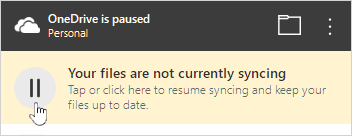
Synkronointi jatkuu automaattisesti keskeytysajan päätyttyä tai voit jatkaa synkronointia manuaalisesti milloin tahansa.
- Valitse keskeytetty OneDrive-kuvake ilmoitus-/valikkoalueella:
- Aloita uudelleen valitsemalla toimintokeskuksessa
 tai keltainen ruutu:
Lisätietoja
OneDriven käytöstä poistaminen tai sen asennuksen poistaminen
OneDriven synkronoinnin peruuttaminen tai pysäyttäminen
OneDrive jää jumiin Muutosten käsittely -kohtaan
Tarvitsetko lisätietoja?
Tilin tuki. Jos haluat ohjeita Microsoft-tiliisi ja -tilauksiin, siirry kohtaan Tili & laskutusohjeet.
Tekninen tuki. Jos haluat teknistä tukea, valitse alta Ota yhteyttä Microsoft-tukeen , kirjoita ongelmasi ja valitse Hae ohjeita.
Mobiilikäyttäjät voivat ottaa yhteyttä tukeen avaamalla OneDrive-sovelluksen ja ravistamalla laitettasi varovasti.
Yhteisön tuki. Yhteisöt auttavat sinua esittämään kysymyksiä, antamaan palautetta ja kuulemaan asiantuntijoilta, joilla on paljon tietoa. Kysy Microsoft-yhteisöltä. Älä paljasta henkilökohtaisia tai arkaluontoisia tietoja julkisilla keskustelupalstoilla.