
Voit hallita työpaikan tai oppilaitoksen OneDrive-tallennustilaa ja vapauttaa tilaa, jos tallennustilarajasi on lähellä.
Huomautus
- Jos sinulla ei ole oikeutta päivittää tallennustilaa, ota yhteyttä sivuston järjestelmänvalvojaan. Lisätietoja käyttöoikeuksista on artikkelissa Käyttöoikeustasojen ymmärtäminen.
- Jos haluat hallita henkilökohtaista OneDrive-tallennustilaasi, lue artikkeli Miten Microsoftin tallennustila toimii?
Tallennustilan hallinta OneDrive-synkronointisovellus-sovelluksessa
- Napsauta sinistä OneDrive-kuvaketta
 Windowsin ilmaisinalueella ja valitse sitten
  >Asetukset.

- Tässä on yleiskatsaus käytettävissä olevaan OneDrive-tallennustilaan. Valitse Tallennustilan hallinta.

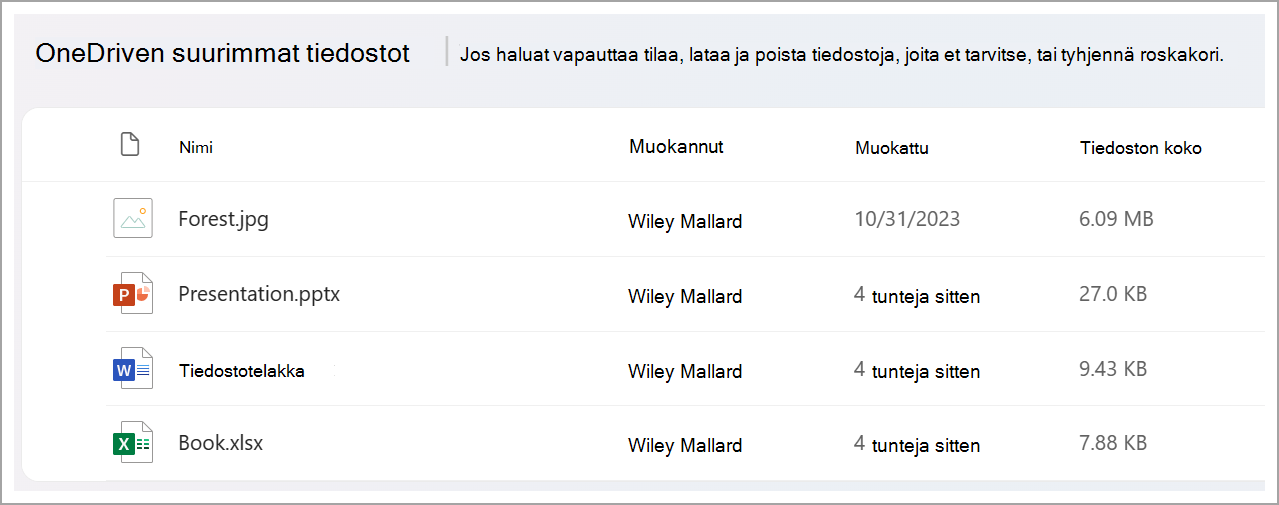
- Tämä avaa suurimman tiedostosivun, jossa näkyy luettelo kaikista OneDriven tiedostoista, jotka on lajiteltu koon mukaan.
Huomautus
Kun olet poistanut kohteita, sinun on poistettava nämä kohteet pysyvästi roskakorista, jotta voit vapauttaa tilaa muille kohteille. Lisätietoja on artikkelissa Tiedostojen tai kansioiden poistaminen OneDrivessa .
Tallennustilan hallinta OneDrive-sivustossa
Kun olet kirjautunut sisään työpaikan tai oppilaitoksen tilillä OneDrive-sivustossa, tarkastele käytettyä tallennustilaa ja vasemmassa reunassa siirtymisessä käytettävissä olevia tietoja. Napsauta käyttöarvoa, jos haluat ohjata onedrive-sivun suurimpiin tiedostoihin.

Katso myös
Miten Microsoftin tallennustila toimii henkilökohtaisella tilillä?