
OneDrivea käyttäessäsi suosittelemme, että teet haun OneDrive-tallennustilastasi OneDrive-sivuston avulla. Siellä kaikki laitteesi synkronoivat ja tallentavat tiedostosi, ja se on paras paikka etsiä.
Vihje
Käytätko mobiilisovellusta? Files-näkymäsi löytyy päivitetyn mobiilisovellusnäytön yläreunasta tilikuvasi viereistä.
Valitse tilityyppi ja noudata alla olevia ohjeita vuorotellen tai valitse Aloitusopas-painike , jotta näet vaiheittaiset ohjeet.
1. Hae tiedostoja OneDrive.com
Kirjaudu OneDrive-sivustoon www.onedrive.com.
Vihje
Mobiilikäyttäjien tulee käyttää Yksityinen- tai Incognito-ikkunaa, jotta OneDrive-sovellus ei avaudu.
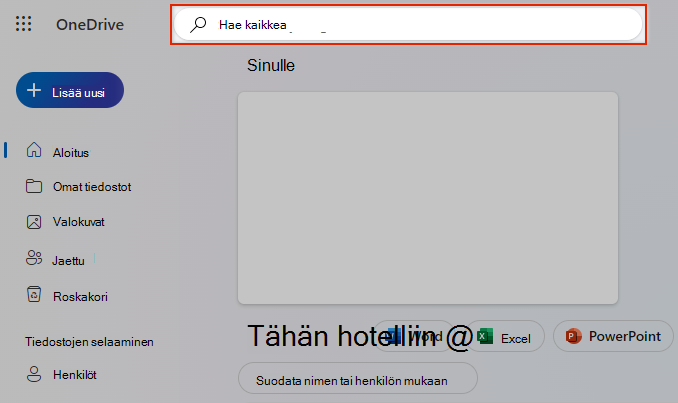
Voit etsiä tiedostojasi sivun yläreunassa olevien hakujen avulla.
Vihje
Älä käytä haussa vain tiedostonimiä, hakua, jossa on kuvauksia, tunnisteita, päivämääriä ja paikkoja, kuten "kissa", "aurinkoinen", "Huhtikuu" tai "Pariisi".
Huomautus
- oman säilön Files eivät näy hakutuloksissa.
- Jos joku poistaa kanssasi jakamansa tiedoston tai kansion, se ei ole enää käytettävissä.
2. Katso roskakorista
Valitse OneDrive-sivuston vasemmassa reunassa
 roskakori
Jos löydät etsimäsi kohteen, valitse kohde ja napsauta Palauta sivun yläreunassa.
Huomautus
Henkilökohtaisesta säilöstä poistetut tiedostot näkyvät roskakorissa vain, jos olet avannut Henkilökohtaisen säilön lukituksen ennen roskakorin tarkistamista. Voit avata Henkilökohtaisen säilön lukituksen ja nähdä sieltä poistetut tiedostot käyttämällä roskakorissa komentoa Näytä Henkilökohtaisen säilön kohteet.
3. Oman säilön tiedostojen tarkistaminen
Files omasta säilöstäsi eivät näy hakutuloksissa, joten haluat ehkä varmistaa, että puuttuvia tiedostoja ei ole tallennettu Omaan säilöön.
Voit avata Henkilökohtaisen säilön lukituksen ja nähdä siellä olevat tiedostot käyttämällä roskakorissa komentoa Näytä Henkilökohtaisen säilön kohteet. Jos et näe komentoa, Henkilökohtaisen säilön lukitus on jo avattu.
4. Tiedostojen etsiminen toisesta Microsoft-tilistä
Jos et löydä poistettuja tiedostoja, tarkista, oletko kirjautunut sisään oikeaan Microsoft-tiliin. Tiedostosi saattavat olla turvallisesti toisessa OneDrivessa.
Käytitkö jonkun toisen tietokonetta tai tiliä tiedoston tallentamisen aikana? Kirjautuiko joku muu tietokoneeseen, kun tiedosto tallennettiin? Jos näin on, kirjaudu ulos OneDrivesta ja kirjaudu uudelleen sisään toisella tilillä.
Jos olet myös työpaikan tai oppilaitoksen OneDrive-käyttäjä, olet ehkä tallentanut tiedostosi toiseen tiliisi henkilökohtaisen tilisi sijaan. Jos haluat tarkistaa työpaikan tai oppilaitoksen OneDriven tiedostot, tutustu tämän artikkelin yläosassa olevaan Työpaikan/oppilaitoksen välilehteen.
Huomautus
Henkilökohtaiset tilit, jotka ovat olleet passiivisia kaksi vuotta, on saatettu poistaa. Työpaikan tai oppilaitoksen tileiltä on voitu poistaa tiedostoja 93 päivän kuluttua.
5. OneDrive-tiedostojen palauttaminen
Jos olet Microsoft 365 -tilaaja, voit palauttaa koko OneDriven aiempaan ajankohtaan.
Avaa Palauta OneDrive-asetukset .
Kumoa kaikki toiminnot, jotka ovat tapahtuneet sekä tiedostoissa että kansioissa viimeisten 30 päivän aikana.
Varoitus
Palautettaessa palautuspisteen päivämäärän jälkeen luodut tiedostot tai kansiot lähetetään OneDrive-roskakoriin. Voit palauttaa tiedostot sieltä palautuspistepäivämäärästä riippumatta.
Lisätietoja OneDriven palauttamisesta.
6. Katso paikallisen laitteen tallennustilaa
Jos tiedosto on tallennettu OneDriven ulkopuolelle tai laitteesi ei ole vielä synkronoinut tiedostoa OneDriveen, kokeile seuraavia vaihtoehtoja:
Resurssienhallinta taiFinderin avulla voit etsiä tiedostoja tietokoneesta tai hakea sisältöä mobiililaitteesta Files-sovelluksella.
Vihje
- Jos sinulla on iOS-laite, jossa on iCloudiin optimoituja valokuvia, valokuvia ei tallenneta laitteeseen eikä niitä voi ladata OneDriveen. Voit poistaa iCloud-optimoinnin käytöstä iOS-laitteessa valitsemalla Asetukset>iCloud-valokuvat> ja poistamalla optimoi tallennustilan valinnan.
- Jos OneDrive for iOS ei löydä tiedostoja, avaa sovellus, siirryProfiiliasetukset-tiliin>> ja valitse Palauta.
Tarkista tietokoneen roskakori tai roskakori.
Tarvitsetko lisätietoja?
Tilisi ja sen sisällön suojaamiseksi tukihenkilömme eivät saa käyttää tiedostojasi. Tukihenkilömme eivät voi tarjota enempää apua kuin edellä mainitut ohjeet.
Jos kadonneita tai puuttuvia tiedostoja ei löydy näiden vihjeiden avulla, voimme ehdottaa vain eri tiedostonimien oikeinkirjoituksen, vaihtoehtoisten kuvausten ja muiden sijaintien kokeilemista.
