
Jos OneDrive-tiedostot poistetaan, korvataan, ne vioittuvat tai niissä on haittaohjelmia, tiedostot tai kansiot voi olla mahdollista palauttaa 30 päivän sisällä alla olevien ohjeiden mukaisesti.
Huomautus
Nämä toiminnot ovat käytettävissä vain:
- Tiedostoihin tai kansioihin, jotka sijaitsevat tai sijaitsivat OneDrivessa.
- Files, joita on muokattu tai poistettu viimeisten 30 päivän aikana ja joita ei ole poistettu pysyvästi Tyhjennä roskakori -vaihtoehdon avulla.
Tiedostojen tai kansioiden palauttaminen OneDriven roskakorista
Jos poistat vahingossa tiedoston tai kansion OneDrivesta, voit palauttaa sen 30 päivän sisällä OneDrive roskakorista. Siirry OneDrive-sivustoon ja valitse roskakori siirtymisruudussa. Valitse tiedosto tai kansio roskakorissa ja valitse sitten Palauta. Voit valita useita tiedostoja tai kansioita tai valita Palauta kaikki kohteet palauttaaksesi kaikki roskakorissa olevat tiedostot ja kansiot.
Saat lisätietoja kohdasta Poistettujen tiedostojen tai kansioiden palauttaminen OneDrivessa.
Tiedostojen palauttaminen OneDriven versiohistoriasta
Voit käyttää OneDriven versiohistoriaa palauttaaksesi tiedostojen aiempia versioita OneDrivessa. Siirry OneDrive-sivustoon, napsauta hiiren kakkospainikkeella tiedostoa, jonka aiemman version haluat palauttaa, ja valitse sitten Versiohistoria. Tiedosto avautuu katseltavaksi. Valitse aiempi versio, jonka haluat palauttaa, ja napsauta sitten Palauta. Nämä vaiheet tulee toistaa jokaisen palautettavan tiedoston kohdalla.
Katso lisätietoja kohdasta Tiedoston aiemman version palauttaminen OneDrivessa.
Käytä OneDriven tiedostojen palauttamista
Microsoft 365 -tilaajat voivat Files Palauta-toiminnolla kumota kaikki toiminnot, jotka ovat tapahtuneet sekä tiedostoissa että kansioissa viimeisten 30 päivän aikana.
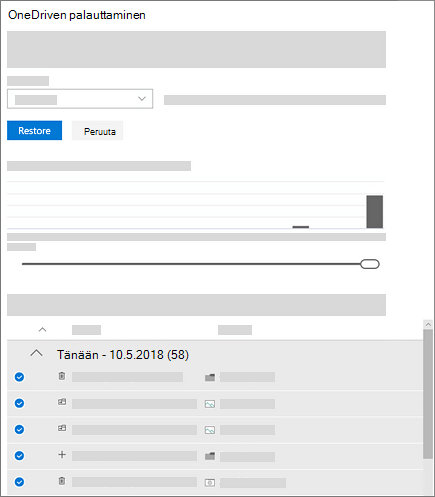
Voit tilata Microsoft 365:n nyt, jos haluat palauttaa tiedostot Files Palauta.
Palauta tiedostoja ja kansioita pilvitallennuspalvelusta
Jos käytät kolmannen osapuolen pilvitallennuspalvelua ja olet varmuuskopioinut OneDrive-tiedostosi ennen niiden menettämistä, kaikki tiedostot voi ehkä palauttaa kerralla. Katso lisätietoja käyttämäsi palvelun ohjeista.
Lisätietoja
Mitä tarkoittaa, kun OneDrive-tili on lukittu?
Pilvitallennustilan vähentäminen
OneDriven synkronoinnin peruuttaminen tai pysäyttäminen
Tarvitsetko lisätietoja?
Tilin tuki. Jos haluat ohjeita Microsoft-tiliisi ja -tilauksiin, siirry kohtaan Tili & laskutusohjeet.
Tekninen tuki. Jos haluat teknistä tukea, valitse alta Ota yhteyttä Microsoft-tukeen , kirjoita ongelmasi ja valitse Hae ohjeita.
Mobiilikäyttäjät voivat ottaa yhteyttä tukeen avaamalla OneDrive-sovelluksen ja ravistamalla laitettasi varovasti.
Yhteisön tuki. Yhteisöt auttavat sinua esittämään kysymyksiä, antamaan palautetta ja kuulemaan asiantuntijoilta, joilla on paljon tietoa. Kysy Microsoft-yhteisöltä. Älä paljasta henkilökohtaisia tai arkaluontoisia tietoja julkisilla keskustelupalstoilla.