
Oma säilö on OneDriven suojattu alue, johon voit tallentaa tärkeimmät tai arkaluontoisimmat tiedostosi ja valokuvasi uhraamatta käyttömukavuutta missä tahansa.
Opastamme, miten voit määrittää Omaan säilöön vahvan todennuksen tai kaksivaiheisen henkilöllisyyden tarkistamisen, esimerkiksi sormenjäljen, kasvojentunnistuksen, PIN-koodin tai sähköpostina tai tekstiviestinä lähetetyn koodin. Omassa säilössä olevilla lukituilla tiedostoillasi on silloin ylimääräinen suojaustaso, jotta ne ovat paremmassa turvassa, jos joku muu saa tilisi tai laitteesi käyttöönsä.
Tärkeää
- Oma säilö on saatavilla henkilökohtaisille käyttäjille, joilla on OneDrive Basic-, Personal- ja Family-tilaus.
- Oma säilö on käytettävissä vain verkosta, mobiilisovelluksesta tai windows-tietokoneesta.
Oma säilö lukittuu automaattisesti käyttämättömyyden jälkeen, ja sen jälkeen sinun on poistettava lukitus, jotta pääset tiedostoihisi uudelleen. Voit helposti käyttää Omaan säilöösi tallennettuja tiedostoja, valokuvia ja videoita onedrive.comissa, tietokoneellasi tai muilla laitteilla.
Oman säilön määrittäminen OneDrivessa
Oma säilö on OneDriven erityiskansio, joka on suojattu ylimääräisellä suojauskerroksella. Se on määritettävä erikseen jokaisessa laitteessa, jossa haluat käyttää sitä.
Kun näet Oman säilön ensimmäisen kerran OneDrivessa, näet viestin, jossa voit valita Aloita.
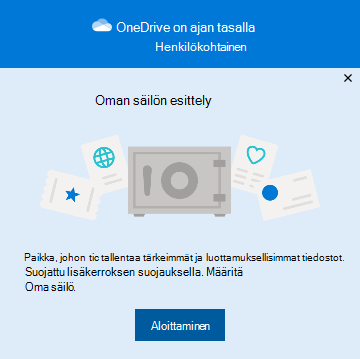
Jos et näe viestiä tai hylkäsit sen, siirry OneDriveen ja valitse Oma säilö - kansio.Lue omasta säilöstä ja valitse Seuraava tai Jatka (se vaihtelee laitteesi mukaan).
Vahvista tilin tiedot Henkilöllisyyden tarkistaminen -valintaikkunassa. Muista sähköpostiosoitteesi siltä varalta, että haluat käyttää sitä seuraavassa vaiheessa. Valitse sitten Vahvista.
Huomautus
OneDrive-mobiilisovelluksessa sinua pyydetään kirjautumaan sisään OneDriveen ennen kuin näet seuraavan ruudun.
Valitse tarkistusmenetelmä. Voit esimerkiksi valita Tekstiviesti ja lähettää puhelimeesi tekstiviestin noudattamalla ohjeita.
Jos käytät tekstiviestiä tai sähköpostia, sinun täytyy etsiä saamasi tekstiviesti tai sähköposti ja kirjoittaa viestin sisältämä koodi.Lisätietoja siitä, miten Microsoft käyttää vahvistusmenetelmiä ja -koodeja, on artikkelissa Microsoft-tilin suojaustiedot & vahvistuskoodit.
Huomautus
Jos et saa koodia, sinun on ehkä muutettava tilitietojasi. Varmista esimerkiksi, että puhelinnumerosi on täytetty tilin tietoihin.
Two-Factor todentaminen OneDrivessa
OneDriven Oma säilö tarjoaa ylimääräisen suojaustason Two-Factor todentamisen avulla, mikä auttaa varmistamaan, että vain sinä voit käyttää kriittisiä tietojasi. Microsoft 365 Basic-, Personal- ja Family-tilaajat pystyivät aiemmin tallentamaan vain pienen määrän tiedostoja Omaan säilöönsä. Tilaajat voivat nyt sijoittaa OneDriven Omaan säilöön niin monta tiedostoa kuin haluavat (tallennustilarajasi mukaan).
Kirjaudu sisään OneDrive.com Microsoft-tunnistetiedoillasi.
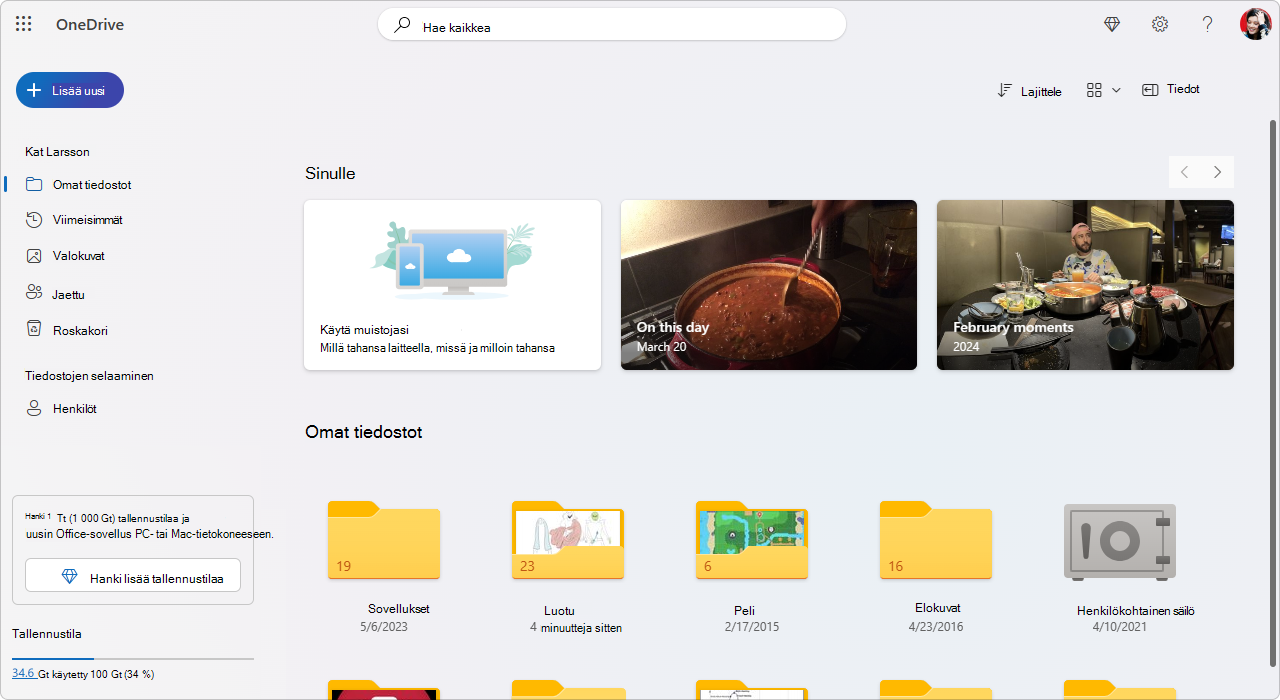
Ota oma säilö käyttöön (valitse Asetukset-kohdastaOma säilö ja valitse sitten Ota käyttöön).
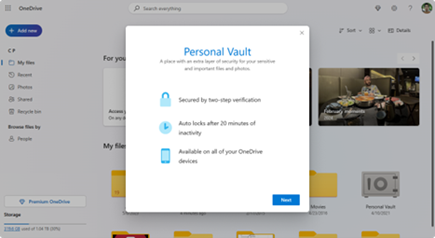
Valitse Kaksiosainen todentaminen (2FA).
Jos haluat parantaa suojausta, Oman OneDrive-säilön käyttöönotto edellyttää 2FA:n käyttöönottoa. Voit valita toissijaisen sähköpostiosoitteen tai parantaa suojausta käyttämällä Microsoft Authenticator -sovellusta. Lisätietoja Microsoft Authenticator -sovelluksesta on ohjeaiheessa Microsoft Authenticator -sovelluksen käyttäminen.
Anna PIN-koodisi.
Kun olet määrittänyt Two-Factor todentamisen, saat PIN-tunnit valitsemallasi todennusmenetelmällä. Aktivoi Oma säilö antamalla tämä PIN-koodi.
Huomautus
Aina kun käytät OneDriven Omaa säilöä, sinua pyydetään todentamaan se valitsemallasi Two-Factor todentamismenetelmällä, jolloin vain sinä voit tarkastella ja muokata luottamuksellisimpia tiedostojasi.
Tiedostojen ja kansioiden lataaminen Omaan säilöön
Voit lisätä OneDriven Omaan säilöön niin monta tiedostoa kuin haluat (tallennustilarajasi mukaan).
- Valitse OneDrivessa Oma säilö - kansio.
- Jos sinua pyydetään kirjautumaan valitsemallasi tarkistusmenetelmällä, kirjaudu sisään. Voit esimerkiksi valita Tekstiviesti ja lähettää puhelimeesi tekstiviestin noudattamalla ohjeita.
- Valitse tiedostot tai kansiot, jotka haluat lisätä Omaan säilöön.
- Valitse Siirrä kohteeseen ja valitse Oma säilö (tai vedä kohteet).
Vihje
- OneDrive-mobiilisovelluksen avulla voit skannata asiakirjoja, ottaa kuvia tai kuvata videoita suoraan Omaan säilöön ja pitää ne poissa laitteen vähemmän turvallisilta alueilta, kuten kameran kuvista.
- Google Chrome- tai Microsoft Edge -selaimessa voit ladata kansioita Lataa-valikonKansio-vaihtoehdosta tai vetää kansioita sivustoon.
Tiedostojen siirtäminen Omaan säilöön
Voit siirtää Omaan säilöön tiedostoja, jotka ovat jo OneDrivessasi.
- Valitse OneDrivessa Oma säilö - kansio.
- Jos sinua pyydetään kirjautumaan valitsemallasi tarkistusmenetelmällä, kirjaudu sisään. Voit esimerkiksi valita Tekstiviesti ja lähettää puhelimeesi tekstiviestin noudattamalla ohjeita.
- Valitse siirrettävät tiedostot ja valitse sitten Siirrä kohteeseen.
- Valitse haluamasi kohde ja valitse sitten Siirrä tähän (tai vedä kohteet).
Huomautus
Voit lisätä OneDriven Omaan säilöön niin monta tiedostoa kuin haluat (tallennustilarajasi mukaan).
Oman säilön lukituksen poistaminen
Suojauksen vuoksi Oma OneDrive-säilö lukittuu automaattisesti, kun et käytä sitä aktiivisesti. Voit poistaa lukituksen seuraavien ohjeiden avulla.
- Valitse OneDrivessa Oma säilö - kansio.
- Vahvista henkilöllisyytesi valitsemalla tarkistusmenetelmä. Voit esimerkiksi valita Tekstiviesti ja lähettää puhelimeesi tekstiviestin noudattamalla ohjeita.
Jos käytät tekstiviestiä tai sähköpostia, sinun täytyy etsiä saamasi tekstiviesti tai sähköposti ja kirjoittaa viestin sisältämä koodi.
Voit avata Oman säilön lukituksen Microsoft Authenticator -sovelluksella. Sovellus ei tarvitse Internet-yhteyttä käyttökoodin luomiseen.
Vihje
- Tarkista onedriven oma säilö säännöllisesti varmistaaksesi, että kaikki sinne tallentamasi sisältö on edelleen olennaista ja vaatii ylimääräisen suojaustason.
- Vaikka Oma säilö sulkeutuu automaattisesti 20 minuutin käyttämättömyyden jälkeen, sulje Oma säilö, kun olet lopettanut sen käsittelyn. Tämä tapa pitää luottamukselliset tiedostosi lukittuina, vaikka unohdat sulkea selaimen.
Oman säilön lukitseminen
Voit lukita Oman säilön milloin tahansa.
- Valitse OneDrivessa Oma säilö - kansio.
- Valitse Lock (Lukitse).
Usein kysytyt kysymykset
En löydä Omaa säilöä
Näet Oma säilö -kuvakkeen OneDrive kansioissasi tai napsauttaessasi OneDrive-tehtäväpalkin kuvaketta.
Missä ympäristöissä Oma säilö toimii?
- Windows 11
- Windows 10 (versio 1903 tai uudempi)
- Android 6 (tai uudempi versio)
- iOS 11.3 (tai uudempi versio)
- Selain, jossa on Microsoft Edgen, Chromen tai Firefoxin uusin versio. Jos haluat lisäsuojausta, käytä selaimen InPrivate- tai Incognito-tilaa.
Miksi Oman säilön avaamiseen tarvitaan lisäsuojausta?
Oma säilö on OneDriven suojattu alue, jota voit käyttää vain vahvalla todennusmenetelmällä tai todennuksen toisella vaiheella, kuten sormenjäljellä, kasvoilla, PIN-koodilla tai Microsoft Authenticator -sovelluksen koodilla tai sähköpostilla tai tekstiviestillä lähetetyllä koodilla.
Lisätietoja todentamisesta on ohjeaiheessa Kaksivaiheisen tarkistamisen käyttäminen Microsoft-tilisi kanssa.
Miksi en näe Omaa säilöä tietokoneeni kansioluettelossa?
Koska Oma säilö on suojattu kansio, se näkyy pikakuvakkeena tiedostoluettelossasi, ei kansioluettelossasi:
Mobiilisovelluksessa Oma säilö näkyy kansioluettelossa.
Miksi en näe Oman säilön tiedostoja haussa?
Oman säilön kohteet eivät näy hakutuloksissa tietosuojan varmistamiseksi.
Miksi Oma säilöni lukittuu?
OneDrive Oma säilösi lukittuu turvallisuussyistä automaattisesti tietyn ajan kuluttua. Tämä tarkoittaa sitä, että Oman säiliön tiedostojen käyttö ja videoiden toistaminen lopetetaan.
Verkossa Oma säilö lukitaan 20 minuutin käyttämättömyyden jälkeen.
- Avaa OneDrive-asetukset (valitse OneDrive-pilvikuvake ilmaisinalueella ja valitse sitten OneDriven Ohje ja asetukset -kuvake
 ja sitten Asetukset.)
 - Siirry Tili-välilehteen.
- Valitse Henkilökohtainen säilö -kohdassa lukituksen odotusaika.
Mobiililaitteessa Oma säilö lukitaan 3 minuutin käyttämättömyyden jälkeen, mutta voit muuttaa tätä siirtymällä Kohtaan Minä>asetukset>Oman säilön>automaattinen lukitus tai Käyttämättömyyden lukitus ja valitsemalla toinen kesto.
Voinko tallentaa Omaan säilöön mitä tahansa?
Kyllä (OneDriven tiedostotyyppirajoitusten sisällä). OneDriven Oma säilö on vain sijainti, jossa on ylimääräinen suojauskerros.
Huomautus
Olemme tietoisia ongelmasta, jossa vanhoja Word asiakirjoja (esimerkiksi filename.doc) ei voi avata Henkilökohtaisesta säilöstä. Uusimpaan muotoon tallennetut Word-asiakirjat toimivat.
Voinko jakaa Omassa säilössä olevan tiedoston?
Ei. Sinun on siirrettävä tiedosto pois omasta säilöstä, jotta voit jakaa sen.
Miksi en voi lisätä enempää tiedostoja Omaan säilöön?
Jos sinulla ei ole Microsoft 365 Family tai Personal-tilausta, voit lisätä henkilökohtaiseen säilöön enintään kolme tiedostoa. Jos sinulla on tilaus, voit lisätä niin monta tiedostoa kuin haluat (tallennustilasi rajoissa).
Miksi en näe Omasta säilöstä poistettuja tiedostoja roskakorissa?
Mobiiliversio ja OneDrive.com: Omasta säilöstä poistetut tiedostot eivät näy roskakorissa, ellei Oman säilön lukitusta ole poistettu. Kun Oman säilön lukitus on poistettu, roskakorissa olevat tiedostot tulevat näkyviin.
Windows 10: Omasta säilöstä tietokoneella poistetut tiedostot poistetaan pysyvästi, eivätkä ne näy tietokoneen roskakorissa. Voit kuitenkin etsiä tiedostot OneDrive.comin roskakorista, jos tiedostot oli jo ladattu OneDriveen.
Mitä suojausrajoja Oma säilö käyttää?
Omaan säilöön pääsyyn vaaditaan kaksivaiheinen tarkistaminen.
Tällä hetkellä Windows 10:n Oma säilö ei suojaa Omassa säilössä olevia tiedostoja eikä hajautusarvoja, kun säilö on lukittu. OneDrive-tiimi on tietoinen tästä rajoituksesta ja on sitoutunut laajentamaan suojauksen näihin määritteisiin tulevassa päivityksessä.
Kun Oma säilö -tiedosto on avattu Windows-sovelluksessa, tiedoston nimi saattaa näkyä sovelluksen Viimeisimmät-luettelossa ja muissa sijainneissa kaikkialla Windowsissa. Harkitse Oman säilön tiedostojen avaamista OneDrive.comissa tämän toiminnan välttämiseksi.
Miksi Microsoft-tilillä kannattaa käyttää Omaa säiliötä kaksivaiheisen tarkistamisen sijasta?
Microsoftin kaksivaiheinen tarkistaminen suojaa sinua, sillä muiden on vaikeampi kirjautua sisään Microsoft-tilillesi. Siinä käytetään kahdenlaista todennusta: salasanaa ja yhteydenottomenetelmää. Vaikka joku muu löytää salasanasi, hänet pysäytetään, jos hänellä ei ole pääsyä suojaustietoihisi. Jos otat kaksivaiheisen tarkistamisen käyttöön, saat suojauskoodin sähköpostiisi, puhelimeesi tai todentajasovellukseesi joka kerta, kun kirjaudut sisään laitteella, jota et ole määrittänyt luotetuksi. Kaksivaiheista vahvistusta käytetään kaikissa sovelluksissa, jotka edellyttävät kirjautumista Microsoft-tilillä. Tämä voi olla turhauttavaa joillekin käyttäjille.
Oma säilö tarjoaa tehokkaan ja nopean pääsyn OneDriven alueelle, jossa on ylimääräinen suojaustaso tärkeimmille tiedostoillesi. Lisätietoja on ohjeaiheessa Kaksivaiheisen tarkistamisen käyttäminen Microsoft-tilisi kanssa.
Mitä hyötyä Omasta säiliöstä on Microsoft-tilillä kaksivaiheiseen tarkistamiseen verrattuna?
Jos Microsoft-tililläsi on jo käytössä kaksivaiheinen tarkistaminen, Oma säiliö tarjoaa lisää turvallisuushyötyjä, mukaan lukien:
- Oman säiliön tiedostot salataan BitLockerilla käyttäessäsi niitä paikallisesti Windows 10 -tietokoneella
- Oman säiliön tiedostoja ei tallenneta tietokoneellesi, laitteellesi tai selaimeen suojaamattomina tai välimuistiin
- Oman säiliön tiedostojen jakaminen on estetty, mikä tarkoittaa, että et voi vahingossa jakaa tiedostoa Omasta säiliöstä
- Oma säilö lukittuu automaattisesti määritetyn minuuttimäärän jälkeen (automaattinen lukitusväli vaihtelee laitteen mukaan ja voit määrittää sen)
Voinko muokata Office-tiedostoja Omassa säilössä?
Office-tiedostojen (Word, PowerPointin, Excelin jne.) muokkaamista Henkilökohtaisessa säilössä tuetaan vain tietokoneessa tai verkossa.
Mobiilisovelluksessa voit tarkastella tiedostoja, mutta asiakirja on siirrettävä pois Omasta säilöstä, jotta sitä voi muokata.
Oma säilö näyttää väärän kielen
Jotkut asiakkaat voivat nähdä, että heidän henkilökohtainen säilökansionsa näyttää tekstin väärällä kielellä. Tämä johtuu erosta OneDrive-kieliasetustesi ja tietokoneesi kieliasetusten välillä.
Olemme aloittaneet korjauksen käyttöönoton, mutta käytettävissä on heti kaksi vaihtoehtoista menetelmää:
Muuta Microsoft-tiliprofiilin kieliasetukset vastaamaan tietokoneen kieliasetuksia (aloitusasetusten>>näyttökieli).
Nimeä uudelleen Oma säilö -kansiosi:
- Kirjaudu sisään OneDrive.com.
- Poista Oma säilö -kansion lukitus.
- Valitse yläreunan valikkoriviltä Nimeä uudelleen . Tämä synkronoi kieliasetuksesi.
En näe oman säilön kuvien pikkukuvia
Tietokoneen pikkukuvat piilotetaan tietosuojaa varten.
Selaimessa ja mobiililaitteessa näkyvät pikkukuvat.
Tarvitsetko lisätietoja?
Tilin tuki. Jos haluat ohjeita Microsoft-tiliisi ja -tilauksiin, siirry kohtaan Tili & laskutusohjeet.
Tekninen tuki. Jos haluat teknistä tukea, valitse alta Ota yhteyttä Microsoft-tukeen , kirjoita ongelmasi ja valitse Hae ohjeita.
Mobiilikäyttäjät voivat ottaa yhteyttä tukeen avaamalla OneDrive-sovelluksen ja ravistamalla laitettasi varovasti.
Yhteisön tuki. Yhteisöt auttavat sinua esittämään kysymyksiä, antamaan palautetta ja kuulemaan asiantuntijoilta, joilla on paljon tietoa. Kysy Microsoft-yhteisöltä. Älä paljasta henkilökohtaisia tai arkaluontoisia tietoja julkisilla keskustelupalstoilla.