
Voit jakaa tekoälyagentin muiden kanssa samalla tavalla kuin jakaisit tiedoston OneDrivessa. Kun tukihenkilö on jaettu, muut voivat avata tukihenkilön ja esittää tiedostoja koskevat kysymykset, mutta vain, jos heillä on myös oikeus tarkastella sisältöä sisällä.
Huomautus
Tekoälyagentit ovat käytettävissä Microsoft 365 Copilot vain työpaikan tai oppilaitoksen tileillä.
Voit jakaa tietoja ja tietää käyttöoikeuden seuraavasti:
AI-agenttitiedoston jakaminen
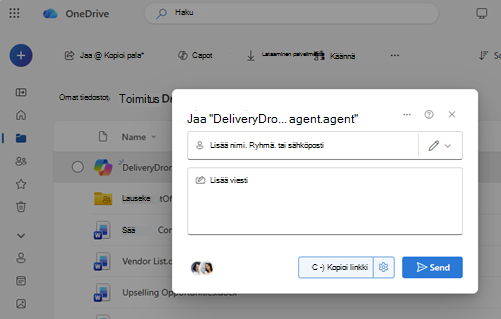
Kirjaudu OneDrive-sivustoon työpaikan tai oppilaitoksen tunnistetiedoilla.
.agentEtsi jaettava tiedosto.Valitse tiedosto ja valitse työkaluriviltä Jaa tai napsauta hiiren kakkospainikkeella olevaa valikkoa.

Valitse, kenen kanssa haluat jakaa tiedoston.
Valitse Lähetä tai kopioi linkki.
Varmista, että muut voivat käyttää sisältöä
Tukihenkilötiedoston jakaminen ei jaa sen sisällä olevia tiedostoja automaattisesti.
Voit varmistaa, että muut saavat vastauksia tukihenkilöltä:
- Siirry jokaiseen agentin käyttämään tiedostoon
- Tiedostojen jakaminen samojen henkilöiden kanssa
- Voit myös tallentaa tiedostot jaettuun kansioon, johon kaikilla on käyttöoikeus
Tärkeää
Jos joku avaa tukihenkilön, mutta hänellä ei ole pääsyä lähdetiedostoihin, hän ei saa hyödyllisiä vastauksia.
Tekoälyagentin jakamisen lopettaminen
Jakamisen lopettaminen:
- Valitse
.agenttiedosto. - Valitse Hallitse käyttöoikeuksia.
- Poista henkilöitä tai muuta linkkiasetuksia.
Yleisiä jakamisvinkkejä
- Käytä jaettuja kansioita mahdollisuuksien mukaan manuaalisten käyttöoikeuspäivitysten välttämiseksi
- Päivitä käyttöoikeus, jos lisäät uusia tiedostoja tukihenkilölle
- Jaetun linkin testaaminen toisen tilin kanssa sen varmistamiseksi, että se toimii odotetulla tavalla
Katso myös
Tukihenkilön luominen ja käyttäminen OneDrivessa
Tukihenkilötiedostojen etsiminen OneDrivessa
Tarvitsetko lisätietoja?
Tilin tuki. Jos haluat ohjeita Microsoft-tiliisi ja -tilauksiin, siirry kohtaan Tili & laskutusohjeet.
Tekninen tuki. Jos haluat teknistä tukea, valitse alta Ota yhteyttä Microsoft-tukeen , kirjoita ongelmasi ja valitse Hae ohjeita.
Mobiilikäyttäjät voivat ottaa yhteyttä tukeen avaamalla OneDrive-sovelluksen ja ravistamalla laitettasi varovasti.
Yhteisön tuki. Yhteisöt auttavat sinua esittämään kysymyksiä, antamaan palautetta ja kuulemaan asiantuntijoilta, joilla on paljon tietoa. Kysy Microsoft-yhteisöltä. Älä paljasta henkilökohtaisia tai arkaluontoisia tietoja julkisilla keskustelupalstoilla.