
 Jos OneDrive näyttää "Käsitellään muutoksia" pitkään, syynä voi olla jokin seuraavista:
OneDrive-tiedosto on avoinna
olet lisännyt paljon tiedostoja OneDriveen
olet lisännyt erittäin suuren tiedoston OneDriveen
et ole kirjautunut sisään
olet juuri kirjautunut sisään tai päivittänyt tietokoneen.
Vihje
Kun olet päivittänyt macOS Big Suriin, jotkut Mac-käyttäjät saattavat nähdä "Käsitellään muutoksia" pitkään. Toimenpiteitä ei tarvita – odota, kunnes muutokset on saatu valmiiksi.
Muutosten käsittelyyn jumiutuneen OneDrive-synkronointisovellus korjaaminen
| Ongelma | Ratkaisu |
|---|---|
| OneDrive-tiedosto on avoinna. | Sulje tiedosto, kun olet lopettanut muokkaamisen. |
| Synkronoit paljon tiedostoja. | Toimia ei tarvita. OneDrive lataa kaikki tiedostot, mutta tämä voi kestää jonkin aikaa, jos Internet-nopeus on hidas. Suorita Internet-nopeustesti varmistaaksesi, että ongelma ei ole muualla. |
| Yrität synkronoida erittäin suurta tiedostoa, kuten pakattua ZIP-arkistoa, pitkää videota tai Outlookin PST- tai OST-offline-datatiedostoja. | Voit siirtää suuria tiedostoja, kuten sähköpostin datatiedostoja, pois OneDrive-tallennuskansioista tai olla synkronoimatta kansioita, joissa on suuria tiedostoja, kuten videoita. Kaikki OneDrive-lokitiedostot, jotka on nimetty nimellä "aria-debug", voidaan poistaa turvallisesti. Lisätietoja on artikkelissa Outlookin datatiedoston poistaminen OneDrivesta. Vihje: Et voi poistaa Outlookin datatiedostoja tai -kansioita synkronoinnista käyttäessäsi Files Tarvittaessa. Outlookin on voitava käyttää tietokoneen tiedostoja. |
| Et ole kirjautunut sisään. | Jos olet vaihtanut salasanasi, OneDrive saattaa edellyttää kirjautumista uudelleen. |
| Olet juuri kirjautunut sisään tai olet juuri päivittänyt tietokoneesi. | Toimia ei tarvita. OneDrive synkronoi lopulta kaikki tiedostot uudelleen, mutta tämä voi kestää jonkin aikaa, jos muutoksia on paljon tai Internet-nopeus on hidas. Suorita Internet-nopeustesti varmistaaksesi, että ongelma ei ole muualla. |
| Virheen aiheuttavat tuntemattomat tai piilotetut tiedostot. | Valitse onedrive-pilvikuvake tehtäväpalkista tai valikkorivistä, jos haluat näyttää luettelon kaikista tiedostoista, jotka on avattu, synkronoitu tai jotka on synkronoitu äskettäin.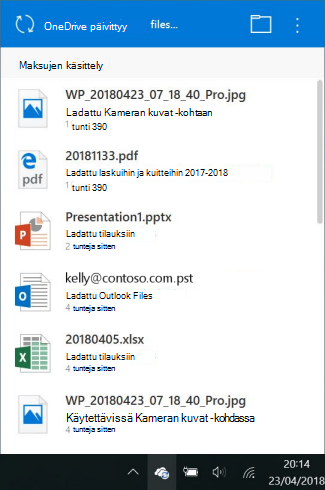
Väliaikaiset tai piilotetut tiedostot saattavat myös estää synkronoinnin. Lisätietoja on artikkelissa OneDrive-tila jumittui Odottava synkronointi - kohtaan. |
| Jokin muu | Jos "Käsitellään muutoksia" säilyy, lue OneDriven linkityksen poistaminen ja linkittäminen uudelleen OneDriven oletusasetusten palauttamiseksi. |
Katso myös
OneDriven tila jumittui Odottaa synkronointia -kohtaan
OneDriven synkronoinnin peruuttaminen tai pysäyttäminen
Tarvitsetko lisätietoja?
Tilin tuki. Jos haluat ohjeita Microsoft-tiliisi ja -tilauksiin, siirry kohtaan Tili & laskutusohjeet.
Tekninen tuki. Jos haluat teknistä tukea, valitse alta Ota yhteyttä Microsoft-tukeen , kirjoita ongelmasi ja valitse Hae ohjeita.
Mobiilikäyttäjät voivat ottaa yhteyttä tukeen avaamalla OneDrive-sovelluksen ja ravistamalla laitettasi varovasti.
Yhteisön tuki. Yhteisöt auttavat sinua esittämään kysymyksiä, antamaan palautetta ja kuulemaan asiantuntijoilta, joilla on paljon tietoa. Kysy Microsoft-yhteisöltä. Älä paljasta henkilökohtaisia tai arkaluontoisia tietoja julkisilla keskustelupalstoilla.