
Jos et voi jakaa OneDrive-tiedostoja, se voi johtua seuraavista syistä:
- Olet saavuttanut jakamisrajasi.
- Tilisi on vahvistettava.
- Kohde on Henkilökohtaisessa säilössä.
- OneDrive ei ole käynnissä.
- organisaatio on estänyt jakamisen tai rajoittanut sitä.
- Et voi jakaa tietoja henkilöille, joilla ei ole Microsoft-tiliä.
OneDrive-tiedostojen jakamisrajojen korottaminen
Jakamista rajoitetaan OneDriven perus- ja vain tallennustila -versioissa.
Rajoitukset palautuvat 24 tunnin kuluttua, mutta voit päivittää Premium-tilaukseen , jotta jakamisrajat ja jakamisominaisuudet ovat entistä suuremmat.
OneDrive-tilin vahvistaminen
Jos sähköpostin jakamisessa on vaikeuksia, ongelma saattaa johtua Microsoft-tilisi vahvistusongelmista.
- Vahvista Microsoft-tilisi siirtymällä https://account.live.com/reputationcheck .
- Varmista , että Microsoft-tilisi profiili on ajan tasalla ja valmis. Varmista, että hyväksyt Käyttöehdot niitä pyydettäessä.
OneDrive-tiedostojen jakaminen omasta säilöstä
Oman säilön kohteet ovat henkilökohtaisia, eikä niitä voi jakaa.
Jos haluat jakaa sisältöä, sinun on ensin siirrettävä se pois omasta säilöstä ja jaettava se uudesta sijainnista käsin.
Tiedostojen jakaminen, kun OneDrive ei ole käynnissä tai sitä ei ole asennettu
Jos tietokoneeseesi on asennettu OneDrive-työpöytäsovellus, sinun pitäisi nähdä Jaa-vaihtoehto, kun napsautat tiedostoa tai kansiota hiiren kakkospainikkeella Resurssienhallinnassa.

Jos OneDrive ei ole käynnissä tai työpöytäsovellusta ei ole asennettu, et voi jakaa sisältöä Resurssienhallinnasta tai Finderistä.
Vihje
Voit edelleen jakaa OneDrive-tiedostoja ja -kansioita onedrive.com
Jos et näe OneDrive-kuvakkeita tehtäväpalkissa tai ilmoitusalueella, käynnistä OneDrive.
Windows-käyttäjien tulee valita OneDrive-sovellus, jossa on kansiokuvake:

Vihje
Jos et näe tätä versiota, saat lisätietoja artikkelista Mikä OneDrive-sovellus?
OneDrive-tiedostojen jakaminen, kun organisaatio on estänyt jakamisen.
Tarkasteleminen verkossa
Jos kirjaudut sisään työpaikan tai oppilaitoksen tilillä, organisaatiosi on saattanut estää OneDrive-verkkojakamisnäkymät tai poistaa Kaikki, joilla on linkki -vaihtoehdon käytöstä, jotta linkkejä ei välitettäisi eteenpäin:
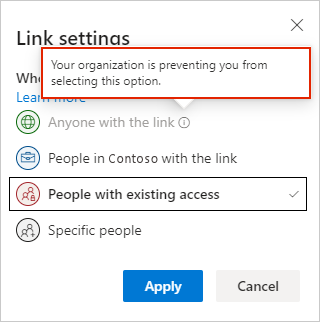
Voit edelleen luoda ja jakaa linkin, mutta vain organisaatiosi käyttäjät voivat käyttää sitä.
Tarkasteleminen työpöytäversiossa
Jos tietokoneeseesi on asennettu OneDrive-työpöytäsovellus, sinun pitäisi nähdä Jaa-vaihtoehto, kun napsautat tiedostoa tai kansiota hiiren kakkospainikkeella Resurssienhallinnassa.
Jos Jaa-vaihtoehto näkyy harmaana tai puuttuu hiiren kakkospainikkeen pikavalikosta, organisaation järjestelmänvalvojat ovat saattaneet poistaa ominaisuuden käytöstä.
Järjestelmänvalvojat voivat muuttaa käyttäjätilien hallintakäytäntöjä niin, että OneDrive-pikavalikot sallitaan.
Lisätietoja
OneDrive-tiedostojen ja kansioiden jakaminen
Tiedostojen jakaminen OneDrive for Androidissa
Tiedostojen jakaminen OneDrive for iOS:ssä
Tarvitsetko lisätietoja?
Tilin tuki. Jos haluat ohjeita Microsoft-tiliisi ja -tilauksiin, siirry kohtaan Tili & laskutusohjeet.
Tekninen tuki. Jos haluat teknistä tukea, valitse alta Ota yhteyttä Microsoft-tukeen , kirjoita ongelmasi ja valitse Hae ohjeita.
Mobiilikäyttäjät voivat ottaa yhteyttä tukeen avaamalla OneDrive-sovelluksen ja ravistamalla laitettasi varovasti.
Yhteisön tuki. Yhteisöt auttavat sinua esittämään kysymyksiä, antamaan palautetta ja kuulemaan asiantuntijoilta, joilla on paljon tietoa. Kysy Microsoft-yhteisöltä. Älä paljasta henkilökohtaisia tai arkaluontoisia tietoja julkisilla keskustelupalstoilla.