
Automaattinen tallennus toimii Microsoft 365:ssä, kun tiedosto tallennetaan OneDriveen tai SharePointiin. Jos haluat käyttää automaattista tallennusta, avaa tai tallenna tiedosto suoraan Word, Excelistä tai PowerPointista ja varmista, että sinulla on aktiivinen Microsoft 365 -tilaus.
Huomautus
CSV-tiedostoja ei tueta automaattisessa tallennuksen yhteydessä.
Automaattisen tallennuksen ottaminen käyttöön Word, Excelissä tai PowerPointissa
Voit ottaa automaattisen tallennuksen käyttöön tallentamalla tiedoston OneDrive- tai SharePoint-kansioon Microsoft 365 -sovelluksessa.
Valitse Tiedosto ja sitten Tallenna nimellä.
Valitse
 OneDriven henkilökohtainen, työpaikan tai oppilaitoksen tili.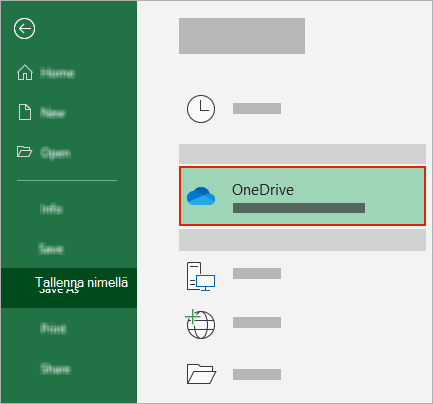
Valitse alikansio näkyviin tulevasta luettelosta.
Kirjoita tiedostonimi ja valitse Tallenna.
Vihje
- Jos OneDrive ei näy luettelossa, valitse Kirjaudu sisään. Jos et näe perheesi, työpaikan tai oppilaitoksen OneDrive-luetteloa luettelossa, valitse Lisää sijainti.
Lisätietoja OneDriven lisäämisestä palveluksi.
- Jos valitset aiemmin luodun tiedoston, automaattinen tallennus otetaan käyttöön kyseisessä tiedostossa.
- Jos OneDrive
Ota automaattinen tallennus käyttöön, kun tiedostoja avataan OneDrivesta tai SharePointista
Jos haluat varmistaa, että automaattinen tallennus on käytössä heti, kun aloitat muokkaamisen, avaa tiedosto siirtymällä OneDrive- tai SharePoint-kansioon Microsoft 365 -sovelluksessa.
Valitse Tiedosto ja sitten Avaa.
Valitse
OneDriven henkilökohtainen, työpaikan tai oppilaitoksen tili.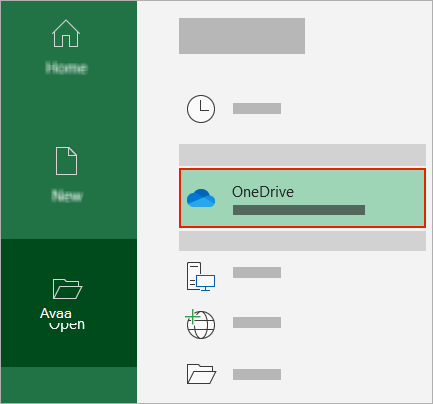
Valitse alikansiosi näkyviin tulevasta luettelosta.
Avaa tiedosto valitsemalla se.
Vihje
- Jos OneDrive ei näy luettelossa, valitse Kirjaudu sisään. Jos et näe perheesi, työpaikan tai oppilaitoksen OneDrive-luetteloa luettelossa, valitse Lisää sijainti.
Lisätietoja OneDriven lisäämisestä palveluksi.
- Kun tiedosto on avattu, sinun ei tarvitse tallentaa tiedostoa– jokainen muutos tallennetaan automaattisesti.
- Jos OneDrive
Korjaa Vain lataa tiedosto -kehote, kun automaattinen tallennus otetaan käyttöön

Jos valitset Automaattisen tallennuksen vaihtopainikkeen ja näet kehotteen, jossa lukee "Lataa vain tiedosto", toimi seuraavasti:
Jos haluat jatkaa alkuperäisen tiedoston työstämista, sulje ikkuna valitsemalla X . Ota automaattinen tallennus käyttöön noudattamalla yllä olevia ohjeita.
Jos haluat luoda tiedostosta kopion, älä sulje Tallenna-ikkunaa. Valitse sijaintiluettelosta OneDrive ja kirjoita kopiolle nimi.
Varoitus
Jos avaat alkuperäisen tiedoston, et näe myöhempiä muokkauksia.
Vihje
Valitsemalla tiedostonimen sovelluksen yläreunasta näet sen sijainnin ja versiohistorian.
Automaattisen tallennuksen käyttöönoton ongelmien vianmääritys Microsoft 365 -sovelluksissa
Miksi automaattinen tallennus ei ole käytössä, kun tiedosto avataan Resurssienhallinta tai Finderista?
Jos avaat Office-tiedoston Resurssienhallinta tai Finderista, sinun on avattava tiedosto edellä kuvatulla tavalla, jotta automaattinen tallennus voidaan ottaa käyttöön.
Sulje tiedosto ja avaa se uudelleen Microsoft 365 -sovelluksesta, ei Resurssienhallinta tai Finderista.
Miksi automaattinen tallennus ei ole käytössä, kun tiedosto avataan viimeisimmästä tiedostoluettelosta?
Jos avaat Office-tiedoston viimeksi käytettyjen tiedostojen luettelosta tehtäväpalkin tai Office-sovelluksen kautta, sinun on avattava tiedosto edellä kuvatulla tavalla , jotta automaattinen tallennus voidaan ottaa käyttöön.
Voit tarkistaa asian viemällä hiiren osoittimen viimeisimmän luettelon päälle: Files, joiden polussa C:\Käyttäjät\ alkavat, eivät avaudu automaattisella tallennuksella, mutta tiedostot, joissa on https://, avautuvat.
Sulje tiedosto ja avaa se uudelleen Microsoft 365 -sovelluksessa, ei viimeksi käytettyjen tiedostojen luettelossa.
Miksi automaattinen tallennus poistetaan käytöstä?
Jos avaat Office-tiedoston Resurssienhallinta, Finderista tai viimeisimpien tiedostojen luettelosta tehtäväpalkin kautta, sinun on ehkä tallennettava tai avattava tiedosto edellä kuvatulla tavalla, jotta automaattinen tallennus voidaan ottaa käyttöön.
Sulje tiedosto ja avaa se uudelleen Microsoft 365 -sovelluksessa, ei viimeksi käytettyjen tiedostojen luettelossa.
Automaattisen tallennuksen asetukset voidaan poistaa käytöstä joissakin tiedostoissa, erityisesti suurissa tiedostoissa tai SharePointiin tallennetuissa tiedostoissa.
- ValitseTiedostoasetukset>>Tallenna.
- Tarkista, että Automaattinen tallennus -ruutu on rastitettu.
Automaattinen tallennus ei edelleenkään ole käytössä, kun avaat tiedoston Microsoft 365 -sovelluksessa OneDrivesta
Automaattisen tallennuksen asetukset voidaan poistaa käytöstä joissakin tiedostoissa, erityisesti suurissa tiedostoissa tai SharePointiin tallennetuissa tiedostoissa.
- ValitseTiedostoasetukset>>Tallenna
- Tarkista, että Automaattinen tallennus -ruutu on rastitettu.
Mitä tehdä, jos automaattinen tallennus ei edelleenkään ole käytössä
Automaattisen tallennuksen käytöstä poistamiseen voi olla muitakin syitä. Seuraavassa on yleisiä syitä siihen, miksi se on poissa käytöstä:
- Automaattinen tallennus on käytettävissä vain, jos sinulla on aktiivinen Microsoft 365 -tilaus. Eikö sinulla ole tilausta? Hyödynnä Officea mahdollisimman hyvin Office 365 avulla.
- Tiedosto on vanhassa tiedostomuodossa, kuten .xls, .ppt tai .doc.
- OneDrive-synkronointi keskeytetään.
- Tiedosto on upotettu toiseen Microsoft 365 -tiedostoon.
- Esitys on diaesitystilassa.
Tietoja siitä, toimiiko automaattinen tallennus paikallisten tiedostojen kanssa Microsoft 365 -sovelluksissa
Automaattinen tallennus koskee vain OneDriveen tallennettuja Microsoft 365 -tiedostoja, mutta Microsoft 365:n automaattinen palautustoiminto on oletusarvoisesti käytössä ja tallentaa työsi 10 minuutin välein.
Jos haluat tarkastella tai muuttaa automaattisen palautuksen asetuksia, avaa Microsoft 365 -sovellus ja valitseTiedostoasetukset>>Tallenna.
Automaattisen tallennuksen poistaminen käytöstä Word, Excelissä tai PowerPointissa
Jos haluat poistaa automaattisen tallennuksen käytöstä, ota automaattinen tallennus käyttöön sovelluksen ylätunnisteen vasemmassa yläkulmassa.

Onko sinulla palautetta?
Jos haluat pyytää tiettyä ominaisuutta, lähetä meille palautetta, jotta voimme priorisoida uusia ominaisuuksia tulevissa päivityksissä. Saat lisätietoja kohdasta Miten voin antaa palautetta Microsoft Officesta.
Tarvitsetko lisätietoja?
Tilin tuki. Jos haluat ohjeita Microsoft-tiliisi ja -tilauksiin, siirry kohtaan Tili & laskutusohjeet.
Tekninen tuki. Jos haluat teknistä tukea, valitse alta Ota yhteyttä Microsoft-tukeen , kirjoita ongelmasi ja valitse Hae ohjeita.
Mobiilikäyttäjät voivat ottaa yhteyttä tukeen avaamalla OneDrive-sovelluksen ja ravistamalla laitettasi varovasti.
Yhteisön tuki. Yhteisöt auttavat sinua esittämään kysymyksiä, antamaan palautetta ja kuulemaan asiantuntijoilta, joilla on paljon tietoa. Kysy Microsoft-yhteisöltä. Älä paljasta henkilökohtaisia tai arkaluontoisia tietoja julkisilla keskustelupalstoilla.