
Jos haluat estää tiedoston tai kansion synkronoinnin tai varmuuskopioinnin, voit keskeyttää latauksen tai latauksen. Katso lisätietoja kohdasta Lopeta synkronointi tilapäisesti alla.
Jos OneDrive-sivuston lataaminen tai lataaminen kestää liian kauan tai olet valinnut väärät tiedostot, ne voidaan peruuttaa. Voit myös peruuttaa lataukset ja lataukset mobiililaitteilla. Katso lisätietoja kohdasta Joidenkin tiedostojen synkronoinnin lopettaminen alla.
Jos haluat estää OneDriven käytön tai haluat poistaa tilin, kun olet vaihtanut työpaikan tai valmistuneen, voit poistaa Microsoft- tai työpaikan tai oppilaitoksen tilin linkityksen. Katso lisätietoja kohdasta Lopeta kaiken synkronointi alla.
Lopeta synkronointi tilapäisesti
Jos synkronointi hidastaa tietokonetta tai Internet-yhteyttä tai se on vain huono hetki, voit keskeyttää OneDriven ja ajoittaa synkronoinnin jatkumaan myöhemmin.
- Napsauta tehtäväpalkin OneDrive-kuvaketta hiiren kakkospainikkeella (tai napsauta CTRL-näppäintä Macissa).
- Valitse Keskeytä synkronointi ja valitse sitten joko 2/ 8 / 24 tuntia tai valitse Lopeta OneDrive.
- Käynnistä tietokone uudelleen painamalla
 tai avaaMalla Mac Spotlight ja kirjoittamalla OneDrive ja valitsemalla sitten OneDrive-sovellus.
Vihje
Synkronointi jatkuu automaattisesti, mutta voit jatkaa ajoittamista niin, että synkronointi suoritetaan yön yli.
Joidenkin tiedostojen synkronoinnin lopettaminen
OneDrive-kansioiden valitseminen
Jos et halua synkronoida kaikkia OneDriven kansioita tietokoneeseen, voit määrittää, mitkä kansiot haluat synkronoida. Lue lisätietoja siitä, miten voit valita, mitkä OneDrive-kansiot synkronoidaan tietokoneeseen.
OneDrive-sivustoon lataamisen peruuttaminen
Valitse yläreunan työkalurivillä
 Lataus näyttää kunkin tiedoston edistymisen.
Jos haluat peruuttaa koko latauksen, valitse
 luettelon yläreunassa.
Vihje
Voit myös peruuttaa yksittäisiä tiedostoja latauksesta.
OneDrive-sivuston latauksen lopettaminen
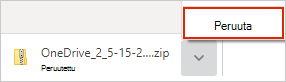
Siirry selaimen latausalueelle (selainikkunan alareunassa).
Valitse lataustiedostoasetukset ja valitse Peruuta.
OneDrive-latauksen peruuttaminen mobiililaitteessa
- Napauta X-näppäintä ladattavan tiedoston pikkukuvan alapuolella.
OneDrive-latauksen lopettaminen mobiililaitteessa
- Avaa Lataustenhallinnan ilmoitukset.
- Napauta Peruuta sen tiedoston latauksen mukaan, jonka haluat lopettaa.
OneDrive-tiedoston avaamisen peruuttaminen
Kun käytät Resurssienhallinta  merkityn tiedoston avaamiseen Käytettävissä online-tilassa, OneDrive lataa sen ensin. Voit lopettaa tämän latauksen seuraavasti:
Avaa OneDrive tehtäväpalkin kuvakkeesta.
Valitse X ladattavan tiedoston vierestä.

Jos teit virheen lisätessasi tai ladattaessa tiedostoa OneDrive-kansioihin
Keskeytä OneDrive.
Poista se tai siirrä se pois OneDrive-kansioistasi.
Vihje
Files poistettu OneDrive.com siirry OneDrive-roskakoriin. Files poistettu tietokoneen OneDrivesta, siirry tietokoneen roskakoriin tai roskakoriin.
Valitse OneDrive-kuvake tehtäväpalkista tai valikkorivistä ja valitse Jatka
 .
.
Jos olet vahingossa merkinnyt tiedoston tai kansion "Säilytä aina tässä laitteessa"
- Sulje OneDrive napsauttamalla Hiiren kakkospainikkeella OneDrive-tehtäväpalkkia tai valikkorivikuvaketta.
- Käynnistä OneDrive uudelleen Windowsin Käynnistä-valikosta tai Mac Finderista.
- Merkitse tiedosto tai kansio tilan vapauttamiseksi.
- Jos teit virheen lisätessäsi tai ladatessasi tiedoston OneDriveen, voit poistaa sen tai siirtää sen pois OneDrive-kansioistasi.
Tiedostojen poistamisen peruuttaminen
Jos olet vahingossa poistanut tai siirtänyt useita tiedostoja ja haluat lopettaa poistamisen, turvallisin vaihtoehto on antaa toiminnon suorittaa loppuun, kumota (CTRL/ + Z) tai palauttaa tiedostot.
- Jos haluat palauttaa tiedostoja, siirry OneDrive-sivustoon ja avaa roskakori.
- Valitse vahingossa poistetut tiedostot ja valitse
 palauttaminen.
Lopeta kaiken synkronointi
Lopeta OneDrive
- Napsauta tehtäväpalkin OneDrive-kuvaketta hiiren kakkospainikkeella (tai napsauta CTRL-näppäintä Macissa).
- Valitse Keskeytä synkronointi ja valitse sitten Lopeta OneDrive.
Poista tili
Jos haluat lopettaa OneDriven käytön tai haluat poistaa tilin sen jälkeen, kun olet vaihtanut työpaikan tai valmistuneen, voit poistaa Microsoft- tai työpaikan tai oppilaitoksen tilin linkityksen.
- Valitse OneDrive-pilvikuvake tehtäväpalkista tai valikkopalkista, valitse hammaspyöräkuvake
 ja valitse sitten Asetukset tai Asetukset.
 - Valitse asetukset uudelleen ja siirry Tili-välilehteen.
- Valitse Poista tämän tietokoneen linkitys.
OneDriven poistaminen Windows 10/11:stä
Jos haluat poistaa OneDriven asennuksen, noudata alla olevia ohjeita.
Avaa Asetukset ja etsi asennettujen sovellusten luettelo.
Etsi Microsoft OneDrive vierittämällä alaspäin ja valitse sitten
 ja Poista asennus.
Lisätietoja OneDriven poistamisesta muista ympäristöistä on artikkelissa OneDriven poistaminen käytöstä, poistaminen käytöstä tai asennuksen poistaminen .
Vihje
Tiedostoja tai tietoja ei menetetä poistamalla OneDrive tietokoneesta. Voit aina käyttää tiedostojasi kirjautumalla sisään OneDrive.com.
Katso myös
Synkronoinnin keskeyttäminen ja jatkaminen OneDrivessa
OneDriven käytöstä poistaminen tai sen asennuksen poistaminen
OneDriven linkityksen poistaminen ja linkittäminen uudelleen
Tarvitsetko lisätietoja?
Tilin tuki. Jos haluat ohjeita Microsoft-tiliisi ja -tilauksiin, siirry kohtaan Tili & laskutusohjeet.
Tekninen tuki. Jos haluat teknistä tukea, valitse alta Ota yhteyttä Microsoft-tukeen , kirjoita ongelmasi ja valitse Hae ohjeita.
Mobiilikäyttäjät voivat ottaa yhteyttä tukeen avaamalla OneDrive-sovelluksen ja ravistamalla laitettasi varovasti.
Yhteisön tuki. Yhteisöt auttavat sinua esittämään kysymyksiä, antamaan palautetta ja kuulemaan asiantuntijoilta, joilla on paljon tietoa. Kysy Microsoft-yhteisöltä. Älä paljasta henkilökohtaisia tai arkaluontoisia tietoja julkisilla keskustelupalstoilla.