
Tietoja tallennustilasta | Tallennuskiintiöt | Tallennustilan usein kysytyt kysymykset
Mikä on Microsoftin tallennuskiintiö Microsoft 365:ssä ja OneDrivessa?
Näet tallennuskiintiösi valitsemalla alla olevan vaihtoehdon, joka vastaa Microsoft 365 -tilaustasi.
Maksuton tallennuskiintiö (ei Microsoft 365 -tilausta)
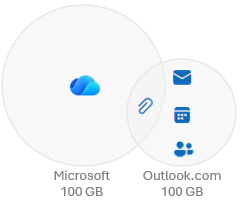
Jos sinulla ei ole Microsoft 365 -tilausta, saat 15 Gigatavua maksutonta postilaatikon tallennustilaa Outlook.com sähköposteille, yhteystiedoille ja kalenterikohteille. Saat myös 5 Gt ilmaista pilvitallennustilaa sähköpostiliitteitä, tiedostoja ja valokuvia varten OneDrivessa.
Tallennuskiintiöt:

Voit tarkistaa tallennustilasi käytön ja kiintiöt tarkistamalla tilisi koontinäytön Microsoftin tallennustilan alueen.
Vihje
Jos haluat suurentaa postilaatikon kokoa ja pilvitallennuskiintiötä, voit ostaa Microsoft 365 -tilauksen.
Mitä tapahtuu, kun ylität Microsoftin tallennuskiintiön
Varoitus
Jos ylität Microsoftin pilvitallennustilarajoituksen, et voi lähettää tai vastaanottaa sähköpostia. Jos ylität OneDrive-tallennustilarajasi yli kolmeksi kuukaudeksi, OneDrive-tilisi lukitaan.
Jos ylität Microsoftin tallennuskiintiön, jotkin Microsoft-palvelut lakkaavat toimimasta.
Et voi ladata, muokata tai synkronoida uusia tiedostoja (kuten Kameran kuvat) OneDriveen. Nykyiset tiedostosi säilyvät, mutta ne ovat vain luku -tilassa.
Et voi lähettää tai vastaanottaa sähköpostia Outlook.com, vaikka et olisi ylittänyt sähköpostin tallennuskiintiötä.
Huomautus
- Kaikki sinulle lähetetyt sähköpostiviestit palautetaan lähettäjälle. Kun vapautat tallennustilaa tai ostat lisää tallennustilaa, lähettäjän on lähetettävä sähköposti uudelleen.
- Tämä koskee myös sitä, että ylität vain sähköpostin tallennuskiintiön.
Et voi lähettää tai vastaanottaa mitään liitteitä sisältäviä Microsoft Teams -viestejä.
Kuuden kuukauden kuluttua saatamme poistaa OneDriven ja kaikki sen sisältämät tiedostot. Kun tiedostot on poistettu, niitä ei voi palauttaa.
Vihje
 Jos OneDrive-tehtäväpalkin tai valikkorivin kuvake näyttää tältä, OneDrive-tallennustilasi on lähes täynnä.
 Jos OneDrive-kuvake näyttää tältä, se tarkoittaa, että tallennustilasi on ylittynyt.
Voit ehkäistä tallennustilan ylittymistä seuraavilla tavoilla:
Poista joitakin tiedostoja ja kansioita:
- Tarkastele OneDriven suurimpia tiedostoja.
- Voit pienentää Loop työtilan kokoa poistamalla tarpeettomia sivuja ja/tai poistamalla tarpeettomia sivuversiohistoriaa. Tutustu näihin ohjeisiin.
- Avaa Designer projektit ja vie hiiren osoitin kuvan päälle, jolloin Näkyviin tulee
 ja näytä sitten Poista napsauttamalla.
Lisätietoja.
ja näytä sitten Poista napsauttamalla.
Lisätietoja.
Kiintiön ylittyminen- tai Postilaatikon täysi -virheiden korjaaminen Outlookissa ja Microsoft 365:ssä
Jos haluat nähdä käyttämäsi postilaatikon tallennustilan määrän ja tyhjentää tilaa nopeasti, avaa Outlook.com Asetukset ja etsi Tallennustila.
Microsoftin tallennuskiintiön suurentaminen (OneDrive, Outlook, Microsoft 365)
Jos haluat suurentaa tallennuskiintiötä, sinun on ostettava lisää Microsoftin tallennustilaa.
Jos olet maksuton käyttäjä, voit ostaa tilauksen.
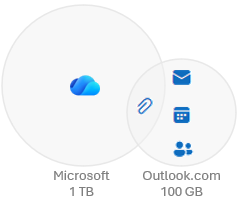
Jos olet jo Microsoft 365 Personal, Family- tai Premium-tilauksen haltija, voit lisätä vielä enemmän tiedostojen tallennustilaa yhteen Tt:hen, joka sisältyy microsoft 365 -tilaukseesi. Vain tilaustilin haltija voi laajentaa tallennustilaansa.
Kuluttajien postilaatikoiden enimmäisraja on 100 Gt. Jotta pääset takaisin tallennuskiintiön alaisuuteen, sinun on vapautettava tallennustilaa. Jos tarvitset yli 100 Gt:n postilaatikon, tutustu Enterprise-palvelupaketteihin.