
Voit ladata tiedostoja ja kansioita Microsoft OneDrivesta tai Microsoft 365:n SharePointista, SharePoint Server Subscription Edition tai SharePoint Server 2019 tietokoneeseesi vain muutamalla napsautuksella.
Huomautus
Jos lataat säännöllisesti jaetusta kansiosta, voit lisätä ja synkronoida jaettuja kansioita omaan OneDriveen.
Valitse OneDrive-, SharePoint-, Microsoft 365-, SharePoint Server Subscription Edition- tai SharePoint Server 2019-sivustossa tiedostot tai kansiot, jotka haluat ladata.
- Jos haluat ladata yksittäisiä tai useita tiedostoja, valitse kukin kohde napsauttamalla näkyviin tulevaa ympyränmuotoista valintaruutua. (Alla olevassa vasemmassa kuvassa kohteet näkyvät luettelonäkymässä, oikeanpuoleinen kuva näyttää kohteet Ruudut- tai Valokuvat-näkymässä.) (Voit myös valita useita tiedostoja kerralla valitsemalla yhden tiedoston, vierittämällä luetteloa alaspäin ja pitämällä vaihtonäppäintä painettuna ja napsauttamalla viimeksi haluamaasi kohdetta hiiren kakkospainikkeella.)
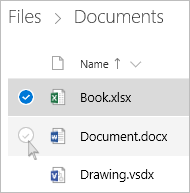
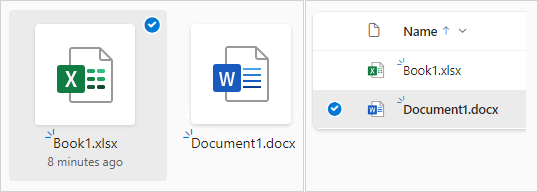
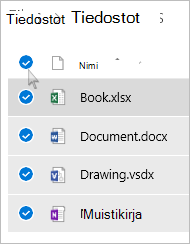
- Jos haluat valita kaikki kansion tiedostot, valitse otsikkorivin vasemmalla puolella oleva ympyrä tai paina CTRL + A näppäimistöllä.
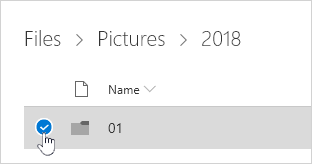
- Jos haluat valita kansion, siirry ylöspäin edelliselle tasolle ja valitse koko kansio sen pelkän sisällön sijaan.

- Jos haluat ladata yksittäisiä tai useita tiedostoja, valitse kukin kohde napsauttamalla näkyviin tulevaa ympyränmuotoista valintaruutua. (Alla olevassa vasemmassa kuvassa kohteet näkyvät luettelonäkymässä, oikeanpuoleinen kuva näyttää kohteet Ruudut- tai Valokuvat-näkymässä.) (Voit myös valita useita tiedostoja kerralla valitsemalla yhden tiedoston, vierittämällä luetteloa alaspäin ja pitämällä vaihtonäppäintä painettuna ja napsauttamalla viimeksi haluamaasi kohdetta hiiren kakkospainikkeella.)
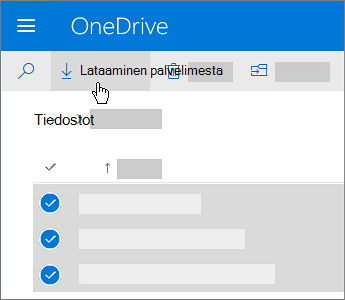
Valitse yläreunan siirtymispalkissa Lataa. (Voit myös napsauttaa hiiren kakkospainikkeella tiedostoa, valokuvaa tai kansiota ja valita Lataa.)
Huomautus
- Lataa-painike on näkyvissä vain, kun on valittu tiedostoja tai kansioita.
- Lataa-painike saattaa joskus kadota, jos päivität verkkosivua kansion etsimisen aikana. Voit ratkaista ongelman siirtymällä kansiohakemistossa yhtä tasoa ylemmäksi ja palaamalla takaisin tai sulkemalla tämän välilehden selaimessasi ja selaamalla kansioon uudestaan.
Selaimen kysyessä valitse Tallenna tai Tallenna nimellä ja selaa sijaintiin, johon haluat tallentaa latauksen. (Jotkut selaimet alkavat tallentaa heti tietokoneen Ladatut tiedostot -kansioon.)
Huomautus
- Jos haluat vapauttaa tilaa OneDrivessa, lataa tiedosto tai kansio Sijaintiin, joka on OneDrive-kansioiden ulkopuolella (katso alla). Sen jälkeen voit vapauttaa tallennustilaa poistamalla OneDrive-tiedoston tai kansion kopion.

- Saat lisätietoja kohdasta Tiedostojen tai kansioiden poistaminen OneDrivessa.
- Jos haluat vapauttaa tilaa OneDrivessa, lataa tiedosto tai kansio Sijaintiin, joka on OneDrive-kansioiden ulkopuolella (katso alla). Sen jälkeen voit vapauttaa tallennustilaa poistamalla OneDrive-tiedoston tai kansion kopion.
Jos valitset useita tiedostoja tai kansioita ja valitset sitten Lataa Microsoft OneDrivesta, SharePointista Microsoft 365:ssä tai SharePoint Server Subscription Edition, selaimesi alkaa ladata .zip-tiedostoa, joka sisältää kaikki valitsemasi tiedostot ja kansiot. Jos valitset kansiossa Lataa valitsematta mitään tiedostoja tai kansioita, selain alkaa ladata kansion koko sisältöä.
Huomautus
- Et voi ladata tiedostoja suoraan Jaetusta näkymästä. Sinun täytyy avata tiedosto ja tallentaa kopio haluamaasi sijaintiin.
- Et voi ladata useita tiedostoja tai kansioita SharePoint Server 2019.
- Et voi ladata OneNote-muistikirjoja. Jos lataat OneNote-muistikirjan sisältävän kansion, .zip tiedosto sisältää .txt-tiedoston muodossa olevan virhesanoman.
- Useiden tiedostojen latausvaihtoehto ei ole vielä käytettävissä paikallisessa SharePoint Serverissä (kun organisaatiosi ei tilaa Microsoft 365 Business -palvelupakettia).
- Lataa-painike saattaa joskus kadota, jos päivität verkkosivua kansion etsimisen aikana. Voit ratkaista ongelman siirtymällä kansiohakemistossa yhtä tasoa ylemmäksi ja palaamalla takaisin tai sulkemalla tämän välilehden selaimessasi ja selaamalla kansioon uudestaan.
- Työpaikan tai oppilaitoksen OneDrivessa ei voi ladata kansioita tai useita tiedostoja Internet Explorerin avulla. Voit ladata kansioita tai useita tiedostoja Microsoft Edgen tai Google Chromen avulla.
- Ladattavia tiedostoja koskevat seuraavat rajoitukset: 250 Gt:n tiedostokokorajoitus; tiedostojen enimmäismäärä: 10 000; kansion kokorajoitus: 1 0000 tiedostoa.
- Jos lataat useita pakattuja tiedostoja, kuten .zip tiedostoja tai .mp4, kokorajoitus on 10 Gt .zip tiedostoa kohden ja 20 Gt.
- Luottamuksellisuustunnisteilla tai sisältöoikeuksien hallinnalla salattuja tiedostoja, joiden koko on yli 4 Mt, ei sisällytetä ladattuun zip-tiedostoon seuraavissa tilanteissa. Jos haluat saada kyseiset tiedostot, ne on ladattava erikseen.
Tiedostojen asettaminen käytettäviksi offline-tilassa OneDrive-mobiilisovelluksessa
Voit asettaa tiedostot käytettäviksi offline-tilassa mobiililaitteessa tiedostojen lataamisen tavoin. Etsi iOS-, Android- tai Windows 10 puhelimen OneDrive-sovelluksesta Offline-kuvake ( tai iOS:n OneDrive-sovelluksessa tai
  Windows-mobiililaitteille).
- Valitse OneDrive -sovelluksessa tiedostot, jotka haluat offline-tilaan (valitse tiedosto painamalla ja pitämällä sitä alhaalla).
- Valitse Säilytä offline-tilassa.
Huomautus
OneDrive-sovelluksen avulla et voi määrittää kansioita tai OneNote-muistikirjoja käytettäväksi offline-tilassa.
Tarvitsetko lisätietoja?
Tilin tuki. Jos haluat ohjeita Microsoft-tiliisi ja -tilauksiin, siirry kohtaan Tili & laskutusohjeet.
Tekninen tuki. Jos haluat teknistä tukea, valitse alta Ota yhteyttä Microsoft-tukeen , kirjoita ongelmasi ja valitse Hae ohjeita.
Mobiilikäyttäjät voivat ottaa yhteyttä tukeen avaamalla OneDrive-sovelluksen ja ravistamalla laitettasi varovasti.
Yhteisön tuki. Yhteisöt auttavat sinua esittämään kysymyksiä, antamaan palautetta ja kuulemaan asiantuntijoilta, joilla on paljon tietoa. Kysy Microsoft-yhteisöltä. Älä paljasta henkilökohtaisia tai arkaluontoisia tietoja julkisilla keskustelupalstoilla.