
Yhteenveto
Tässä asiakirjassa on kattava opas tiedostojen varmuuskopiointiin, synkronointiin ja hallintaan OneDriven avulla eri laitteilla. Siinä kerrotaan kansioiden varmuuskopioinnin määrittämisestä, tiedostojen synkronoinnista ja OneDrive-asetusten hallinnasta tiedostojen turvallisen tallennuksen ja helppokäyttöisyyden varmistamiseksi.
Kaikkien tiedostojen tallentaminen, varmuuskopioiminen ja suojaaminen
OneDriven avulla voit synkronoida tiedostoja tietokoneen ja pilven välillä, jotta voit käyttää tiedostojasi missä tahansa – tietokoneella, mobiililaitteella tai OneDrive.com OneDrive-sivuston kautta.
Jos lisäät tai poistat tiedoston tai kansion tai muokkaat sitä OneDrive-kansiossasi, tiedosto tai kansio lisätään, poistetaan tai sitä muokataan OneDrive-verkkosivulla ja päinvastoin.
Voit käsitellä synkronoituja tiedostoja suoraan Resurssienhallinta Windowsissa tai Finderissa macOS:ssä. Kun olet online-tilassa, kaikki tekemäsi muutokset ja muiden tekemät muutokset synkronoidaan automaattisesti. Synkronoinnin jälkeen voit käyttää tiedostoja myös offline-tilassa.
OneDrive for Windowsin asentaminen ja määrittäminen
Lataa ja asenna OneDrive tietokoneeseesi www.microsoft.com/microsoft-365/onedrive/download
Huomautus
Jos sinulla on Windows 11, OneDrive on jo asennettu tietokoneeseesi.
Avaa OneDrive, kirjoita pyydettäessä henkilökohtainen Microsoft-tilisi tai työpaikan tai oppilaitoksen tilisi ja valitse Kirjaudu sisään.
OneDriven määrityksessä on kaksi näyttöä, joita kannattaa seurata:
- Tämä on oma OneDrive -kansiosi -näytössä voit hyväksyä OneDrive-tiedostoille oletusarvoisen kansiosijainnin napsauttamalla Seuraava. Jos haluat vaihtaa kansion sijainnin, valitse Muuta sijaintia. Muutos on helpointa tehdä tässä vaiheessa.

-
Kaikki tiedostot valmiina tarvittaessa -näytössä näet, mitkä tiedostot on merkitty näkymään vain online-tilassa, tai ovat paikallisesti käytettävissä tai aina käytettävissä.
Tiedostot tarvittaessa -ominaisuuden avulla voit käyttää kaikkia OneDrivessa olevia tiedostojasi ilman, että joudut lataamaan ne kaikki ja käyttämään Windows-laitteesi tallennustilaa. Valitse Seuraava.

- Tämä on oma OneDrive -kansiosi -näytössä voit hyväksyä OneDrive-tiedostoille oletusarvoisen kansiosijainnin napsauttamalla Seuraava. Jos haluat vaihtaa kansion sijainnin, valitse Muuta sijaintia. Muutos on helpointa tehdä tässä vaiheessa.
Kun synkronointi on valmis, voit
- Valitse, mitkä OneDrive-kansiot synkronoidaan Windows-tietokoneeseen, jotta tärkeät tiedostot ovat käytettävissä vain offline-tilassa. Lisätietoja.
- Ota windowsin tärkeä kansioiden varmuuskopiointi käyttöön. Jokaisessa tietokoneessa on vakiokansioita, kuten Työpöytä, Tiedostot, Musiikki, Kuvat ja Videot, joita todennäköisesti käytät, mutta joita ei ehkä sisällytetä OneDriveen. Varmuuskopioimalla nämä kansiot kohteeseen OneDrive, ne pysyvät suojattuna ja ovat käytettävissä kaikissa laitteissasi. Tutustu näihin ohjeisiin.
- Lisää toinen tili. Sinulla voi olla useita työpaikan tai oppilaitoksen tilejä, mutta vain yksi henkilökohtainen OneDrive-tili. Lisätietoja.
Olet valmis.
OneDrive-tiedostot näkyvät Resurssienhallinnan OneDrive-kansiossa. Jos käytät useampaa kuin yhtä tiliä, henkilökohtaiset tiedostosi näkyvät Kohdassa OneDrive – Henkilökohtainen ja työpaikan tai oppilaitoksen tiedostot näkyvät kohdassa OneDrive – [YrityksenNimi].
Näet myös OneDrive-pilvikuvakkeen Windowsin tehtäväpalkissa.


Lisätietoja
Kansioiden varmuuskopiointi OneDrivella
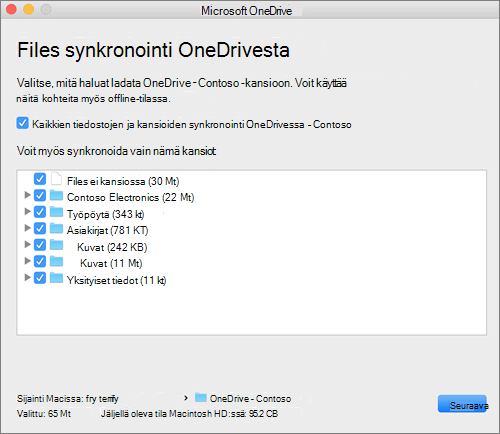
Valitse, mitkä OneDrive-kansiot haluat synkronoida Windowsissa tai macOS:ssä
Tarvitsetko lisätietoja?
Tietokoneen OneDrive-synkronointisovellus ongelmien korjaaminen
OneDrive-synkronointisovellus ongelmien korjaaminen Macissa
Miksi Macissani on kaksi OneDrive-versiota?
Tilin tuki. Jos haluat ohjeita Microsoft-tiliisi ja -tilauksiin, siirry kohtaan Tili & laskutusohjeet.
Tekninen tuki. Jos haluat teknistä tukea, valitse alta Ota yhteyttä Microsoft-tukeen , kirjoita ongelmasi ja valitse Hae ohjeita.
Mobiilikäyttäjät voivat ottaa yhteyttä tukeen avaamalla OneDrive-sovelluksen ja ravistamalla laitettasi varovasti.
Yhteisön tuki. Yhteisöt auttavat sinua esittämään kysymyksiä, antamaan palautetta ja kuulemaan asiantuntijoilta, joilla on paljon tietoa. Kysy Microsoft-yhteisöltä. Älä paljasta henkilökohtaisia tai arkaluontoisia tietoja julkisilla keskustelupalstoilla.