Voit poistaa tiettyjä tiedostoja tai valokuvia Microsoft OneDrivesta tai voit poistaa kokonaisia kansioita ja niiden kohteita. Tarvittaessa voit ehkä palauttaa poistetut tiedostot OneDrive-roskakorista.
- Valitse tehtäväpalkissa Resurssienhallinta

- Valitse OneDrive-kansio, valitse poistettavat kohteet ja paina näppäimistön Delete-näppäintä.
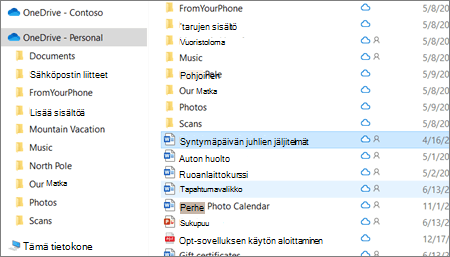
Poistetaanko jaetut kohteet?
Jos poistat jaetun kohteen, poistat sen kaikilta. OneDrive voi pyytää sinua vahvistamaan, oliko se tarkoituksellinen:

Kohteiden poistaminen OneDrivesta, kiintolevyltä tai molemmista
Poistaminen OneDrivesta, mutta ei tietokoneesta
Jos haluat säilyttää tiedoston, valokuvan tai kansion tietokoneessasi, mutta et OneDrivessa, siirrä tiedosto OneDrive-kansion ulkopuolelle toiseen tietokoneen kansioon Resurssienhallinta tai Mac Finderilla.
Poistaminen tietokoneesta, mutta ei OneDrivesta
Jos haluat säilyttää tiedoston, valokuvan tai kansion OneDrivessa, mutta et tietokoneessa (koska et halua sen vievän tilaa), sijoita tiedosto OneDrive-kansioon ja ota sitten käyttöön Files On-Demand (Windows) tai Files On-Demand (Mac). Näet tiedoston edelleen tietokoneen OneDrive-kansiossa, mutta se vie nolla kiintolevytilaa.
Voit myös valita, mitkä OneDrive-kansiot synkronoidaan tietokoneeseen , jotta näet vain tietyt kansiot tietokoneessasi.
Poistaminen sekä OneDrivesta että tietokoneesta
Jos tiedosto tai kansio on OneDrivessa, etsi ja poista tiedosto, valokuva tai kansio Resurssienhallinta tai Mac Finderilla.
Usean kohteen poistaminen kerralla
Kun useita tiedostoja poistetaan kerralla, OneDrive saattaa pyytää sinua vahvistamaan, oliko se tarkoituksellista.

Tiedostojen poistaminen tallennustilan vapauttamiseksi
Kun poistat tiedostoja OneDrivesta ja OneDrive-roskakorista, onedrive-tilin tallennustilan käytettävyyteen saattaa liittyä lyhyt viive.
Kirjaudu sisään Microsoft-tiliisi ja katso tallennuskiintiösi.
Huomautus
Jos Microsoft 365 -tilaus on vanhentunut, sinun on uusittava se, jotta saat saman tallennuskiintiön uudelleen.
- Avaa Mac Finder -ikkuna.
- Siirry oikeaan OneDrive-kansioon ja valitse poistettava kohde tai kohteet.
- Napsauta kohdetta tai kohteita hiiren kakkospainikkeella ja valitse siirrä roskakoriin. Voit myös vetää ja pudottaa kohteen kansiosta roskakoriin.

Kohteiden poistaminen OneDrivesta, kiintolevyltä tai molemmista
Poistaminen OneDrivesta, mutta ei tietokoneesta
Jos haluat säilyttää tiedoston, valokuvan tai kansion tietokoneessasi, mutta et OneDrivessa, siirrä tiedosto OneDrive-kansion ulkopuolelle toiseen tietokoneen kansioon Resurssienhallinta tai Mac Finderilla.
Poistaminen tietokoneesta, mutta ei OneDrivesta
Jos haluat säilyttää tiedoston, valokuvan tai kansion OneDrivessa, mutta et tietokoneessa (koska et halua sen vievän tilaa), sijoita tiedosto OneDrive-kansioon ja ota sitten käyttöön Files On-Demand (Windows) tai Files On-Demand (Mac). Näet tiedoston edelleen tietokoneen OneDrive-kansiossa, mutta se vie nolla kiintolevytilaa.
Voit myös valita, mitkä OneDrive-kansiot synkronoidaan tietokoneeseen , jotta näet vain tietyt kansiot tietokoneessasi.
Poistaminen sekä OneDrivesta että tietokoneesta
Jos tiedosto tai kansio on OneDrivessa, etsi ja poista tiedosto, valokuva tai kansio Resurssienhallinta tai Mac Finderilla.
Usean kohteen poistaminen kerralla
Kun useita tiedostoja poistetaan kerralla, OneDrive saattaa pyytää sinua vahvistamaan, oliko se tarkoituksellista.
Tiedostojen poistaminen tallennustilan vapauttamiseksi
Kun poistat tiedostoja OneDrivesta ja OneDrive-roskakorista, onedrive-tilin tallennustilan käytettävyyteen saattaa liittyä lyhyt viive.
Kirjaudu sisään Microsoft-tiliisi ja katso tallennuskiintiösi.
Huomautus
Jos Microsoft 365 -tilaus on vanhentunut, sinun on uusittava se, jotta saat saman tallennuskiintiön uudelleen.
Siirry OneDrive-sivustoon. Sinun tulee ehkä kirjautua sisään käyttämällä Microsoft-tiliä tai työpaikan tai oppilaitoksen tiliä.
Valitse poistettavat tiedostot tai kansiot osoittamalla kutakin kohdetta ja napsauttamalla näkyviin tulevaa ympyrän valintaruutua.
Huomautus
Ensimmäisessä alla olevassa kuvassa kohteet näkyvät Luettelo-näkymässä, toisessa alla olevassa kuvassa kohteet näkyvät "Ruudut" - tai "Valokuvat"-näkymissä.
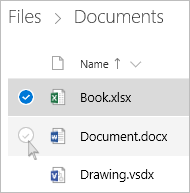
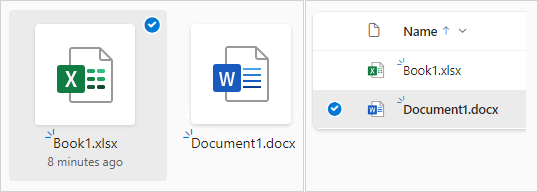
Jos haluat valita kaikki kansion tiedostot, valitse otsikkorivin vasemmalla puolella oleva ympyrä tai paina CTRL + A näppäimistöllä. (Voit myös valita useita tiedostoja kerralla valitsemalla yhden tiedoston, vierittämällä listaa alaspäin ja sitten pitämällä Vaihtonäppäintä painettuna samalla, kun napsautat hiiren kakkospainikkeella viimeistä kohdetta, jonka haluat valita.)
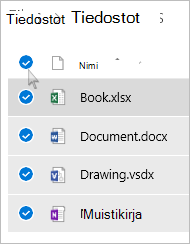
Valitse sivun yläreunan palkissa Poista. (Voit myös napsauttaa valittua tiedostoa tai kansiota hiiren kakkospainikkeella ja valita Poista.)
Huomautus
Jos poista-kuvaketta ei näy yläreunan siirtymispalkissa tai kun napsautat valittua kohdetta hiiren kakkospainikkeella, sinulla ei ehkä ole oikeutta poistaa kyseistä tiedostoa tai kansiota.
Jos haluat poistaa kansion pelkän sisällön sijaan, sinun on ehkä siirryttävä ylös- tai taaksepäin, jotta voit valita koko kansion.

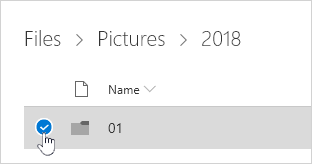
Huomautus
- Henkilökohtaisen OneDrive-kansion ei tarvitse olla tyhjä, ennen kuin poistat sen. Kannattaa kuitenkin tarkistaa etukäteen, että siinä ei ole tiedostoja tai alikansioita, jotka haluat säilyttää.
- Jos järjestelmänvalvoja on ottanut onedriven säilyttämisen käyttöön työpaikan tai oppilaitoksen tileissä, sinun on tyhjennettävä kansio kokonaan, ennen kuin voit poistaa sen.
Kohteiden poistaminen jaetusta luettelosta
Avaa Jaettu-näkymä ja valitse poistettavat tiedostot tai kansiot osoittamalla kutakin kohdetta ja napsauttamalla näkyviin tulevaa ympyrän valintaruutua.
Jos haluat poistaa kohteen Jaettu sinulle - osiosta, valitse kohde ja valitse sitten Hallitse käyttöoikeuksia.
Jos tiedosto on jaettu linkin kanssa, valitse Kuka tahansa, jolla on tämä linkki... ja valitse sitten Poista linkki.
Jos tiedostot on jaettu muiden kanssa, valitse Voi muokata tai Voi tarkastella heidän nimensä alla ja valitse sitten Poista suora käyttö.
Kohteiden poistaminen pysyvästi OneDrivessa
Poistetut tiedostot ja kansiot siirretään OneDrive-roskakoriin, josta voit tarvittaessa palauttaa tiedostoja .
Valitse ensin Roskakori OneDriven vasemmassa reunassa siirtymisruudussa.
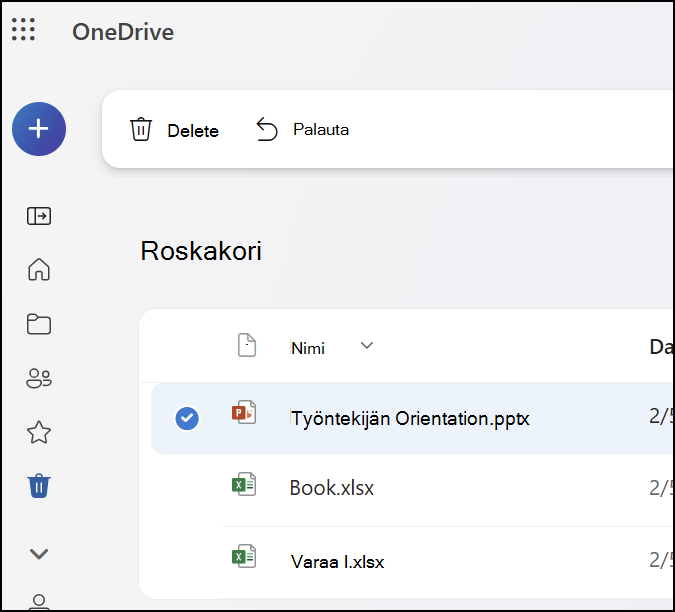
Jos haluat poistaa tietyt tiedostot tai kansiot pysyvästi roskakorista, valitse kyseiset kohteet ja valitse sitten yläreunan siirtymisruudussa Poista.
Tiedostojen poistaminen tallennustilan vapauttamiseksi
Kun poistat tiedostoja OneDrivesta ja OneDrive-roskakorista, onedrive-tilin tallennustilan käytettävyyteen saattaa liittyä lyhyt viive.
Kirjaudu sisään Microsoft-tiliisi ja katso tallennuskiintiösi.
Huomautus
Jos Microsoft 365 -tilaus on vanhentunut, sinun on uusittava se, jotta saat saman tallennuskiintiön uudelleen.
Napauta poistettavaa tiedostoa pitkään. (Jos haluat poistaa useita tiedostoja, valitse tiedosto valitsemalla kunkin poistettavan tiedoston vieressä olevat ympyrät.
Huomautus
Voit poistaa vain 200 tiedostoa kerrallaan. Jos sinun on poistettava yli 200 tiedostoa kerralla, siirry OneDrive.com.
Napauta 
Vahvista sitten napauttamalla Poista .
Roskakorin tyhjentäminen
Napauta Minä-kuvaketta  näytön oikeassa alakulmassa, napauta käyttämääsi tiliä ja napauta sitten Roskakori.
Valitse Roskakori-näkymässä tiedostot, jotka haluat poistaa.
Voit poistaa tiedostot pysyvästi napauttamalla Poista.
Huomautus
Android-käyttäjät voivat tyhjentää koko roskakorin kerralla napauttamalla Poista kaikki oikeassa yläkulmassa.
Tiedostojen poistaminen tallennustilan vapauttamiseksi
Kun poistat tiedostoja OneDrivesta ja OneDrive-roskakorista, onedrive-tilin tallennustilan käytettävyyteen saattaa liittyä lyhyt viive.
Kirjaudu sisään Microsoft-tiliisi ja katso tallennuskiintiösi.
Huomautus
Jos Microsoft 365 -tilaus on vanhentunut, sinun on uusittava se, jotta saat saman tallennuskiintiön uudelleen.
Napauta poistettavaa tiedostoa pitkään. (Jos haluat poistaa useita tiedostoja, valitse tiedosto valitsemalla kunkin poistettavan tiedoston vieressä olevat ympyrät.
Huomautus
Voit poistaa vain 20 tiedostoa kerrallaan. Jos sinun on poistettava yli 20 tiedostoa kerralla, siirry OneDrive.com.
Napauta  ja napauta sitten
Kun sinua pyydetään vahvistamaan poisto, valitse Poista.
Roskakorin tyhjentäminen
- Napauta Minä-kuvaketta näytön vasemmassa yläkulmassa, napauta käyttämääsi tiliä ja napauta sitten Roskakori.
- Valitse Roskakori-näkymässä tiedostot, jotka haluat poistaa.
- Voit poistaa tiedostot pysyvästi napauttamalla Poista.
Tiedostojen poistaminen tallennustilan vapauttamiseksi
Kun poistat tiedostoja OneDrivesta ja OneDrive-roskakorista, onedrive-tilin tallennustilan käytettävyyteen saattaa liittyä lyhyt viive.
Kirjaudu sisään Microsoft-tiliisi ja katso tallennuskiintiösi.
Huomautus
Jos Microsoft 365 -tilaus on vanhentunut, sinun on uusittava se, jotta saat saman tallennuskiintiön uudelleen.
