OneDrive ei voi muodostaa yhteyttä Windowsiin [VAIHTOEHTOINEN MENETELMÄ]
ONGELMA
Kun olet ottanut käyttöön Tiedostot tarvittaessa-ominaisuuden, jotkut OneDrive asiakkaat voivat nähdä seuraavan virheen, yrittäessään käyttää OneDrive -kansion kohteita.
- OneDrive ei saa yhteyttä Windowsiin . Tiedostot tarvittaessa-ominaisuus vaatii yhteyden muodostamisen Windowsiin, jotta se voi näyttää tiedostosi, käyttämättä tilaa tietokoneeltasi. OneDrive voi jatkaa yhteyden muodostamisen yrittämistä tai voit ladata kaikki tiedostosi. Et voi käyttää vain online-tiedostoja, ennen kuin tämä asia on korjattu.
TILA: VAIHTOEHTOINEN MENETELMÄ
Lue lisää siitä, miten Onedrive-tiedostoja avattaessa tulevan virheen ratkaiseminen.
Ongelma kaupan käytössä
Jos et voi käyttää kauppaa, kokeile seuraavia vinkkejä:
- Varmista, että sinulla on uusin Store-sovellus ja että olet kirjautunut sisään tilillä, jolla on oikeudet ostaa tai ladata sovelluksia.
- Osta tilauksesi verkossa osoitteessa https://onedrive.live.com/about/plans/
Valitettavasti OneDrive ei voi lisätä kansiota juuri nyt
Voit lisätä kansion lukemalla lisätietoja siitä, milloin et ole kirjautunut sisään.
Tilaus on lunastettu toisella tilillä
Tämä voi johtua siitä, että olet kirjautuneena sisään eri Microsoft-tilillä. Tarkista, mikä tili mobiililaitteessasi on:
- Avaa OneDrive-sovellus.
- Napauta profiilikuvaasi tai
 -kuvakkeessa.
- Tilin nimi näkyy näytön yläosassa kohdan Minä alapuolella. Jos työpaikan tai oppilaitoksen tili näkyy, napauta
 nähdäksesi muita tiliasetuksia tai lisää henkilökohtainen Microsoft-tilisi valitsemalla + Lisää tili .
Tiedosto tai kansio on jo olemassa OneDrivessa.
Poistettuasi kansion valinnan kansioiden luettelosta, jonka haluat synkronoida, voit saada virheilmoituksen: ”Tiedosto tai kansio on jo olemassa OneDrivessa”.
Vaihtoehtoiset menetelmät:
Vaihtoehto 1: Poista kansio tietokoneesta.
Huomautus
Tiedosto on turvallista poistaa, koska se on edelleen käytettävissä OneDrive onlinessa. Jos et halua kansiota OneDriveen ja sinulla on vain kansio tietokoneessasi, siirrä kansio pois tietokoneen OneDrive-kansiosta (katso vaihtoehto 2 alla).
Vaihtoehto 2: Poista tiedosto tai kansio OneDrivesta.
Huomautus
Kun tiedosto sisältyy synkronoitavien kansioiden luetteloon, siirrä kansio toiseen paikkaan OneDrive-kansiorakenteen ulkopuolella. Tämä poistaa tiedostot ja kansion OneDrive.comista, jolloin ne ovat käytettävissä vain PC-tietokoneessa.
Lataus estetty
ONGELMA
Tämä ongelma voi ilmetä, jos olet kirjautunut Sisään Microsoft 365 -sovellukseen tilillä, jolla ei ole oikeutta ladata tiedostoja OneDriveen.
RATKAISU
Palauta Windowsin asetukset -sovellus, joka on kirjautunut sisään työtililläni, asenna OneDrive-sovellus uudelleen ja ratkaisi ongelman.
-
Lisää OneDrive palveluksi noudattamalla luettelossa olevia ohjeita.
Jos tämä ei auta, sinun on ehkä poistettava vanhat OneDrive-tunnistetiedot noudattamalla alla olevia ohjeita.
Joillakin käyttäjillä voi olla ongelmia kirjautua OneDriveen tunnistetiedoilla, jotka ovat vanhentuneet tietokoneessa.
ONGELMA
Tiedoston kaksoiskappale luodaan, ja tietokoneen nimi on lisätty tiedostonimeen, esimerkiksi:
- kirja1.xlsx
- kirja1-työpöytä-tietokone.xlsx
VAIHTOEHTOINEN MENETELMÄ
Windows:
- Avaa Suorita-valintaikkuna painamalla
 + R .
+ R .
- Kirjoita polku %localappdata%\Microsoft\OneDrive\settings ja valitse OK.
- Poista PreSignInSettingsConfig.json-tiedosto.
Mac:
- Kirjoita Spotlight-haussa avainnippu ja valitse Avainnipun käyttö. Jos se ei näy Spotlightissa, siirry Apuohjelmat-kansioon ja avaa Avainnipun käyttö sieltä.
- Etsi ”OneDrive”.
- Poista OneDriven välimuistissa oleva tunnistetieto.
- Suorita OneDrive.
Jos nämä vaihtoehtoiset menetelmät eivät ratkaise ongelmaa, poista OneDriven asennus ja asenna se uudelleen:
Huomautus
Tiedostoja tai tietoja ei menetetä, vaikka poistaisit OneDriven käytöstä tai poistaisit sen asennuksen tietokoneesta. Voit aina käyttää tiedostojasi kirjautumalla sisään OneDrive.com.
Tilausta ei voi käyttää
Tilauksen tuleminen näkyviin voi kestää jopa 24 tuntia.
- Siirry kohtaan Tallennustilan hallinta ja tarkista, onko tilauksesi ja tallennustilasi näkyvissä.
- Jos ongelma jatkuu 24 tunnin kuluttua, ota yhteyttä tukeen.
Olet jo synkronoimassa tätä tiliä [VAIHTOEHTOINEN MENETELMÄ]
ONGELMA
Kun yrität lisätä tilisi OneDrive for Maciin, näyttöön voi tulla seuraava virhesanoma: ”Synkronoit jo tätä tiliä”.
TILA: VAIHTOEHTOINEN MENETELMÄ
- Kirjoita Spotlight-hakuun avainnippu ja valitse Avainnipun käyttö. Jos se ei näy Spotlightissa, siirry Apuohjelmat-kansioon ja avaa Avainnipun käyttö sieltä.
- Etsi hakusanalla "OneDrive".
- Poista OneDriven välimuistissa oleva tunnistetieto.
- Siirry kohtaan /Käyttäjät/<käyttäjänimi>/Kirjasto/Ryhmäsäilöt/
- Etsi ja poista UBF8T346G9.OneDriveSyncClientSuite.plist ja UBF8T346G9.OfficeOneDriveSyncIntegration.plist.
- Käynnistä OneDrive uudelleen.
Synkronoit toisen tilin [VAIHTOEHTOINEN MENETELMÄ]
ONGELMA
Et voi kirjautua OneDriveen, ja näkyviin tulee "Synkronoit toista tiliä" -virhe. Näin voi tapahtua, kun olet muuttanut Microsoft-tilin salasanan.
TILA: VAIHTOEHTOINEN MENETELMÄ
Jos haluat lisätietoja vaihtoehtoisista menetelmistä, lue artikkeli OneDrive näyttää ”Synkronoit toista tiliä” -virheen.
Synkronointi ei onnistu tai synkronointi ei onnistu
Tätä tiedostoa ei voi synkronoida
Jos näet OneDrive-virhesanoman "Tätä tiedostoa ei voi synkronoida", sinun on ehkä suoritettava vähintään yksi vaihe, jotta saat tiedoston synkronoinnin uudelleen virheen mukaan.
Lisätietoja.
Files, jossa on tämä kuvake, ei synkronoidu

Tämä kuvake saattaa näkyä, jos kirjaudut OneDriveen työpaikan tai oppilaitoksen tilillä. Se tarkoittaa, että järjestelmänvalvoja on estänyt tiettyjen tiedostotyyppien synkronoinnin. On yleisintä estää Outlookin datatiedostot. Opi siirtämään Outlookin datatiedostoja.
Jos kirjaudut OneDriveen myös henkilökohtaisella tilillä, samat rajoitukset ovat voimassa.
Tiedostoa ei voi avata
Tiedoston avaaminen ei onnistu -virhe OneDrivessa
Jos Windows näyttää virhesanoman" Tiedoston avaaminen ei onnistu", varmista, että OneDrive on käynnissä. Lisätietoja on artikkelissa Tiedoston avaaminen ei onnistu -virhe OneDrivessa .
Sinulla ei ole kohteen käyttöoikeuksia
ONGELMA
Jotkut käyttäjät saattavat nähdä virhesanoman "sinulla ei ole kohteen käyttöoikeuksia", kun he yrittävät käyttää OneDrivea.
PÄÄTÖSLAUSELMAN
Tiedosto voi olla käytössä muualla, mutta jos haluat varmistaa, että tiedoston käyttöoikeudet eivät ole syynä, toimi seuraavasti:
- Avaa Resurssienhallinta ja etsi tiedosto, jonka käyttöoikeuksia haluat muuttaa.
- Napsauta tiedostoa hiiren kakkospainikkeella ja valitse Ominaisuudet.
- Valitse Suojaus-välilehti.
- Valitse Ryhmät tai käyttäjänimet -kohdassa Muokkaa.
- Valitse kukin luettelossa oleva käyttäjä tai ryhmä , jos haluat tarkastella ja muuttaa käyttöoikeuksia.
- Varmista, että Täydet oikeudet Salli -asetus on valittuna.
- Valitse Käytä ja valitse sitten OK.
- Käynnistä tietokone uudelleen.
Files on Demandin käynnistäminen epäonnistui
Jos yrität avata Vain online -tiedoston OneDrivessa ja näet seuraavan virheilmoituksen:
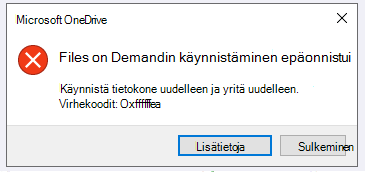
Files on Demandin käynnistäminen epäonnistui
Käynnistä tietokone uudelleen ja yritä uudelleen.
Tämä voi johtua siitä, että joidenkin virustentorjuntaohjelmistojen vanhat suodattimet estävät Tiedostot tarvittaessa -toiminnon käynnistämisen. Voit yrittää ratkaista ongelman seuraavasti:
Ratkaisu 1: Päivitä tietokone ja käynnistä se uudelleen
Asenna uusimmat Windows- ja Office-päivitykset ja käynnistä tietokone uudelleen. Lisätietoja on ohjeaiheessa Windowsin päivittäminen ja Office-päivitysten asentaminen.
Varmista myös, että OneDrive on päivitetty ohjelman uusimpaan versioon. Tee näin:
- Avaa OneDrive-asetukset (valitse OneDrive-pilvikuvake ilmaisinalueella ja valitse sitten OneDriven Ohje ja asetukset -kuvake
 ja sitten Asetukset.)
- Siirry Synkronointi ja varmuuskopiointi -välilehteen ja laajenna Lisäasetukset.
- Valitse Files Tarvittaessa -kohdassa joko Vapauta levytilaa
 tai Lataa kaikki tiedostot
 .
.
Vertaa versionumeroa uusimman version numeroon avautuvalla OneDrive-julkaisutiedot-sivulla ja valitse Lataa OneDrive for Windows, jos uusimmalla julkaisulla on korkeampi numero.
Ratkaisu 2: Päivitä virustentorjuntaohjelmisto
Virustentorjuntaohjelman päivittäminen saattaa päivittää ongelman aiheuttavat suodattimet. Saat lisätietoja ottamalla yhteyttä ohjelmistovalmistajaan.
Tämä tilaus kuuluu toiselle tilille
Applelta ostamasi tilaus on jo liitetty Microsoft-tiliin. Tilaukset liittyvät Microsoft-tiliin, jota käytit kirjautuessasi Office-sovellukseen, kun ostit tilauksen. Useimmissa tapauksissa tämä ongelma ilmenee, kun ostat Microsoft 365:n henkilökohtaisella Microsoft-tilillä, mutta kirjaudut sitten sisään toisella henkilökohtaisella tai työpaikan Microsoft-tilillä.
Olet jo tilannut
Tililläsi on jo aktiivinen Microsoft 365 -tilaus, mahdollisesti toisesta käyttöympäristöstä. Havaitsimme sen ostoyrityksesi aikana.
Tilaustasi aktivoidaan parhaillaan
Huomaa, että tilauksen ostamisen jälkeen tallennustilapäivitysten ilmestyminen tilillesi voi kestää jopa 24 tuntia.
Tällä tilillä on Google Play -tilaus
iOS-käyttäjät saattavat nähdä tämän virheen, jos Microsoft-tililläsi on myös Google Play -tilaus. Tämä tilaus pitäisi peruuttaa Google Play -kaupassa ennen kuin yrität ostaa uuden tilauksen Apple-App Store kautta.
Virhekoodi 1
Virhekoodi 1 tarkoittaa, että tapahtui tuntematon virhe, mutta on muutamia muita tarkistuksia, joiden avulla onedrive voi taas toimia.
Tarkista, että voit käyttää OneDrive-tiliä verkossa
Valitse tehtäväpalkin oikean reunan ilmoitusalueella oleva valkoinen tai sininen OneDrive-pilvikuvake.

Huomautus
Saatat joutua napsauttamaan Näytä piilotetut kuvakkeet - nuolta  Ilmoitusalueen vierestä näet OneDrive-kuvakkeen . Jos kuvaketta ei näy ilmoitusalueella, OneDrive ei ehkä ole käynnissä. Valitse Käynnistä, kirjoita hakuruutuun OneDrive ja valitse sitten hakutuloksista OneDrive.
Valitse  >Näytä verkossa.
Päivitä OneDriven uusimpaan versioon
OneDrive ja Windows päivitetään usein, joten tietokoneen pitäminen ajan tasalla voi vähentää synkronointiongelmia.
Lataa uusimmat Windows-päivitykset , jotta saat kaiken irti OneDrivesta. Windows 10 Fall Creators Update mahdollistaa OneDrive Files On Demandin, joka voi auttaa ratkaisemaan synkronointiongelmia.
Katso lisätietoja OneDriven Files On-Demand -ominaisuudesta.
Lataa OneDriven uusin versio ja asenna se.
Huomautus
- Jos sinulla on jo uusin versio, asennusohjelman määritys päättyy automaattisesti.
- Lisätietoja uusimmasta versiosta saat lukemalla julkaisutiedot.
Käynnistä tietokone uudelleen
Paina  , etsi OneDrive ja avaa sitten OneDrive.
Virhekoodi 2
Virhekoodi 2 tarkoittaa, että OneDrivessa on ilmennyt ongelma tilitietojen noutamisessa.
Kirjaudu sisään Microsoft-tiliisi varmistaaksesi, ettei todennusongelmia ole.
Virhekoodi 6
Virhekoodi 6 tarkoittaa, että aikakatkaisuvirhe on tapahtunut. Suosittelemme tietokoneen tai älypuhelimen käynnistämistä uudelleen.
Kokeile alla olevia ratkaisuja ennen yhteydenottoa tukeen:
- Tarkista Internet-yhteys laitteessa, jossa OneDrive ei toimi.
- Tarkista Microsoft Office Online Services -palveluiden tila Palvelun kunto -portaalissa.
- Käynnistä tietokone tai älypuhelin uudelleen.
- Voitko käyttää muita Microsoft-palveluita Microsoft-tililläsi, kuten Outlook.com tai people.live.com? Jos mahdollista, se voi olla tilapäinen ongelma OneDriven kanssa. Jos näin ei ole, kyseessä voi olla tiliin liittyvä ongelma tai laajempi ongelma.
Virhekoodi 36
Virhekoodi 36 saattaa näkyä, jos ylität SharePointin rajoitukset kerralla hallittavien tietokohteiden määrälle.
Luettelonäkymän raja-arvo on noin 5 000 kohdetta.
Lisätietoja on artikkelissa Suurten luetteloiden ja kirjastojen hallinta SharePointissa.
Virhekoodi 49
ONGELMA
Jotkut käyttäjät saattavat nähdä virhekoodin 49 Käyttäessään OneDrivea.
PÄÄTÖSLAUSELMAN
Tämä virhe johtuu vanhemman OneDrive-version käyttämisestä. Jos haluat ladata & asentaa uusimman OneDrive-version, siirry OneDrive-latauksista.
Virhekoodit 1302, 1303, 1304, 1308, 1414 OneDrive for iOS:ssä
Nämä OneDrive for iOS:ssä näkyvät virhekoodit liittyvät Microsoft-tilaukseesi.
Voit hallita tilauksiasi account.microsoft.com/services.
Huomautus
Jos sinulla on vähintään kaksi Microsoft-tiliä, varmista, että kirjaudut sisään sillä tilillä, joka vastaa muutettavaa tilausta.
Virhekoodin 0x80004005
Tämä virhekoodi saattaa näkyä, kun yrität poistaa Oman OneDrive-säilön lukitusta.
Voit ratkaista virheen seuraavasti:
Avaa Windowsin vianmääritys(linkki avaa tietokoneen asetukset
Valitse Windows Update
Varmista, että hyväksyt kaikki päivitykset, mukaan lukien ominaisuuspäivitykset

Virhekoodin 0x80010007
Virhekoodi 0x8001007 tarkoittaa, että OneDrivella on vaikeuksia synkronoida tietokoneen kanssa. Voit korjata ongelman poistamatta OneDriven linkitystä ja suorittamalla OneDrive-asennuksen uudelleen.
Tiedostoja tai tietoja ei menetetä, vaikka poistaisit OneDrive-ohjelman käytöstä tai poistaisit sen asennuksen tai linkityksen tietokoneesta. Voit käyttää tiedostojasi milloin tahansa kirjautumalla verkossa OneDrive -tilillesi.
Windows
- Näytä OneDrive-ponnahdusikkuna valitsemalla OneDrive-pilvi ilmoitusalueella.

- Valitse OneDriven Ohje ja asetukset -kuvake ja valitse sitten Asetukset.
- Siirry Tili-välilehteen.

- Valitse Poista tämän tietokoneen linkitys ja valitse sitten Poista tilin linkitys.
macOS
- Napsauta OneDrive-pilvikuvaketta valikkorivillä, avaa valikko valitsemalla Ohje & Asetukset ja valitse sitten Asetukset.
- Siirry Tili-välilehteen.
- Valitse Poista tämän Macin linkitys.
Kun linkitys on purettu, määritä OneDrive noudattamalla ohjatun Tervetuloa OneDriveen -toiminnon ohjeita.
Virhekoodin 0x80040c81
Virhekoodin 0x80040c81 voi korjata palauttamalla OneDriven oletusasetukset.
tarkoittaa, että OneDrivella on vaikeuksia muodostaa yhteyttä pilveen. Jos muodostat yhteyden Internetiin kaapelilla, lue artikkeli Verkkoyhteyden korjaaminen.
Jos käytät WLAN-yhteyttä, lue ohjeaihe Wi-Fi ongelmien korjaaminen.
Virhekoodin 0x80048823
Jos näet tämän virhekoodin ja sanoman "Välityspalvelimen asetukset edellyttävät todennusta". Kun yrität kirjautua OneDriveen, tarkista, että et käytä todennettua välityspalvelinta yhteyden muodostamiseen OneDriveen . Todennettuja välityspalvelimia ei tueta OneDrivessa.
ONGELMA
Jotkut käyttäjät saattavat nähdä virhekoodeja 0x8004de44 tai 0x80048823, kun he yrittävät kirjautua OneDriveen.
RATKAISU
Palauta Windowsin asetukset -sovellus, joka on kirjautunut sisään työtililläni, asenna OneDrive-sovellus uudelleen ja ratkaisi ongelman.
- Siirry aloitusnäyttöön ja kirjoita "Asetukset", mutta älä avaa Asetukset-sovellusta.
- Valitse Asetukset-tietoruudussa Sovelluksen asetukset.
- Valitse Palauta-osioissa Palauta.
Virhekoodin 0x80049d61
ONGELMA
Osa käyttäjistä näkee virhekoodin, 0x80049d61 OneDrive Store -sovelluksen käynnistämisen jälkeen. Olemme tietoisia ongelmasta ja yritämme julkaista korjauksen mahdollisimman pian.
VAIHTOEHTOINEN MENETELMÄ
Käytä OneDrive-työpöytäsovellusta tai siirry Onedrive.com.
Virhekoodin 0x8004de40
Lisätietoja tästä virheestä on artikkelissa Virhekoodi 0x8004de40, kun kirjaudut OneDriveen.
Virhekoodin 0x8004de42
Jos näet tämän virhekoodin ja sanoman "Välityspalvelimen asetukset edellyttävät todennusta". Kun yrität kirjautua OneDriveen, tarkista, että et käytä todennettua välityspalvelinta yhteyden muodostamiseen OneDriveen . Todennettuja välityspalvelimia ei tueta OneDrivessa.
Virhekoodin 0x8004de44
Jos näet tämän virhekoodin ja sanoman "Välityspalvelimen asetukset edellyttävät todennusta". Kun yrität kirjautua OneDriveen, tarkista, että et käytä todennettua välityspalvelinta yhteyden muodostamiseen OneDriveen . Todennettuja välityspalvelimia ei tueta OneDrivessa.
ONGELMA
Jotkut käyttäjät saattavat nähdä virhekoodeja 0x8004de44 tai 0x80048823, kun he yrittävät kirjautua OneDriveen.
RATKAISU
Palauta Windowsin asetukset -sovellus, joka on kirjautunut sisään työtililläni, asenna OneDrive-sovellus uudelleen ja ratkaisi ongelman.
- Siirry aloitusnäyttöön ja kirjoita "Asetukset", mutta älä avaa Asetukset-sovellusta.
- Valitse Asetukset-tietoruudussa Sovelluksen asetukset.
- Valitse Palauta-osioissa Palauta.
Virhekoodin 0x8004de80 tai 0x8004de86
Jos näkyviin tulee virhekoodi 0x8004de80 tai 0x8004de86 OneDrivea käytettäessä, poista sovelluksen asennus ja asenna se uudelleen.
Et menetä mitään tietoja palauttaessasi OneDrive:n tai poistaessasi sen asennuksen.
OneDrive-sovellus toimitetaan Windows 8.1:n ja Windows RT 8.1:n mukana eikä sen asennusta voi poistaa, mutta OneDriven asennus on poistettavissa Windows 7:stä, Windows Vistasta ja eräistä Windows 10 -versioista.
- Valitse Windows-näppäin ja kirjoita hakuruutuun Ohjelmat ja valitse sitten Lisää tai poista ohjelmia (tai Lisää ohjelmia Windows 7:ssä).
- Etsi ja valitse Sovellukset & ominaisuudet (tai Windows 7 :n ohjelmat ja toiminnot ) -kohdassa Microsoft OneDrive.
- Valitse Poista asennus.
- Lataa Microsoft OneDrive -sovellus sivustosta.
- Avaa ladattu tiedosto ja kirjaudu sisään ja aloita noudattamalla kehotteita.
- Lisätietoja on artikkelissa OneDriven asentaminen uudelleen.
Virhekoodin 0x8004de85 tai 0x8004de8a
Saatat nähdä virhekoodit 0x8004de85 tai 0x8004de8a, jos OneDrive-tilissäsi on ongelma, mukaan lukien puuttuva tili, tai ristiriita, jos kirjaudut sisään henkilökohtaisella Microsoft-tilillä ja työpaikan tai oppilaitoksen tilillä.
Kirjaudu sisään henkilökohtaiseen Microsoft-tiliisi tai Office 365-tiliisi varmistaaksesi, ettei todennusongelmia ole, ja tarkista sitten OneDrive-sovellustilisi:
- Valitse OneDrive-pilvikuvake ilmaisinalueella tai valikkopalkissa.
- Valitse ja sitten Asetukset tai Asetukset
- Valitse Tili-välilehti varmistaaksesi, että oikea tai odotettu tili on näkyvissä.
Virhekoodin 0x8004de90
Virhekoodi 0x8004de90 tulee näkyviin, jos OneDrivea ei ole määritetty kokonaan.
Paina , etsi OneDrive ja avaa sitten OneDrive
Kun OneDrive-asennus käynnistyy, kirjoita Microsoft-tilisi sähköpostiosoite ja määritä sitten tilisi valitsemalla Kirjaudu sisään.

Virhekoodin 0x8004de96
Saatat nähdä virhekoodin 0x8004de96, kun olet vaihtanut Microsoft-tilisi salasanan.
Lisätietoja on artikkelissa OneDrive näyttää "Synkronoit toista tiliä" -virheen.
Virhekoodin 0x8004dea3
Jos jotkin Windows-funktiot eivät toimi tai Windows kaatuu, tarkista Windows ja palauta tiedostot järjestelmätiedostojen tarkistuksella .
Noudata https://support.microsoft.com/help/929833 ohjeita, joiden avulla voit suorittaa järjestelmätiedostojen tarkistustyökalun ja ymmärtää tulokset.
Virhekoodin 0x8004deb4
Lisätietoja virhekoodista: 0x8004deb4 OneDriveen kirjautumisen yhteydessä
Virhekoodin 0x8004ded2
Saatat nähdä virhekoodin 0x8004ded2, jos yrität lisätä työpaikan tai oppilaitoksen tilin organisaatiolta, joka ei tue OneDrivea.
Voit ehkä ratkaista ongelman palauttamalla OneDriven oletusasetukset. Tiedostoja tai tietoja ei menetetä, vaikka palauttaisit OneDriven tietokoneessasi.
Lue , miten voit palauttaa OneDriven oletusasetukset.
Virhekoodin 0x8004ded7
Jos näet virhekoodin 0x8004ded7 käyttäessäsi Työpaikan tai oppilaitoksen OneDrivea, se voi johtua siitä, että käytät OneDriven vanhaa versiota.
- Lataa uusimmat päivitykset tietokoneeseesi, jotta voit käyttää OneDrivea mahdollisimman hyvin.
-
Lataa OneDriven uusin versio ja asenna se. Sinun ei tarvitse ensin poistaa vanhan version asennusta.
Virhekoodin 0x8004dedc
Jos näet virhekoodin 0x8004dedc käyttäessäsi Työpaikan tai oppilaitoksen OneDrivea, se voi johtua siitä, että yrität käyttää OneDrivea työpaikalla tai oppilaitoksessa toisella alueella.
Järjestelmänvalvojille tarkoitettu toiminto käyttäjän siirron käynnistämiseksi:
Start-SPOUserAndContentMove -UserPrincipalName <UPN> -DestinationDataLocation <Geo>
Huomautus
-
UserPrincipalName – käyttäjä, jonka Työpaikan tai oppilaitoksen OneDrivea siirretään.
-
DestinationDataLocation – Geo-Location, johon työpaikan tai oppilaitoksen OneDrive on siirrettävä. Tämän pitäisi olla sama kuin käyttäjän ensisijainen tietosijainti.
- Jos esimerkiksi haluat siirtää OneDriven EUR:stä AUS:iin matt@contosoenergy.onmicrosoft.com , suorita seuraavasti: Start-SPOUserAndContentMove -UserPrincipalName matt@contoso.com -DestinationDataLocation AUS
Virhekoodin 0x8004def0
Saatat nähdä virhekoodin 0x8004def0, jos tilisi tunnistetiedot ovat muuttuneet tai vanhentuneet. Organisaatiollasi voi olla salasanakäytäntö, joka pakottaa käyttäjät vaihtamaan salasanansa 60 päivän välein.
Tarkista, voitko käyttää muita Microsoft-palveluita, kuten Outlook.com, henkilökohtaisella Microsoft-tililläsi tai Kirjaudu sisään Office 365 työpaikan tai oppilaitoksen tilillä.
Virhekoodin 0x8004def1
Jos näyttöön tulee virhesanoma" Virhekoodi 0x8004def1: päivitys vaaditaan", tarkista, että tietokoneesi ja OneDrive-versiosi ovat ajan tasalla.
Lisätietoja.
Virhekoodin 0x8004def4
Saatat myös nähdä virhekoodin 0x8004def4, jos yrität käyttää OneDrive-synkronointisovellus-sovellusta, kun OneDrive-kaupan sovellus on asennettuna.
Ratkaisu on poistaa kaikki OneDrive-sovelluksen versiot ja asentaa sitten uusin OneDrive-synkronointisovellus-sovellus uudelleen.
Huomautus
Tiedostoja tai tietoja ei menetetä poistamalla OneDrive käytöstä, poistamalla sen asennus tai poistamalla sen linkitys tietokoneesta. Voit käyttää tiedostojasi milloin tahansa kirjautumalla verkossa OneDrive -tilillesi.
Paina ja kirjoita sovellukset:onedrive
Valitse Poista asennus ja noudata kehotteita.

Lataa OneDriven uusin versio.
Saatat nähdä virhekoodin 0x8004def4, kun et ole siirtänyt OneNote-muistikirjojasi OneDriveen oikein. Opi siirtämään OneNote-muistikirja OneDriveen.
Virhekoodin 0x8004def5
ONGELMA
Jotkut käyttäjät saattavat nähdä virhekoodin 8004def5 yrittäessään kirjautua OneDriveen.
PÄÄTÖSLAUSELMAN
Joillakin käyttäjillä voi olla ongelmia kirjautua OneDriveen tunnistetiedoilla, jotka ovat vanhentuneet tietokoneessa.
ONGELMA
Tiedoston kaksoiskappale luodaan, ja tietokoneen nimi on lisätty tiedostonimeen, esimerkiksi:
- kirja1.xlsx
- kirja1-työpöytä-tietokone.xlsx
VAIHTOEHTOINEN MENETELMÄ
Windows:
- Avaa Suorita-valintaikkuna painamalla
+ R .
- Kirjoita polku %localappdata%\Microsoft\OneDrive\settings ja valitse OK.
- Poista PreSignInSettingsConfig.json-tiedosto.
Mac:
- Kirjoita Spotlight-haussa avainnippu ja valitse Avainnipun käyttö. Jos se ei näy Spotlightissa, siirry Apuohjelmat-kansioon ja avaa Avainnipun käyttö sieltä.
- Etsi ”OneDrive”.
- Poista OneDriven välimuistissa oleva tunnistetieto.
- Suorita OneDrive.
Jos nämä vaihtoehtoiset menetelmät eivät ratkaise ongelmaa, poista OneDriven asennus ja asenna se uudelleen:
Huomautus
Tiedostoja tai tietoja ei menetetä, vaikka poistaisit OneDriven käytöstä tai poistaisit sen asennuksen tietokoneesta. Voit aina käyttää tiedostojasi kirjautumalla sisään OneDrive.com.
Virhekoodin 0x8004def7
Saatat nähdä virhekoodin 0x8004def7, jos tallennustilasi on ylittynyt tai tilisi on keskeytetty.
Lue, mitä voit tehdä , kun OneDrive-tilisi on lukittu.
Virhekoodin 0x8004e4f1
Jotkut käyttäjät ilmoittavat saavansa tyhjän sivun, kun he yrittävät avata OneDrive-asetuksia.
Tekniikka on tietoinen tästä ongelmasta ja työskentelee parhaillaan korjauksen parissa. Pahoittelemme aiheutunutta vaivaa.
Virhekoodin 0x80048823
Jos näet tämän virhekoodin ja sanoman "Välityspalvelimen asetukset edellyttävät todennusta". Kun yrität kirjautua OneDriveen, tarkista, että et käytä todennettua välityspalvelinta yhteyden muodostamiseen OneDriveen . Todennettuja välityspalvelimia ei tueta OneDrivessa.
ONGELMA
Jotkut käyttäjät saattavat nähdä virhekoodeja 0x8004de44 tai 0x80048823, kun he yrittävät kirjautua OneDriveen.
RATKAISU
Palauta Windowsin asetukset -sovellus, joka on kirjautunut sisään työtililläni, asenna OneDrive-sovellus uudelleen ja ratkaisi ongelman.
- Siirry aloitusnäyttöön ja kirjoita "Asetukset", mutta älä avaa Asetukset-sovellusta.
- Valitse Asetukset-tietoruudussa Sovelluksen asetukset.
- Valitse Palauta-osioissa Palauta.
Virhekoodin 0x80070005
Virhekoodi 0x80070005 viittaa siihen, että OneDrive-päivityksissä on ongelma.
-
ja kirjoitaUpdates
- Valitse Tarkista päivitykset ja asenna kaikki saatavilla olevat Windows-Päivitykset.
- Kun Windows-päivitykset ovat valmiit, avaa Suorita-ikkuna
+ R .
- Kirjoita %localappdata%\Microsoft\OneDrive\update ja paina OK.
- Asenna Uusin OneDrive-versio kaksoisnapsauttamalla OneDriveSetup.exe .
Virhekoodi 0x80070005 (kun määritetään tunnettua kansion siirtoa työpaikan tai oppilaitoksen OneDrivessa)
ONGELMA
Kun määrität tunnettujen kansioiden siirtoa työpaikan tai oppilaitoksen OneDrivessa, saat seuraavan virhesanoman:
Tuntematon virhe. (Virhekoodi: 0x80070005)
Syynä on ryhmäkäytäntö, joka estää toiminnon käytön.
PÄÄTÖSLAUSELMAN
Käytä gpedit.exe, muokkaa Ryhmäkäytäntöä.
Siirry käyttäjämääritysten>hallintamallien>työpöydälle>Estä käyttäjää ohjaamasta profiilikansioita manuaalisesti.
Määritä arvoksi Ei määritetty.
LISÄTIETOJA
On mahdollista, että yrityksesi järjestelmänvalvojat eivät halua sinun määrittävän tätä ominaisuutta, jos ryhmäkäytäntö on käytössä. Järjestelmänvalvojasi voi myös halutessaan jatkaa käytäntöä, vaikka ohittaisit sen manuaalisesti.
Lue lisää siitä, miten voit Varmuuskopioida tiedostoja, kuvia ja työpöydän kansioita OneDriveen.
Virhekoodin 0x8007016a
Jos näet virhekoodin 0x8007016a OneDrivea käytettäessä:
-
Tarkista tietokoneen päivitysten saatavuus (linkki avaa tietokoneen asetukset
- Varmista, että olet kirjautunut OneDriveen laitteessasi, ja valitse ilmoitusalueella valkoinen tai sininen OneDrive-pilvikuvake.
- Valitse >Asetukset.
- Poista Tallenna tilaa ja lataa tiedostoja, kun käytät niitä -valintaruudun valinta.
- Palauta OneDriven oletusasetukset. Lisätietoja on artikkelissa OneDriven oletusasetusten palauttaminen .
- Ota oletusasetusten palauttamisen jälkeen Files uudelleen käyttöön tarvittaessa. Lisätietoja Files on Demandista.
Virhekoodin 0x8007018b
ONGELMA
Saatat nähdä virhekoodin 0x8007018b yrität poistaa, siirtää tai nimetä uudelleen tiedoston, joka on avoinna tai käytössä OneDrivessa.
PÄÄTÖSLAUSELMAN
- Odota, että OneDrive lopettaa synkronoinnin.
- Sulje OneDrive valitsemalla OneDrive-pilvikuvake, valitsemalla Lisää ja sitten Sulje OneDrive.
Virhekoodin 0x80070194
Jos näet virhekoodin 0x80070194 OneDrivea käytettäessä, sovelluksen palauttaminen voi auttaa.
Et menetä mitään tietoja palauttaessasi OneDrive:n tai poistaessasi sen asennuksen.
- Avaa Suorita-valintaikkuna painamalla ja R-näppäintä.
- Kopioi tämä, liitä se valintaikkunaan ja paina sitten OK
%localappdata%\Microsoft\OneDrive\onedrive.exe /reset
Jos näet "Windows ei löydä..." -viestin, kopioi ja liitä tämä sen sijaan, ja paina sitten OK.
C:\Program Files\Microsoft OneDrive\onedrive.exe /reset
Jos näet "Windows ei löydä..." -viestin, kopioi ja liitä tämä sen sijaan, ja paina sitten OK.
C:\Program Files (x86)\Microsoft OneDrive\onedrive.exe /reset
- Käynnistä OneDrive manuaalisesti uudelleen siirtymällä kohtaan Käynnistä , kirjoittamalla hakuruutuun OneDrive ja napsauttamalla sitten OneDrive-työpöytäsovellusta .
Huomautus
- Jos haluat palauttaa muut OneDrive-versiot, lue OneDriven oletusasetusten palauttaminen. Jos et ole varma, mikä OneDrive-sovellus sinulla on, lue Mikä OneDrive-sovellus minulla on?
- OneDriven oletusasetusten palauttaminen katkaisee kaikki aiemmin luodut synkronointiyhteydet (mukaan lukien henkilökohtaisen OneDriven ja Työpaikan tai oppilaitoksen OneDriven, jos ne on määritetty). Tiedostoja tai tietoja ei menetetä, vaikka palauttaisit OneDriven tietokoneessasi.
- Jos olit valinnut vain joitakin kansioita synkronoitaviksi ennen palauttamista, sinun on tehtävä se uudelleen synkronoinnin päätyttyä. Lue lisää siitä, miten voit valita, mitkä OneDrive-kansiot synkronoidaan tietokoneeseen.
- Tämä on suoritettava henkilökohtaisessa OneDrivessa ja Työpaikan tai oppilaitoksen OneDrivessa.
Virhekoodi 0x80071128/0x80071129
OneDrivea käytettäessä jotkut käyttäjät saattavat saada jonkin seuraavista virhesanomista:

- Virhe 0x80071128: Uudelleenjäsennyskohdan puskurissa olevat tiedot ovat virheelliset.
- Virhe 0x80071129: Uudelleenjäsennyskohdan puskurissa oleva tunniste on virheellinen.
Ratkaisu
Voit poistaa virheelliset uudelleenjäsennyspisteet chkdsk-komennon avulla noudattamalla alla olevia ohjeita. Huomaa, että tämän suorittaminen voi kestää useita tunteja, joten suosittelemme, että suoritat tämän korjauksen yöllä.
Valitse Käynnistä , kirjoita cmd, napsauta komentokehotetta hiiren kakkospainikkeella ja valitse sitten Suorita järjestelmänvalvojana.
Kirjoita chkdsk <volume> /R /F
Huomautus
-
<äänenvoimakkuus> viittaa asemakirjainta, jossa OneDrive sijaitsee, sekä kaksoispisteeseen. Useimmille käyttäjille tämä on C: tai D:
- Jos näyttöön tulee seuraava sanoma: "Haluatko ajoittaa tämän aseman tarkistettavaksi, kun järjestelmä seuraavan kerran käynnistyy uudelleen?", kirjoita Y, paina rivinvaihtonäppäintä ja käynnistä tietokone uudelleen.
