
Voit valita, mitkä OneDrive-kansiot synkronoidaan Windows- tai macOS-laitteeseesi, jolloin tärkeät tiedostot ovat käytettävissä vain offline-tilassa. Tässä artikkelissa kerrotaan, miten voit hallita kansion valintaa OneDrive-synkronointisovellus-sovelluksessa ja mitä tapahtuu, kun lopetat kansion synkronoinnin.
Vihje
Kun tarkastelet OneDrivea selaimella tai mobiilisovelluksella, näet aina kaikki kansiosi.
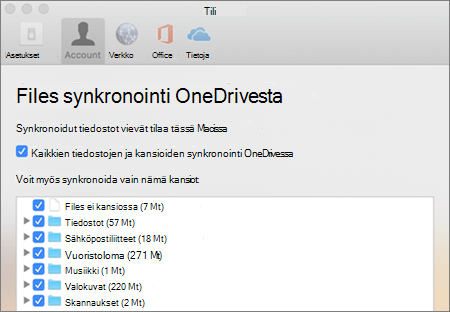
Synkronoitavat kansiot Windowsissa
- Avaa OneDrive-asetukset (valitse OneDrive-pilvikuvake ilmaisinalueella ja valitse sitten OneDriven Ohje ja asetukset -kuvake
 ja sitten Asetukset.)
 - Siirry Tili-välilehteen.
- Valitse Valitse kansiot.
- Poista Valitse kansiot -valintaikkunassa valinta kaikista kansioista, joita et halua synkronoida tietokoneeseen, ja valitse OK.

Huomautus
- Voit tarkistaa tai poistaa valintaruudun vain kansioista, jotka sisältyvät jo OneDriveen. Kansioita, jotka eivät ole OneDrivessa (kuten ulkoinen USB-muistitikku), ei voi sisällyttää synkronointia varten. Lisätietoja.
- Et voi poistaa tiettyjä kansioita, jotka ovat tärkeitä tietokoneelle, mukaan lukien Tiedostot, Työpöytä, Kuvat ja Oma säilö - kansio.
- Jos poistat tietokoneen kanssa synkronoidun kansion valinnan, kansio poistetaan tietokoneesta, mutta kansio ja sen sisältö ovat edelleen käytettävissä verkossa.
- Valitsemasi mukautetut synkronointiasetukset ovat yksilöllisiä kullekin tietokoneelle ja jokaiselle tilille.
Lisätietoja
- Synkronoitujen tiedostojen käyttäminen Resurssienhallinnassa
- Tiedosto tai kansio on jo olemassa OneDrivessa
- OneDriven synkronointiongelmien ratkaiseminen
Tarvitsetko lisätietoja?
Tilin tuki. Jos haluat ohjeita Microsoft-tiliisi ja -tilauksiin, siirry kohtaan Tili & laskutusohjeet.
Tekninen tuki. Jos haluat teknistä tukea, valitse alta Ota yhteyttä Microsoft-tukeen , kirjoita ongelmasi ja valitse Hae ohjeita.
Mobiilikäyttäjät voivat ottaa yhteyttä tukeen avaamalla OneDrive-sovelluksen ja ravistamalla laitettasi varovasti.
Yhteisön tuki. Yhteisöt auttavat sinua esittämään kysymyksiä, antamaan palautetta ja kuulemaan asiantuntijoilta, joilla on paljon tietoa. Kysy Microsoft-yhteisöltä. Älä paljasta henkilökohtaisia tai arkaluontoisia tietoja julkisilla keskustelupalstoilla.