
Microsoft OneDriven palauttaminen voi joskus ratkaista synkronointiongelmia, ja se palauttaa kaikki OneDrive-asetukset. OneDrive suorittaa täydellisen synkronoinnin palauttamisen jälkeen.
Tärkeää
Tiedostoja tai tietoja ei menetetä, vaikka palauttaisit OneDriven tietokoneessasi. OneDriven palauttaminen katkaisee vain kaikki synkronointiyhteydet (mukaan lukien henkilökohtaiset ja työpaikan tai oppilaitoksen synkronointiyhteydet).
Palauta OneDrive-sovelluksen oletusasetukset noudattamalla seuraavia ohjeita
| Raja | Näyttökuva |
|---|---|
1. Paina tietokoneen näppäimistössä Windows-näppäintä ja R-näppäintä samanaikaisesti Suorita-valintaikkunan avaamiseksi. samanaikaisesti Suorita-valintaikkunan avaamiseksi. |

|
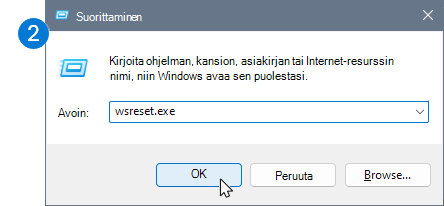
| 2. Kopioi tai kirjoita wsreset.exe ruutuun ja valitse OK. Huomautus: Tyhjä komentokehoteikkuna avautuu ja sulkeutuu hetkeksi, minkä jälkeen Microsoft Store -sovellus avautuu. Voit ohittaa nämä ja sulkea tarpeettomat ikkunat. Jos OneDrive ei edelleenkään synkronoi, jatketaan OneDrive-synkronointisovellus palauttamista. |
|
| 3. Paina Windows-näppäintä ja R-näppäintä uudelleen. |

|
4. Tällä kertaa kopioi alla oleva teksti ja liitä se valintaikkunaan ja paina sitten OK. %localappdata%\Microsoft\OneDrive\onedrive.exe /reset |

|
5. Jos näet "Windows ei löydä..." -viestin, kopioi ja liitä sen sijaan alla oleva teksti ja paina sitten OK.C:\Program Files\Microsoft OneDrive\onedrive.exe /reset |

|
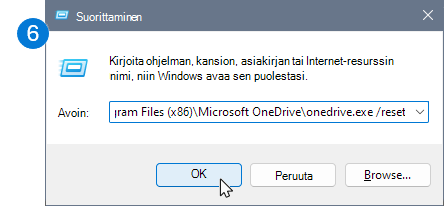
6. Jos näet edelleen "Windows ei löydä..." -viestin, kopioi ja liitä sen sijaan alla oleva teksti ja paina sitten OK.C:\Program Files (x86)\Microsoft OneDrive\onedrive.exe /resetHuomautus: Jos mikään näistä ohjeista ei auta, OneDrive-synkronointisovellus ei ole asennettuna. Lisätietoja. |
|
| 7. Käynnistä OneDrive manuaalisesti uudelleen siirtymällä aloitusnäyttöön , kirjoittamalla hakuruutuun OneDrive ja napsauttamalla sitten OneDrive-työpöytäsovellusta . |

|
Huomautus
- Jos mikään näistä ohjeista ei auta, OneDrive-synkronointisovellus ei ole asennettuna. Lisätietoja.
- Jos olit valinnut vain joitakin kansioita synkronoitaviksi ennen palauttamista, sinun on tehtävä se uudelleen synkronoinnin päätyttyä. Sinun on suoritettava tämä henkilökohtaisille OneDrive- ja työpaikan tai oppilaitoksen OneDrive-tileille. Lue lisää siitä, miten voit valita, mitkä OneDrive-kansiot synkronoidaan tietokoneeseen.
OneDrive-kauppasovelluksen palauttaminen
Vihje
Jos et ole varma, mikä OneDrive-sovellus sinulla on, lue Mikä OneDrive-sovellus minulla on?
- Paina Käynnistä- ja Enter-näppäintä
apps:onedrive - Valitse Sovelluksen asetukset
- Vieritä luetteloa alaspäin ja valitse Palauta.
Mitä OneDriven palauttaminen tekee?
Oletusasetusten palautuksen aikana OneDrive toimii seuraavasti:
- Poistaa DAT-tiedoston.
- Tallentaa sovelluslokit rekisteriin.
- Tallentaa asetukset levylle.
Kun OneDrive käynnistyy uudelleen, se tarkistaa rekisteristä, että palautus on tapahtunut, lataa sitten asetukset ja muodostaa DAT-tiedoston uudelleen.
Et menetä mitään tietoja palauttaessasi OneDriven oletusasetukset.
Tarvitsetko lisätietoja?
Tilin tuki. Lisätietoja Microsoft-tilistäsi ja tilauksistasi saat tilin & laskutuksen ohjeesta.
Tekninen tuki. Jos tarvitset teknistä tukea, valitse alta Ota yhteyttä Microsoft-tukeen , kirjoita ongelmasi ja valitse Tukipyyntö.
Mobiilikäyttäjät voivat ottaa yhteyttä tukeen avaamalla OneDrive-sovelluksen ja ravistamalla laitetta kevyesti.
Yhteisön tuki. Yhteisöjen avulla voit esittää kysymyksiä, antaa palautetta ja kuulla asiantuntijoilta, joilla on runsaasti tietoa. Kysy Microsoft Community -yhteisöltä. Älä paljasta henkilökohtaisia tai arkaluontoisia tietoja julkisilla foorumeilla.