
Kun tiedoston tai kansion polku on liian pitkä OneDrive-synkronoinnin käytettäväksi, OneDrive keskeyttää kohteen ja säilyttää kaiken muun synkronoinnin normaalisti. Sen jälkeen saat ohjeet pikakorjaukseen, jotta keskeytetty kohde voidaan synkronoida uudelleen.
Huomautus
Polku on tiedoston täydellinen osoite. Se sisältää kaikki ketjun kansionimet sekä tiedostonimet yhteenlaskettuna. Polku voi olla liian pitkä yhden hyvin pitkän nimen vuoksi tai siksi, että tiedosto on useiden kansioiden sisällä. Sinun ei tarvitse poistaa mitään korjataksesi virheen, etkä menetä mitään omaa sisältöäsi.
Esimerkki polusta
Windows (Resurssienhallinta) -- työpaikan tai oppilaitoksen tili
C:\Users\JaneDoe\OneDrive - Contoso\Projects\2026\Q1\Budget_Report_v3.xlsxWindows (Resurssienhallinta) -- henkilökohtainen tili
C:\Users\JaneDoe\OneDrive\Projects\2026\Q1\Budget_Report_v3.xlsx
Mistä tiedät, että kohde edellyttää huomiota?
Jos kohteen polku on liian pitkä synkronoitavaksi, OneDrive ilmoittaa siitä punaisella X-merkillä:
Avaa toimintokeskus valitsemalla OneDrive-pilvikuvake tehtäväpalkista.
Huomiota kaipaavan kohteen luettelossa näkyy ilmoitus, jonka mukaan sen polku on liian pitkä synkronoitavaksi.
Sen vieressä näkyy kaksi painiketta: Lyhennä polkua ja Siirrä tiedosto (tai Siirrä kansio sen mukaan, onko kohde tiedosto vai kansio).
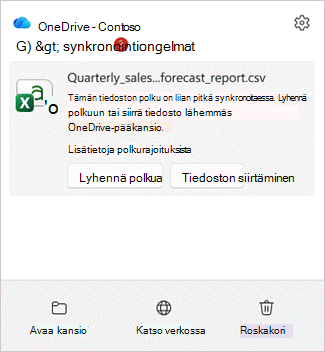
Kaikki muu synkronoituu. Vain luettelossa oleva kohde keskeytetään.
Tiedosto tai kansio on liian pitkä -virheiden korjaaminen OneDrivessa
Voit korjata pitkän polun jommallakummalla näistä tavoista. Molemmat saavat kohteen synkronoinnin uudelleen, joten valitse itsellesi helpompi vaihtoehto:
- Lyhennä polkua – nimeä tiedosto tai jokin kansioista, jossa se sijaitsee, jotta polku on lyhyempi.
- Siirrä kohde – siirrä tiedosto tai kansio OneDrivessa sijaintiin, joka ei ole yhtä syvällä sisäkkäin.
Tiedosto pysyy kummassakin tapauksessa OneDrivessa eikä sen sisältö säily muuttumattomana.
Vaihtoehto 1: Lyhennä polkua nimeämällä se uudelleen
Etsi OneDrive-toimintokeskuksesta kohde, joka tarvitsee huomiota, ja valitse Lyhennä polkua.
Lyhennä tätä polkua -ikkuna avautuu. Siinä näkyy kohteen täydellinen polku kansioluettelona, joka päättyy liian pitkään tiedostoon tai kansioon.
Alareunassa OneDrive kertoo, kuinka paljon lyhyempi polun on oltava – esimerkiksi "Polku on 32 merkkiä liian pitkä".
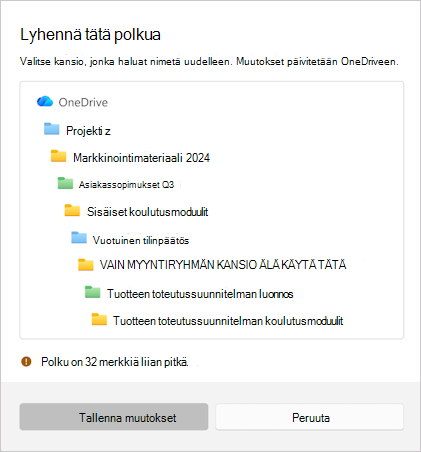
Valitse tiedosto tai kansio luettelosta ja kirjoita lyhyempi nimi. Alareunan viesti päivittyy muokkauksen aikana.
Kun polku on riittävän lyhyt, viestiksi "Polku on tarpeeksi lyhyt synkronointiin" muuttuu vihreän valintamerkin kera.
Valitse Tallenna muutokset , jolloin OneDrive käyttää uutta nimeä ja aloittaa kohteen synkronoinnin uudelleen.
Huomautus
Jos nimeät kansion uudelleen täällä, se nimetään uudelleen kaikkialla OneDrivessa, aivan kuin Resurssienhallinnassa. Kaikki kansion sisältö säilyy kansion mukana.
Vaihtoehto 2: Lyhennä polkua siirtämällä tiedosto toiseen sijaintiin
Valitse toimintokeskuksessa kohteen vieressä oleva Siirrä tiedosto (tai Siirrä kansio).
Resurssienhallinta-ikkuna avautuu, jonka vasemmassa yläkulmassa mainitaan, kuinka monta merkkiä on ylitetty.
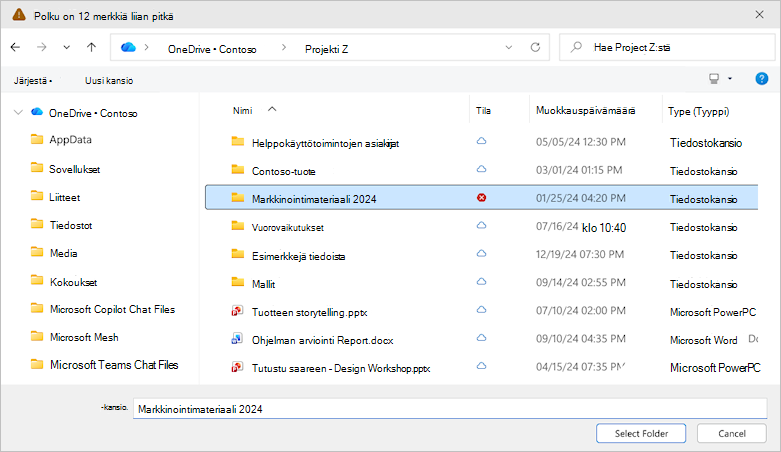
Siirry kansioon, joka on lähempänä OneDriven yläreunaa (vähemmän kansioita syvällä).
Valitse Valitse kansio.
Jos sinua pyydetään vahvistamaan, tarkista viesti ja valitse Siirrä tiedosto (tai Siirrä kansio), niin OneDrive voi siirtää kohteen ja jatkaa synkronointia.
Vihje
Usein kohteen siirtäminen yhdelle tai kahdelle kansiotasolle riittää, jotta polku alittuu rajoituksen alapuolelle.
Kun useita korjattavia kohteita on korjattava
Joskus useilla tiedostoilla tai kansioilla on pitkiä polkuja samanaikaisesti. OneDrive ryhmittelee ne yhteen luetteloon, jotta voit käsitellä niitä yhdessä paikassa.
Avaa toimintokeskus ja valitse Korjaa polut avataksesi Korjaa polut, jotka ovat liian pitkiä synkronoitavaksi .
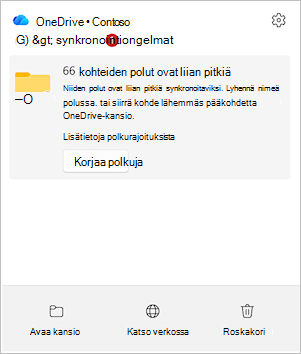
Kukin kohde näkyy sen mukaan, kuinka monta merkkiä se on mennyt. Osoita kohdetta ja korjaa se valitsemalla Lyhennä tai Siirrä – aivan kuten yksittäisen kohteen kohdalla.
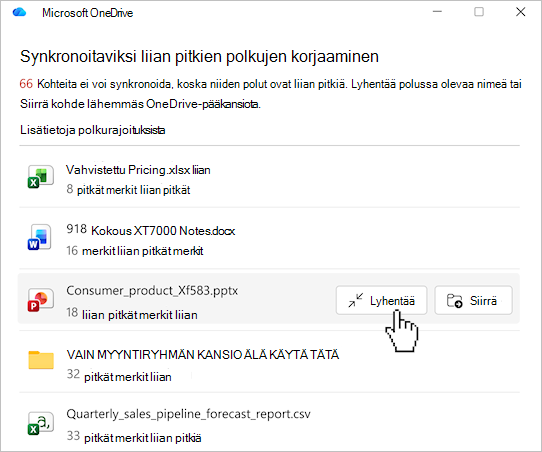
Kun korjaat jokaisen, se poistuu luettelosta.
Huomautus
Yhden kansion korjaaminen voi ratkaista useita kohteita kerralla. Koska kansion nimi on osa kaiken sen sisällön polkua, kansion lyhentäminen tai siirtäminen korjaa usein kansion alla olevat tiedostot automaattisesti, joten luettelosta saatetaan poistaa useita kohteita yhden muutoksen jälkeen.
Files and folders, jotka olet jakanut muiden kanssa
Jos korjaamasi kohde on jaettu, OneDrive näyttää ylimääräisen vahvistuksen ennen muutoksen tekemistä.
- Jaetun kohteen siirtäminen voi muuttaa jakamisoikeuksia.
- Tarkista viesti ja vahvista jatkaaksesi.
Files and folders in a shared library
Jotkin OneDrive-tallennustilan kohteet ovat jaetun kansion pikakuvakkeita. Jos pitkän polun kohde sijaitsee jossakin näistä pikanäppäimistä:
- Polun korjaaminen muuttaa kohteen kaikille kansion käyttäjille, ei vain sinulle.
- OneDrive näyttää vahvistusvalintaikkunan, jossa kerrotaan, että muutos vaikuttaa jaettuun kansioon, ennen kuin mitään tapahtuu.
- Jos et ole varma, kysy kansion omistajalta ennen kohteen nimeämistä uudelleen tai siirtämistä.
Vinkkejä polkujen liian pitkien estoon
- Pidä kansioiden nimet lyhyinä ja merkityksellisinä.
- Vältä useiden kansioiden pinoamista sisäkkäin - litteämpi on parempi.
- Varo hyvin pitkiä tiedostonimiä, varsinkin sellaisia, jotka toistuvat kansion nimen.
Katso myös
Rajoitukset OneDrivessa ja SharePointissa
Miksi tiedostoni nimeä on muutettu?
Mitkä ovat tiedostopolkujen pituusrajat?
Tarvitsetko lisätietoja?
Tilin tuki. Lisätietoja Microsoft-tilistäsi ja tilauksistasi saat tilin & laskutuksen ohjeesta.
Tekninen tuki. Jos tarvitset teknistä tukea, valitse alta Ota yhteyttä Microsoft-tukeen , kirjoita ongelmasi ja valitse Tukipyyntö.
Mobiilikäyttäjät voivat ottaa yhteyttä tukeen avaamalla OneDrive-sovelluksen ja ravistamalla laitetta kevyesti.
Yhteisön tuki. Yhteisöjen avulla voit esittää kysymyksiä, antaa palautetta ja kuulla asiantuntijoilta, joilla on runsaasti tietoa. Kysy Microsoft Community -yhteisöltä. Älä paljasta henkilökohtaisia tai arkaluontoisia tietoja julkisilla foorumeilla.