Jos sinulla on jo OneDriveen kirjautunut tili ja haluat lisätä tai poistaa toisen tilin, se tehdään OneDriven asetuksissa.
Tilin lisääminen OneDriveen Androidissa
Android-laitteesi Microsoft OneDrive -sovelluksella voit käyttää henkilökohtaista OneDrive-tiliäsi sekä työpaikan tai oppilaitoksen OneDrive-tilejäsi. Jos laitteessasi on Android 4.0 tai uudempi versio, voit käyttää molempia yhden sovelluksen avulla.
Lataa, asenna ja avaa OneDrive-sovellus.
Kirjaudu sisään lisättävien tilitietojen avulla.
Useiden tilien lisääminen OneDrive for Androidissa
Huomautus
- Sinulla voi olla useita työpaikan tai oppilaitoksen tilejä, mutta vain yksi henkilökohtainen OneDrive-tili.
- Vain yksi tili voi käyttää kameran varmuuskopiointia.
- Avaa OneDrive-sovellus.
- Napauta profiilikuvaasi tai
 kuvaketta.
- Napauta
 Lisää tili
- Kirjaudu sisään lisättävien tilitietojen avulla.
Huomautus
- Jos haluat lisätä työpaikan tai oppilaitoksen tilin, organisaatiosi saattaa edellyttää OneDriven lataamista ja asentamista Työprofiilin Google Play -kaupasta. Tilin sisäänkirjautuminen voi sitten olla automaattista.
- Jos organisaatiosi käyttää SharePoint 2013:a, SharePoint Server 2016:ta tai SharePoint Server 2019, kirjautumisprosessi eroaa Microsoft 365:stä. Napauta sisäänkirjautumisnäytöllä Onko sinulla SharePoint-palvelimen URL-osoite? Kirjoita sitten SharePoint-palvelimen osoite kirjautumisprosessin jatkamiseksi. Verkko-osoite eli URL-osoite voi näyttää http://portal.
- Et voi kirjautua useilla saman organisaation työ- tai opiskelijatileillä.
Siirtyminen OneDrive-tilien välillä
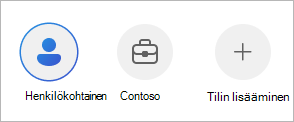
Voit vaihtaa henkilökohtaisen OneDrive-tilin ja työpaikan tai oppilaitoksen OneDrive-tilin välillä tai useiden työpaikan tai oppilaitoksen OneDrive-tilien välillä:
- Napauta profiilikuvaasi tai kuvaketta.
- Napauta tiliä, jota haluat käyttää.
OneDrive-tilien käytön suojaaminen sovelluslukon avulla
Voit lisätä tunnuskoodin tai käyttää biometriatietoja estääksesi muita laitettasi käyttäviä käyttäjiä käyttämästä, muuttamasta tai poistamasta tiedostoja vahingossa.
- Napauta profiilikuvaasi tai -kuvakkeessa.
- Valitse
 Asetukset.
- Valitse Sovelluksen lukitus ja luo sitten PIN-koodi.
Kirjaudu ulos, jos haluat poistaa OneDrive-tilin
Henkilökohtaisen OneDrive-tilin tai työpaikan tai oppilaitoksen OneDrive-tilin uloskirjautuminen
- Napauta profiilikuvaasi tai -kuvakkeessa.
- Napauta Kirjaudu ulos.
Tarvitsetko lisätietoja?
Jos et voi kirjautua tilillesi
Jos sinulla on kaksi tiliä, joilla on sama sähköpostiosoite
Tilin tuki. Jos haluat ohjeita Microsoft-tiliisi ja -tilauksiin, siirry kohtaan Tili & laskutusohjeet.
Tekninen tuki. Jos haluat teknistä tukea, valitse alta Ota yhteyttä Microsoft-tukeen , kirjoita ongelmasi ja valitse Hae ohjeita.
Mobiilikäyttäjät voivat ottaa yhteyttä tukeen avaamalla OneDrive-sovelluksen ja ravistamalla laitettasi varovasti.
Yhteisön tuki. Yhteisöt auttavat sinua esittämään kysymyksiä, antamaan palautetta ja kuulemaan asiantuntijoilta, joilla on paljon tietoa.
Kysy Microsoft-yhteisöltä. Älä paljasta henkilökohtaisia tai arkaluontoisia tietoja julkisilla keskustelupalstoilla.
Tilin lisääminen OneDriveen iOS:ssä
Käytä iOS-laitteesi Microsoft OneDrive -sovellusta henkilökohtaisen OneDrive-tilin ja työpaikan tai oppilaitoksen OneDrive-tilien käyttämiseen.
Lataa, asenna ja avaa OneDrive-sovellus.
Kirjaudu sisään lisättävien tilitietojen avulla.
Useiden tilien lisääminen OneDrive for iOS:ssä
Huomautus
- Sinulla voi olla useita työpaikan tai oppilaitoksen tilejä, mutta vain yksi henkilökohtainen OneDrive-tili.
- Vain yksi tili voi käyttää kameran varmuuskopiointia.
- Avaa OneDrive-sovellus.
- Napauta profiilikuvaasi tai kuvaketta.
- Napauta Lisää tili
- Kirjaudu sisään lisättävien tilitietojen avulla.
Huomautus
- Jos organisaatiosi käyttää SharePoint 2013:a, SharePoint Server 2016:ta tai SharePoint Server 2019, kirjautumisprosessi eroaa Microsoft 365:stä. Napauta sisäänkirjautumisnäytöllä Onko sinulla SharePoint-palvelimen URL-osoite? Kirjoita sitten SharePoint-palvelimen osoite kirjautumisprosessin jatkamiseksi. Verkko-osoite eli URL-osoite voi näyttää http://portal.
- Et voi kirjautua useilla saman organisaation työ- tai opiskelijatileillä.
Siirtyminen OneDrive-tilien välillä
Voit vaihtaa henkilökohtaisen OneDrive-tilin ja työpaikan tai oppilaitoksen OneDrive-tilin välillä tai useiden työpaikan tai oppilaitoksen OneDrive-tilien välillä:
- Napauta profiilikuvaasi tai kuvaketta.
- Napauta tiliä, jota haluat käyttää.
OneDrive-tilien käytön suojaaminen tunnuskoodilla
Voit lisätä tunnuskoodin tai käyttää biometriatietoja estääksesi muita laitettasi käyttäviä käyttäjiä käyttämästä, muuttamasta tai poistamasta tiedostoja vahingossa.
- Napauta profiilikuvaasi tai kuvaketta.
- Valitse Asetukset.
- Napauta Tunnuskoodi ja luo sitten PIN-koodi.
Kirjautuminen ulos OneDrive-tileiltä
Henkilökohtaisen OneDrive-tilin tai työpaikan tai oppilaitoksen OneDrive-tilin uloskirjautuminen
- Napauta profiilikuvaasi tai kuvaketta.
- Poista tili valitsemalla Kirjaudu ulos .
Tarvitsetko lisätietoja?
Jos et voi kirjautua tilillesi
Jos sinulla on kaksi tiliä, joilla on sama sähköpostiosoite
Tilin tuki. Jos haluat ohjeita Microsoft-tiliisi ja -tilauksiin, siirry kohtaan Tili & laskutusohjeet.
Tekninen tuki. Jos haluat teknistä tukea, valitse alta Ota yhteyttä Microsoft-tukeen , kirjoita ongelmasi ja valitse Hae ohjeita.
Mobiilikäyttäjät voivat ottaa yhteyttä tukeen avaamalla OneDrive-sovelluksen ja ravistamalla laitettasi varovasti.
Yhteisön tuki. Yhteisöt auttavat sinua esittämään kysymyksiä, antamaan palautetta ja kuulemaan asiantuntijoilta, joilla on paljon tietoa.
Kysy Microsoft-yhteisöltä. Älä paljasta henkilökohtaisia tai arkaluontoisia tietoja julkisilla keskustelupalstoilla.

