
La publication croisée distribue un billet d’actualités SharePoint publié à une destination Viva Engage : un scénario ou une communauté. La publication d’actualités conserve sa disposition SharePoint, tandis que les commentaires, réponses et réactions de SharePoint et de Viva Engage restent dans une conversation synchronisée.
Une fois que vous avez publié les nouvelles de manière croisée, elles peuvent apparaître dans les flux Viva Engage, les résumés et l’application Viva Engage dans Outlook et Teams. Sur la publication d’actualités SharePoint, le module de conversation Viva Engage remplace le module de commentaires SharePoint.
Avant de commencer
- Vous devez disposer d’une licence Microsoft 365.
- Vous devez être autorisé à créer ou à modifier du contenu sur le site SharePoint.
- Passez en revue le public de destination et l’étiquette de confidentialité du site SharePoint avant de publier des messages croisés. People de la destination Viva Engage peuvent voir les actualités même s’ils n’ont pas accès au site SharePoint. Une storyline ou une communauté publique peut rendre la publication visible par tous les membres de votre organisation. Dans une communauté privée, seuls les membres de la communauté peuvent le voir.
- Publiez les nouvelles peu de temps après leur publication si vous prévoyez un engagement immédiat. Les commentaires et réactions SharePoint existants ne sont pas transférés vers la conversation Viva Engage.
Publier un billet d’actualités
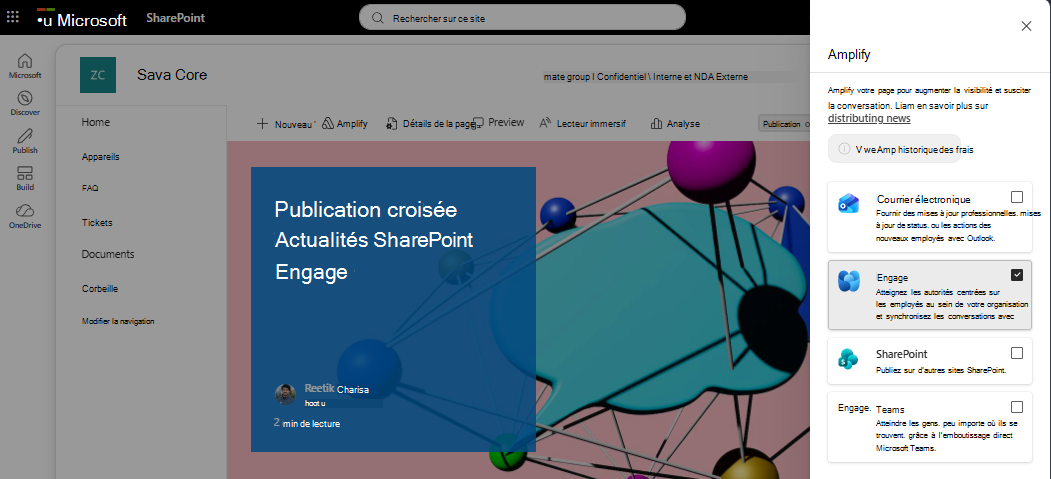
Publiez la publication d’actualités SharePoint. Le panneau de distribution s’ouvre automatiquement.
Si vous avez fermé le panneau ou publié les actualités plus tôt, ouvrez le billet d’actualité, puis sélectionnez Promouvoir ou Amplify dans la barre de commandes. L’étiquette dépend de votre licence, mais les étapes de distribution sont les mêmes.
Dans le panneau de distribution, sélectionnez Engage.
Sous Publier en tant que, confirmez que vous souhaitez publier en tant que vous-même. Vous pouvez également publier au nom d’une personne pour laquelle vous êtes un délégué Viva Engage.
Sous Publier sur, sélectionnez Mon scénario ou Ma communauté. Si vous sélectionnez Communauté, sélectionnez la communauté dans laquelle vous souhaitez publier les nouvelles.
Pour avertir des personnes spécifiques, ajoutez-les sous Ajouter des personnes. Pour envoyer la publication en tant qu’annonce, activez l’option Envoyer en tant qu’annonce.
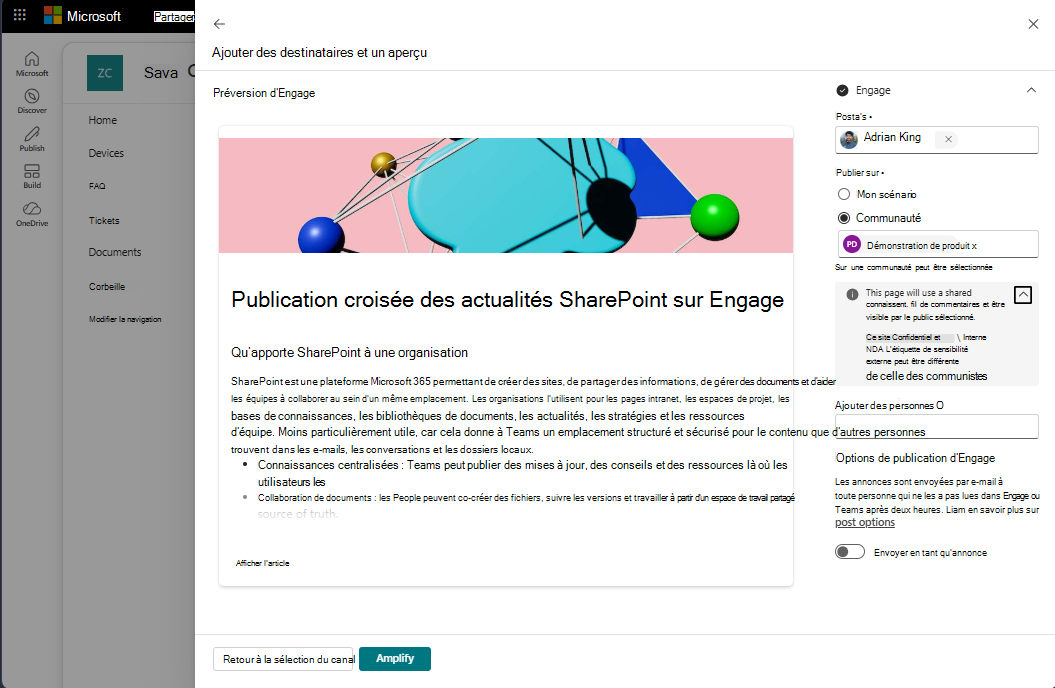
Sélectionnez Amplify ou Promouvoir.
La publication d’actualités s’affiche dans le flux Viva Engage sélectionné avec sa disposition SharePoint conservée. Les lecteurs peuvent sélectionner Afficher l’article d’actualité pour ouvrir l’article complet sans quitter le flux.
Remarque
- Pour publier une page SharePoint, ouvrez le panneau Promouvoir et convertissez la page en publication d’actualités. Vous pouvez ensuite publier la publication d’actualités sur Viva Engage.
- Vous pouvez publier un billet d’actualités SharePoint vers une seule destination Viva Engage. Vous ne pouvez pas publier la même publication croisée dans plusieurs communautés ou planifier la publication croisée à l’avance.
Gérer un billet d’actualités croisé
Mettre à jour le contenu
Modifiez le billet d’actualités dans SharePoint. Lorsque vous la republiez, la mise à jour se synchronise avec Viva Engage. Les modifications que vous enregistrez en tant que brouillon ne sont pas synchronisées.
Si la nouvelle a été publiée dans un scénario, seule la personne qui a créé la publication croisée et ses délégués peuvent la republier. D’autres personnes disposant d’autorisations de site peuvent modifier les actualités et enregistrer un brouillon, mais elles ne peuvent pas synchroniser leurs modifications avec le scénario.
Supprimer le contenu ou la conversation
Le résultat de la suppression d’une publication d’actualités SharePoint dépend de vos autorisations dans la destination Viva Engage :
- Si vous disposez des autorisations requises dans la destination Viva Engage, la suppression de la publication d’actualités dans SharePoint supprime également la publication Viva Engage et sa conversation.
- Si vous avez des autorisations limitées dans la destination Viva Engage, la suppression de la publication d’actualités dans SharePoint supprime le contenu des actualités mais laisse la conversation dans le flux. Un administrateur de communauté ou de réseau peut supprimer la conversation restante.
La suppression uniquement du premier message dans Viva Engage n’affecte pas la publication d’actualités SharePoint. La suppression de l’intégralité de la publication Viva Engage supprime le module de conversation Viva Engage de la publication d’actualités SharePoint et restaure le module de commentaires SharePoint. Vous pouvez ensuite publier à nouveau les nouvelles vers la même destination ou une destination différente.
Afficher les analyses
Les analyses de page SharePoint incluent les performances de l’article d’actualités dans Viva Engage. En fonction de votre licence, les analyses peuvent attribuer des vues, des réactions et des commentaires au canal où ils se sont produits.
La destination Viva Engage affiche la portée, les réactions et les commentaires par canal et identifie les actualités SharePoint comme un type de publication distinct. Utilisez l’expérience d’analyse qui fournit les détails de canal dont vous avez besoin.
Comparer Viva Amplify avec Amplify à partir de SharePoint
Viva Amplify et Amplify à partir de SharePoint Distribuer des actualités à Viva Engage différemment :
- À partir de l’application Viva Amplify, vous pouvez distribuer un billet d’actualité à plusieurs communautés. Ces distributions ne prennent pas en charge les commentaires synchronisés ou le rendu haute fidélité dans Viva Engage.
- Pour les messages distribués à partir de Viva Amplify, les pièces jointes multimédias apparaissent à la fin de l’article. Pour les publications distribuées à l’aide d’Amplify à partir de SharePoint, les pièces jointes multimédias n’apparaissent pas à la fin du thread.
- Pour les publications distribuées à l’aide d’Amplify à partir de SharePoint, la carte de flux Viva Engage omet le nom de l’auteur pour éviter de l’afficher deux fois.