Se si partecipa a una riunione in un dispositivo, è possibile parteciparvi su un altro dispositivo contemporaneamente. Ad esempio, se si sta già partecipando a una riunione sul portatile, è anche possibile partecipare al telefono per condividere video in tempo reale, controllare una presentazione con il telefono e molto altro ancora.
È possibile trasferire la riunione nel secondo dispositivo o mantenere entrambi i dispositivi nella riunione.
Trasferire una riunione da un dispositivo a un altro
- Durante una riunione su un dispositivo, apri Teams sul secondo (il dispositivo a cui vuoi trasferire la riunione).
- Nel nuovo dispositivo seleziona Partecipa alla chiamata.

- Seleziona Trasferisci a questo dispositivo.

- È possibile impostare le preferenze audio e video per la riunione nel nuovo dispositivo, quindi selezionare Partecipa.
Una volta che sei alla riunione nel nuovo dispositivo, il primo dispositivo lascerà la riunione.
Aggiungere un secondo dispositivo a una riunione
- Durante una riunione su un dispositivo, apri Teams sul secondo.
- Dal secondo dispositivo seleziona Partecipa alla chiamata.
- Seleziona Aggiungi questo dispositivo.

Per evitare l'effetto eco, Teams spegne automaticamente la telecamera e il microfono del secondo dispositivo prima che entri nella riunione. Dopo l'aggiunta, potrai attivare o disattivare il microfono e la fotocamera in base alle esigenze.
Con entrambi i dispositivi nella riunione, ora è possibile condividere contenuti da uno dei due dispositivi.
Uscire da una riunione su tutti i dispositivi
Assicurati la tua privacy abbandonando la riunione da tutti i dispositivi a cui ti sei unito con un solo tocco. Sia che tu abbia effettuato l'accesso alla riunione da un cellulare, da un desktop o da una sala riunioni di Teams, puoi chiudere la chiamata su tutto contemporaneamente.
Per uscire da una riunione su tutti i dispositivi:
Nella finestra della riunione di Teams selezionare la freccia accanto a Esci per aprire il menu a discesa Abbandona riunione .
Seleziona Esci su tutti i miei dispositivi.

Articoli correlati
Partecipare a una riunione in Teams
Riunioni in Teams
Puoi usare il telefono come dispositivo complementare sia per le riunioni di persona che per le riunioni virtuali.
Importante
Assicurati di aver eseguito l'aggiornamento all'ultima versione di Teams nel telefono prima di aggiungerti come dispositivo complementare.
Aggiungere il dispositivo mobile come dispositivo complementare a una riunione nelle vicinanze
Se partecipi a una riunione di persona in cui è impostata la posizione di Microsoft Teams Room o Surface Hub, puoi partecipare con il tuo dispositivo mobile una volta che sarai lì. È possibile partecipare all'avvio della riunione o in qualsiasi momento durante la riunione.
Nota
Per usare l'iPhone come dispositivo complementare per la sala, è necessario essere nella stessa organizzazione della riunione di Teams Room o Surface Hub.
Nota
Questa funzionalità è disponibile per Android e iPhone. Per Surface Hub, l'opzione Remoto sala sull'iPhone potrebbe non funzionare. Il supporto remoto della sala su Surface Hub sarà presto disponibile.
Dal tuo dispositivo, attiva Il Bluetooth e assicurati che sia abilitato per Teams.
Aprire Teams mentre ci si trova nella sala riunioni.
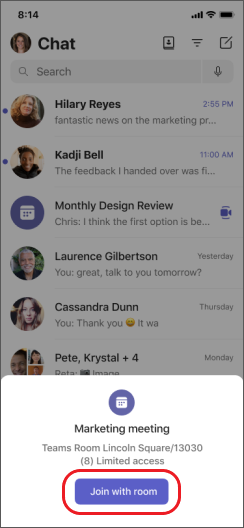
Toccare Partecipa con spazio nella parte inferiore dello schermo o Partecipa nella parte superiore dello schermo. Si verrà aggiunti contemporaneamente nella stanza e sull'iPhone.
Per impedire un effetto eco, Teams disattiva automaticamente l'altoparlante, la fotocamera e il microfono nel secondo dispositivo prima che entri nella riunione. Dopo aver effettuato l'accesso alla sala riunioni, sarà possibile attivare o disattivare l'altoparlante, la fotocamera e il microfono in base alle esigenze ed è possibile reagire, chattare, condividere e altro ancora.
Aggiungere il telefono come dispositivo complementare a una riunione virtuale
Se si partecipa a una riunione sul portatile, è possibile parteciparvi contemporaneamente dal telefono. Questo può risultare utile se, ad esempio, ci sono alcuni contenuti che vuoi condividere nel telefono.
- Durante una riunione su un dispositivo, apri Teams sul secondo. Toccare Partecipa.
- Tocca Aggiungi questo dispositivo.

Per impedire un effetto eco, Teams disattiva automaticamente l'altoparlante, la fotocamera e il microfono nel secondo dispositivo prima che entri nella riunione. Dopo aver effettuato l'accesso alla sala riunioni, sarà possibile attivare o disattivare l'altoparlante, la fotocamera e il microfono in base alle esigenze.
Attivare l'altoparlante, la fotocamera o il microfono da un dispositivo complementare
Se ci si è spostati da una riunione virtuale o nelle vicinanze, è possibile attivare l'altoparlante, la fotocamera o il microfono del dispositivo complementare per partecipare alla conversazione.
- Per attivare l'altoparlante, toccare Altoparlante
 nella parte inferiore dello schermo.

- Per attivare la fotocamera o il microfono, toccare I team della fotocamera
 o
o  microfono nella parte inferiore dello schermo.
- Toccare Abilita.
Uscire da una riunione su tutti i dispositivi
Assicurati la tua privacy abbandonando la riunione da tutti i dispositivi a cui ti sei unito con un solo tocco. Sia che tu abbia effettuato l'accesso alla riunione da un cellulare, da un desktop o da una sala riunioni di Teams, puoi chiudere la chiamata su tutto contemporaneamente.
Per uscire da una riunione su tutti i dispositivi:
- Nella finestra della riunione di Teams toccare Esci
 .
.
- Tocca Esci su tutti i miei dispositivi.
Partecipare a una riunione in Teams
Riunioni in Teams