
Dopo aver installato e eseguito l'accesso al componente aggiuntivo per le riunioni di Teams (vedere Installare il componente aggiuntivo per le riunioni di Teams per Google Workspace), è possibile pianificare una riunione di Teams direttamente in Google Calendar. Sarà anche possibile visualizzare, modificare e partecipare alle riunioni di Teams.
Nota
Al momento, le riunioni pianificate con il componente aggiuntivo delle riunioni di Teams per Google Workspace vengono visualizzate solo nel calendario di Google. Non vengono sincronizzati con altri calendari Microsoft.
Contenuto dell'articolo
Inizia con l'ora della riunione
Visualizza, modifica e partecipa alle riunioni
Inizia con l'ora della riunione
Seleziona l'orario della riunione direttamente nel calendario di Google.
Nella casella visualizzata immetti il titolo di una riunione e quindi seleziona Aggiungi riunione di Teams per > audioconferenza.
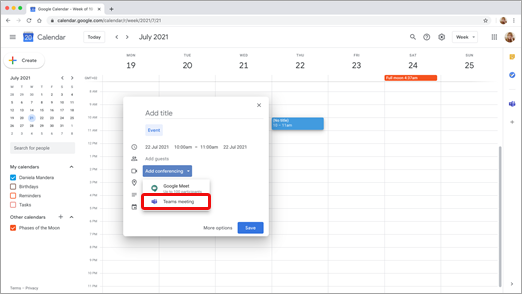
Si apre la finestra dei dettagli della riunione di Teams.
Nello spazio Aggiungi ospiti , immetti le persone che stai invitando alla riunione.
È anche possibile aggiungere un luogo e una descrizione della riunione, nonché modificare la data e l'ora.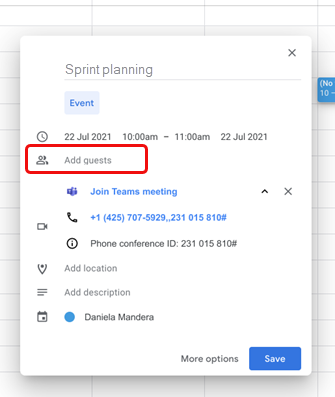
Se vuoi aggiungere altre informazioni, ad esempio se gli ospiti possono invitare altre persone o quando vuoi ricevere notifiche di riunioni, seleziona Altre opzioni.
Al termine, selezionare Salva.
La riunione viene ora visualizzata nel calendario di Google
Inizia con i partecipanti
Sul lato sinistro del calendario di Google selezionare Crea.

Seleziona Altre opzioni nella parte inferiore della finestra visualizzata.
Selezionare Aggiungi riunione di Microsoft Teams per > conferenze.

Assegna un titolo alla riunione e, nello spazio Aggiungi ospiti , immetti le persone che stai invitando.

Sotto il titolo selezionare un giorno e un'ora per la riunione. In alternativa, selezionare Trova un orario (in Non ripetere) per assistenza nella definizione di un orario.
Immettere gli eventuali altri dettagli, ad esempio se gli ospiti possono invitare altre persone o quando si vogliono ricevere notifiche di riunione
Selezionare Salva.
La riunione viene ora visualizzata nel calendario di Google
Nota
Per le riunioni pianificate con il componente aggiuntivo Google, le opzioni di partecipazione a Cloud Video Interop (CVI) non saranno disponibili per i partecipanti.
Visualizza, modifica e partecipa alle riunioni
Visualizza le riunioni di Teams di oggi e di domani
Nel calendario di Google, apri il pannello di destra e seleziona il componente aggiuntivo di Teams.
Se il pannello è nascosto, selezionare la freccia di espansione nella parte inferiore dello schermo per visualizzarlo.
Seleziona Partecipa per partecipare a una riunione.
Visualizzare o modificare i dettagli della riunione
Nel calendario fare doppio clic sulla riunione. Si apre la visualizzazione dettagli.
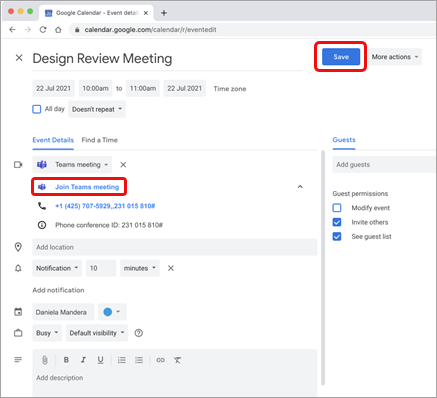
Qui è possibile apportare le modifiche desiderate. Seleziona Salva al termine.
Oppure seleziona Partecipa alla riunione di Teams se è l'orario della riunione.
Nota
Attualmente, durante la riunione, il titolo della riunione sarà "Riunione di Microsoft Teams", anziché il titolo immesso nell'invito.
Risoluzione dei problemi
Errore di autorizzazione
Se ricevi un errore di autorizzazione quando cerchi di aggiungere una riunione di Microsoft Teams al tuo evento del calendario di Google, devi concedere l'accesso al componente aggiuntivo al tuo account Google.
Per concedere al componente aggiuntivo l'accesso al tuo account Google:
- Seleziona il testo di errore Autorizza nell'evento del calendario di Google o apri il componente aggiuntivo dal pannello laterale.
- Selezionare Autorizza accesso.
Se sei un amministratore di Google Workspace e hai installato il componente aggiuntivo per conto dei nostri utenti tramite la Console di Amministrazione di Google Workspace, puoi autorizzare il componente aggiuntivo per conto di tutti i tuoi utenti.
- Apri la Console di Amministrazione di Google Workspace.
- Seleziona le app>di Google Workspace Marketplace App>Elenco app.
- Selezionare Riunione di Microsoft Teams nell'elenco delle app installate nel dominio.
- In Accesso ai dati , selezionare Concedi accesso.
Non è possibile immettere le informazioni sull'account per l'accesso
Viene avviata una finestra del browser separata per raccogliere le informazioni di accesso a Microsoft Teams. Se non viene visualizzata una finestra separata dopo aver selezionato Accedi, controlla le impostazioni del browser per assicurarti che le finestre popup siano consentite.
Servono altre informazioni?
Per gli amministratori IT
Configurare il componente aggiuntivo delle riunioni di Microsoft Teams per Google Workspace