
Quando si partecipa a una riunione di Teams, è possibile scegliere di disattivare il microfono per evitare rumori indesiderati o riattivare il microfono per partecipare alla riunione.
Esistono diversi modi per disattivare o riattivare il microfono in Teams.
Disattivare o riattivare l'audio prima di una riunione
Prima di partecipare a una riunione, è possibile attivare o disattivare il microfono selezionando l'interruttore .
.
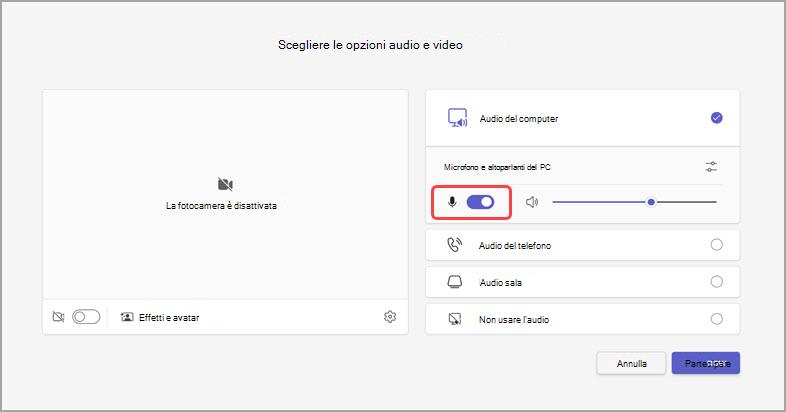
Teams memorizza la preferenza del microfono che hai impostato qui quando partecipi a riunioni future.
Disattivare o riattivare l'audio durante una riunione
Per disattivare l'audio del microfono durante una riunione, seleziona nei controlli della riunione. Per riattivare il microfono, seleziona  microfono .

È anche possibile attivare e disattivare il microfono premendo i tasti di scelta rapida CTRL + MAIUSC + M. Per altre informazioni, vedere Scelte rapide da tastiera per Microsoft Teams.
Nota
Alcune funzionalità del microfono potrebbero non essere disponibili a seconda delle impostazioni delle riunioni o dei criteri impostati dall'amministratore IT.
Per disattivare automaticamente l'audio del microfono se lo schermo si blocca:
- In Teams, selezionare Altre opzioni Icona Altre
 >
> .
. - Seleziona il
 .
. - Attiva l'interruttore Disattiva fotocamera e microfono quando lo schermo si blocca .
- Riavviare Teams per attivare questa impostazione.
Disattivare o riattivare l'audio dalla barra delle applicazioni (Windows)
Se si partecipa a una riunione di Teams in un dispositivo Windows, è possibile disattivare o riattivare il microfono dalla barra delle applicazioni di Windows.
Per disattivare e riattivare il microfono dalla barra delle applicazioni di Windows:
- Selezionare l'icona del
 nella barra delle applicazioni.
 - Premere il tasto WINDOWS
 + Alt + Tasti K .
Usare CTRL+BARRA SPAZIATRICE per riattivare l'audio
Nell'app desktop Teams puoi anche scegliere di rimanere disattivato per evitare interruzioni indesiderate o rumori durante una riunione e rispondere rapidamente quando viene chiamato. Per riattivare rapidamente l'audio, tieni premuti i tasti CTRL + BARRA SPAZIATRICE (Windows) e OPZIONE + BARRA SPAZIATRICE (Mac). Rilasciare i tasti per tornare allo stato disattivato di nuovo.
Come abilitare:
In Teams, selezionare Altre opzioni Icona Altre
> .Seleziona il
.Attivare la scelta rapida da tastiera per riattivare l'audio .
Partecipare a una chiamata o a una riunione. Disattiva l'audio.
- In Windows tieni premuto CTRL + BARRA SPAZIATRICE. In Mac tieni premuto OPZIONE + BARRA SPAZIATRICE. Verrà visualizzato un avviso relativo all'attivazione temporanea. Verificare che l'audio sia stato riattivato.
- Quando rilasci la combinazione di tasti, il microfono verrà disattivato di nuovo.
Nota
Le scelte rapide da tastiera in generale, tra cui CTRL+BARRA SPAZIATRICE e OPZIONE+BARRA SPAZIATRICE per riattivare l'audio, non funzionano all'interno della casella di chat o quando app come PowerPoint Live o Lavagna vengono condivise nella finestra di condivisione della riunione.
Si vuole saperne di più? Vedere Riunioni in Teams.
Argomenti correlati
Gestire le impostazioni audio in una riunione di Teams
Condividere l'audio dal computer in una riunione o un evento live di Teams