
Contenuto dell'articolo
Configurare Q&A
Configura Q&A per riunioni strutturate di grandi dimensioni, come assemblee generali o webinar, per gestire le domande dei partecipanti.
Da Outlook
Apri un nuovo evento del calendario.
Seleziona Opzioni riunione nella parte superiore della finestra.
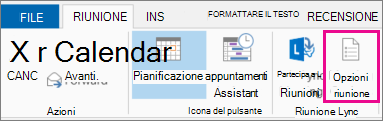
Vai a Abilita Q&A e seleziona l'interruttore Sì.
Dal calendario
- Selezionare l'icona della
 in Teams.
 - Seleziona un evento.
- Selezionare Visualizza evento
 .
. - Selezionare
 opzioni .
 - In Icona di partecipazione
 , attiva l'interruttore Domande&risposte .
 - Selezionare Applica.
Durante una riunione o un evento
- Partecipa a una riunione organizzata in Teams.
- Selezionare Controlli
 > ControlliVisualizzare altre opzioni nei controlli della riunione.
 - In Icona di partecipazione , attiva l'interruttore Domande&risposte .
- Selezionare Applica.
Nota
Q&A è disponibile per i partecipanti durante la riunione nella finestra della riunione e come scheda nella chat della riunione.
Procedure consigliate per la configurazione di Q&A
Nelle opzioni della riunione sono disponibili ulteriori impostazioni che possono essere applicate per rendere più fluida l'esperienza di Q&A:
- In Ruoli
 , aggiungi co-organizzatori in Scegli co-organizzatori: i co-organizzatori possono aiutarti a moderare e gestire le Q&A.
 - Disattiva la chat della riunione (facoltativo): se non vuoi che i partecipanti usino la chat della riunione oltre a Q&A, seleziona Disattivato dal menu a discesa Chat riunione.
Gestisci Domande e risposte
Le persone che gestiscono le Q&A possono moderare le domande e modificare le impostazioni delle Q&A. Per impostazione predefinita, gli organizzatori e i co-organizzatori possono gestire le Q&A. Nelle assemblee generali e nei webinar Teams, possono consentire ai relatori di gestire anche le domande e le risposte.
Per modificare chi può gestire le Q&A in un'assemblea generale o un webinar:
- Selezionare l'icona della in Teams.
- Apri i dettagli dell'assemblea generale o del webinar.
- Selezionare le opzioni della riunione> ImpostazioniIcona Partecipazione .
- Scegli un'opzione dal menu a discesa Chi può gestire le Q&A.
- Selezionare Applica.
Questa impostazione può essere modificata in qualsiasi momento prima, durante e dopo un'assemblea generale o un webinar. Attualmente non c'è un limite al numero di persone che possono gestire le Q&A alla volta.
Nota
- La gestione delle Q&A dei presentatori è disponibile solo nelle assemblee generali e nei webinar. Le Q&A in altri incontri ed eventi possono essere gestite solo dagli organizzatori e dai co-organizzatori.
- Solo i presentatori della propria organizzazione o i presentatori esterni con un login Microsoft 365 possono gestire le Q&A.
Moderare le domande Q&A
Attiva la moderazione per rivedere e approvare le domande prima che vengano visualizzate nel feed Q&A. Le risposte alle domande pubblicate non verranno moderate. È possibile abilitare o disabilitare la moderazione in qualsiasi momento durante il ciclo di vita dell'evento.
Per attivare la moderazione per Q&A:
- Seleziona l'icona D&R
 nei controlli della riunione.
 - Nel riquadro D&A selezionare Amministrazione
 .
. - Selezionare Salva.
Risposte private
Le risposte private sono disponibili per impostazione predefinita con moderazione per consentire ai moderatori di rispondere alle domande in fase di revisione. Le risposte private sono visibili solo ai moderatori e al partecipante che ha posto la domanda. I partecipanti possono visualizzare le proprie domande e rispondere alle risposte private nel feed Le mie domande . Le risposte private verranno eliminate se la domanda viene pubblicata.
Nota
Le risposte private non sono disponibili per i post anonimi.
Rivedere e rispondere ai post
Quando la moderazione è attivata, nel riquadro Domande& risposte sono presenti tre schede:
- In revisione: le nuove domande verranno visualizzate nella scheda In revisione . Qualsiasi moderatore può esaminare le domande.
- Pubblicato: le domande pubblicate verranno spostate nella scheda Pubblicato e saranno visibili a tutti i partecipanti.
- Ignorato: le domande ignorate possono essere pubblicate in un secondo momento, se necessario. I moderatori non possono rispondere privatamente alle domande ignorate.
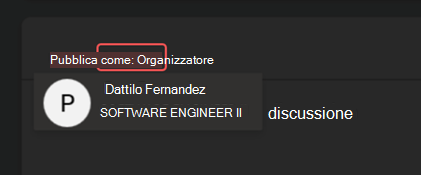
Ogni moderatore può rispondere o pubblicare come se stesso o come organizzatore per una voce più unificata tra i moderatori. Se pubblichi come Organizzatore, il tuo nome sarà nascosto ai partecipanti e agli altri organizzatori nel riquadro D&A . Gli organizzatori delle riunioni possono comunque visualizzare le identità di tutti nel report Q&A scaricato.
Per passare dalla pubblicazione alla risposta come se stessi o come organizzatore:
- Selezionare Organizzatore o il proprio nome accanto a Pubblica come:.
- Seleziona l'altra opzione per cambiare.
Importante
I post e le risposte in qualità di Organizzatore rimarranno associati all'utente per motivi di conformità.
Esperienza Q&A dei partecipanti
I partecipanti possono partecipare alle domande e risposte da Teams per desktop, dispositivi mobili e web. I partecipanti vedranno un solo feed di domande e risposte, indipendentemente dal fatto che la riunione sia moderata o meno. Qui possono pubblicare, rispondere, aggiungere voti a favore e reagire alle domande.
Quando gli utenti postano domande nelle Q&A moderate, vengono avvisati che la loro domanda è stata ricevuta e sarà pubblicata dopo l'approvazione di un moderatore.
Nota
Q&A non sarà disponibile per i partecipanti di sola visualizzazione che hanno aderito oltre la capacità della riunione.
Voti a favore delle domande
I partecipanti possono aggiungere voti a favore per una domanda specifica quando la supportano o sono d'accordo con essa. Ogni partecipante può aggiungere un voto a favore per ogni domanda una sola volta.
Per aggiungere un voto a favore di una domanda:
Seleziona l'icona D&R
nei controlli della riunione.Selezionare la freccia che appare nella parte inferiore della domanda.
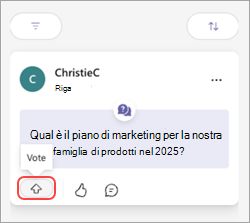
I partecipanti possono visualizzare le domande con il maggior numero di voti a favore selezionando Ordina >Più votati.
Disattiva i voti a favore
Per impostazione predefinita, il voto a favore per le Q&A è attivato, ma può essere disattivato.
Per disattivare il voto a favore in Q&A:
- Seleziona l'icona D&R nei controlli della riunione.
- Nel riquadro D&A selezionare Amministrazione .
- Disattiva l'interruttore Voti a favore.
- Selezionare Salva.
Consenti domande e commenti anonimi
Dopo aver attivato Q&R, puoi consentire ai partecipanti di porre domande e pubblicare commenti in forma anonima.
Per consentire domande e commenti anonimi:
- Seleziona l'icona D&R nei controlli della riunione.
- Nel riquadro D&A selezionare Amministrazione .
- Attiva gli interruttori dei post e/o dei commenti anonimi .
Una domanda o un commento pubblicato non è associato al partecipante e non può essere monitorato dall'organizzazione. I moderatori possono disattivare la funzionalità in qualsiasi momento. Dopo averlo fatto, le precedenti domande e commenti anonimi rimangono anonimi.
Se la moderazione è abilitata, puoi moderare le domande anonime, ma non puoi moderare i commenti anonimi. È simile a come non possono essere moderati i commenti non anonimi.
Importante
Le risposte e le reazioni alle domande anonime non sono anonime. Anche le reazioni ai commenti anonimi non sono anonime. È consigliabile disabilitare le reazioni per mantenere l'anonimato.
Archivio domande
Archivia le domande in riunioni o eventi ricorrenti con Q&A per mantenere il feed principale pertinente e aggiornato.
Gli organizzatori possono archiviare domande specifiche o tutte dal feed Q&A principale. Quando una domanda viene archiviata, viene spostata nel feed archiviato. Gli organizzatori possono rimuovere le domande dall'archivio e riportarle nel feed principale di Q&A in qualsiasi momento.
Per archiviare domande Q&A:
Seleziona l'icona D&R
nei controlli della riunione.- Per archiviare tutte le domande attualmente presenti nel feed, seleziona Archivio il
 > Tutti Archivio TuttiSì.
 - Per archiviare una domanda specifica, passa il mouse sulla domanda e seleziona Altre opzioni
 > Altre opzioni di Microsoft Teams Archivio
 accanto alla domanda che vuoi archiviare.
- Per archiviare tutte le domande attualmente presenti nel feed, seleziona Archivio il
Per visualizzare le domande archiviate, seleziona il filtro corrente e seleziona Archiviate dal menu a discesa.
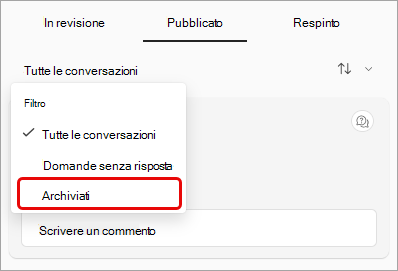
Per annullare l'archiviazione di una domanda, passa alla visualizzazione del filtro Archiviate, passa il puntatore del mouse sulla domanda e seleziona Altre opzioni> Altre opzioni di Microsoft TeamsIcona Annulla archiviazione .
.
Scaricare i report Q&A
Al termine di un'assemblea generale o di un webinar con Q&A, gli organizzatori e i co-organizzatori possono scaricare il report delle Q&A.
I report Q&A vengono scaricati come file .csv che possono essere salvati e modificati in Excel.
I dettagli del report includono:
- Fonte: se un post di Q&A è stato fatto da un organizzatore o da un partecipante.
- Tipo: se il post era una discussione, una domanda o una risposta.
- Identità: persona che ha pubblicato un post o una risposta.
- Timestamp: a che ora è stato pubblicato ogni post o risposta.
- ID conversazione: numero univoco assegnato a un post specifico.
- ID risposta a: ID della conversazione del messaggio a cui si risponde.
- Contenuto: i verbatim di ogni post.
- Reazioni: il numero totale di reazioni nella conversazione.
Per scaricare un report Q&A:
Passa al calendario di Teams.
Seleziona un'assemblea generale o un webinar precedente e visualizzane i dettagli.
Seleziona
 modifica evento.
Seleziona Report.
Selezionare il
 > DownloadDownload Report di Q&R.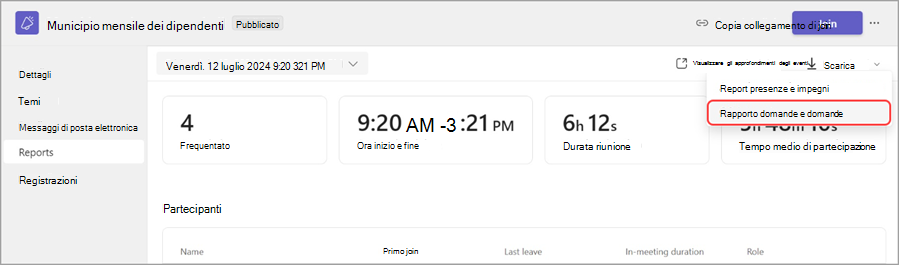
Il report Q&A inizierà a essere scaricato come file .csv.
Nota
- Il download del report conterrà le domande e le risposte dei 28 giorni precedenti. I contenuti meno recenti non saranno disponibili nel report, ma saranno comunque disponibili nel feed Q&A.
- Il download del report include le risposte private.
- Il download dei report Q&A non è attualmente supportato per le riunioni di Teams.
Argomenti correlati
Introduzione ai webinar di Microsoft Teams
Inizia a usare l'assemblea generale in Microsoft Teams
Procedure consigliate per una riunione di grandi dimensioni in Microsoft Teams